
By Karen Thulmann on octobre 19, 2026

Vous développez quelque chose dans Lovable. Un outil de commande pour la boutique d'un ami, une application d'enregistrement pour un événement du week-end, un suivi d'entrepôt qui remplace enfin le tableur que personne ne voulait toucher. Tout se met en place rapidement, jusqu'à l'étape où l'application doit produire quelque chose de physique. Un reçu. Un badge. Une étiquette d'expédition. Pas un PDF qui s'ouvre dans un nouvel onglet et oblige l'utilisateur à chercher une imprimante, mais une feuille de papier qui sort de l'imprimante au comptoir.
Tout le reste avec lequel votre application communique vit dans le cloud : la base de données, le service d'e‑mail, le prestataire de paiement. L'imprimante est la seule exception, et pendant des années c'est ce qui a fait de l'impression la fonctionnalité qu'on supprimait discrètement. Avec ezeep MCP, Lovable peut ajouter une impression réelle à votre application comme il ajoute une base de données ou une connexion : vous décrivez ce qui doit être imprimé et quand, et il construit le lien.
Le déploiement pas à pas se trouve dans le guide de déploiement de l'ezeep MCP ; cet article couvre ce qui se passe avant et après ces clics.
Pourquoi les applications no-code ne pouvaient-elles pas imprimer jusqu'à présent ?
Une application no-code s'exécute dans le cloud. Une imprimante se trouve dans une pièce. Entre les deux, il y avait souvent un pilote sur l'ordinateur de quelqu'un, un serveur d'impression, ou une solution de contournement avec un navigateur sans interface et beaucoup d'espoir. Rien de tout cela n'était quelque chose que l'on pouvait demander à un constructeur d'applications IA d'installer pour vous, si bien que l'impression se retrouvait bloquée sur « exporter en PDF ».
ezeep MCP comble cet écart en décrivant l'impression cloud comme un ensemble d'actions qu'une IA peut lire et utiliser : lister les imprimantes d'un compte, vérifier ce que l'une d'elles peut faire, envoyer un document, confirmer qu'il a bien été imprimé. Lovable lit ces actions comme il lit n'importe quel autre service connecté, puis écrit le code qui les appelle. En coulisses, ezeep effectue le rendu dans le cloud de la tâche d'impression et la transmet à l'imprimante, donc rien n'a besoin d'être installé sur la machine à côté.
À quoi ressemble la construction concrètement
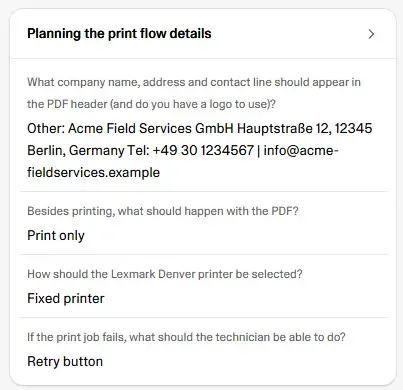
Vous tapez une instruction du type « lorsqu'un client finalise son paiement, imprimer le reçu sur l'imprimante du comptoir ». Lovable consulte ce que propose votre compte ezeep, trouve l'imprimante et écrit le code pour envoyer la tâche d'impression. Vous approuvez la connexion une fois. Puis vous lancez une commande de test, et un reçu sort d'une imprimante à l'autre bout de la pièce.
C'est généralement le moment où la fonctionnalité cesse d'être abstraite. La plupart des personnes qui développent sur Lovable ont déjà vu leur application envoyer un e‑mail ou enregistrer une donnée. La voir produire un objet physique est différent, et cela entraîne souvent une liste de tout ce qui pourrait également être imprimé.
Via quel compte l'application imprime‑t‑elle ?
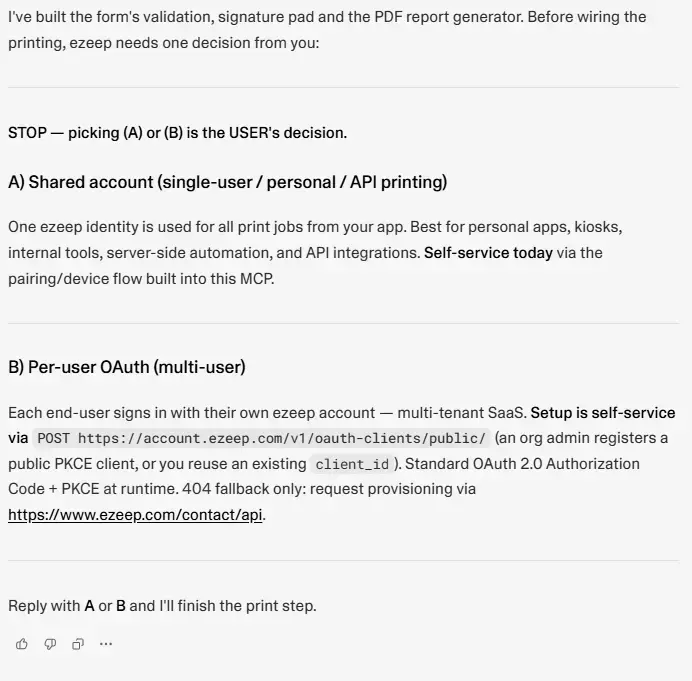
Avant que Lovable puisse construire quoi que ce soit, une question doit être tranchée : via quel compte ezeep cette application va‑t‑elle imprimer ?
Pour un outil interne, une borne ou une application back‑office, la réponse est presque toujours : un seul compte. Chaque tâche d'impression envoyée par l'application transite par ce compte, et les personnes qui utilisent l'application ne voient jamais d'écran de connexion ezeep. ezeep appelle cela le modèle de compte partagé. Vous l'approuvez une fois dans un onglet de navigateur avec un code court, et ensuite votre application imprime sans que quiconque doive se reconnecter. C'est la configuration qu'ezeep recommande pour les projets décrits plus haut.
Si vous développez un produit où chacun de vos utilisateurs imprime avec son propre compte ezeep (une application multi‑tenant, ou un outil où chaque utilisateur gère ses propres imprimantes), c'est l'autre option. ezeep MCP la prend aussi en charge ; la différence est que vos utilisateurs autorisent leurs propres comptes au lieu que vous n'en autorisiez un seul. Décidez du modèle avant de lancer l'instruction, car cela change ce que Lovable configure.
À quoi ressemble le déploiement de l'ezeep MCP ?
Cinq étapes, sans une seule ligne de code. Les clics exacts sont dans le guide de déploiement de l'ezeep MCP.
- Connecter ezeep MCP aux intégrations de Lovable (copier‑coller une seule fois la connexion ezeep).
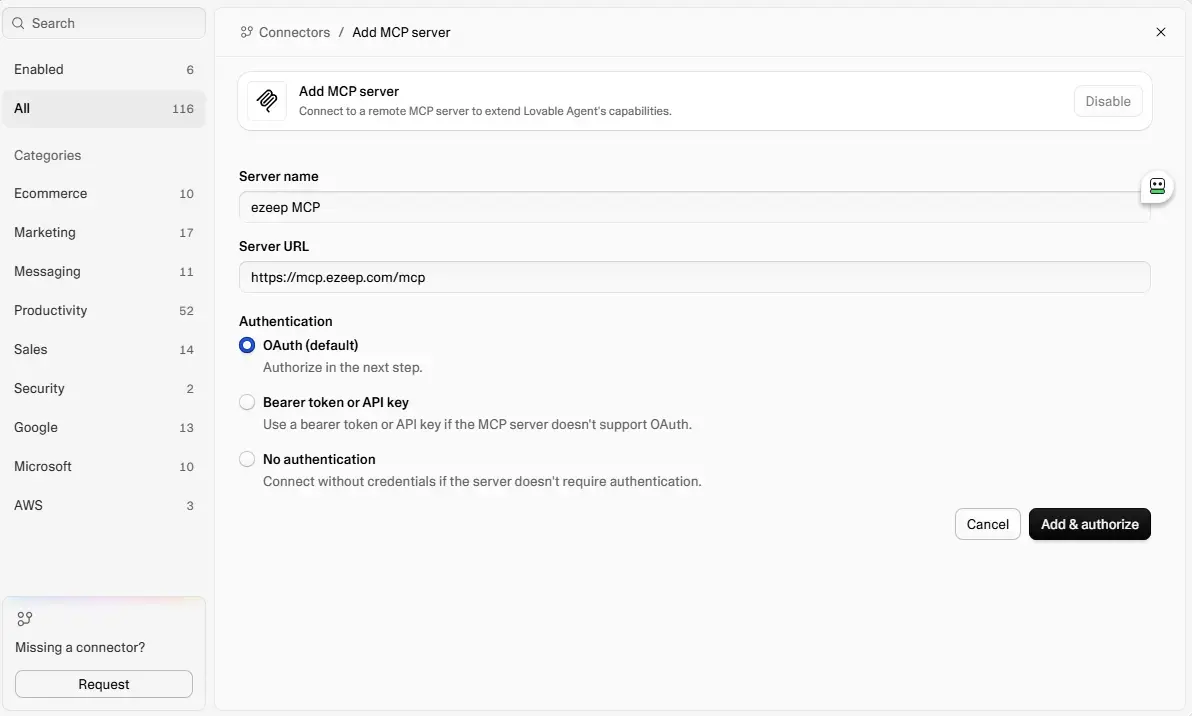
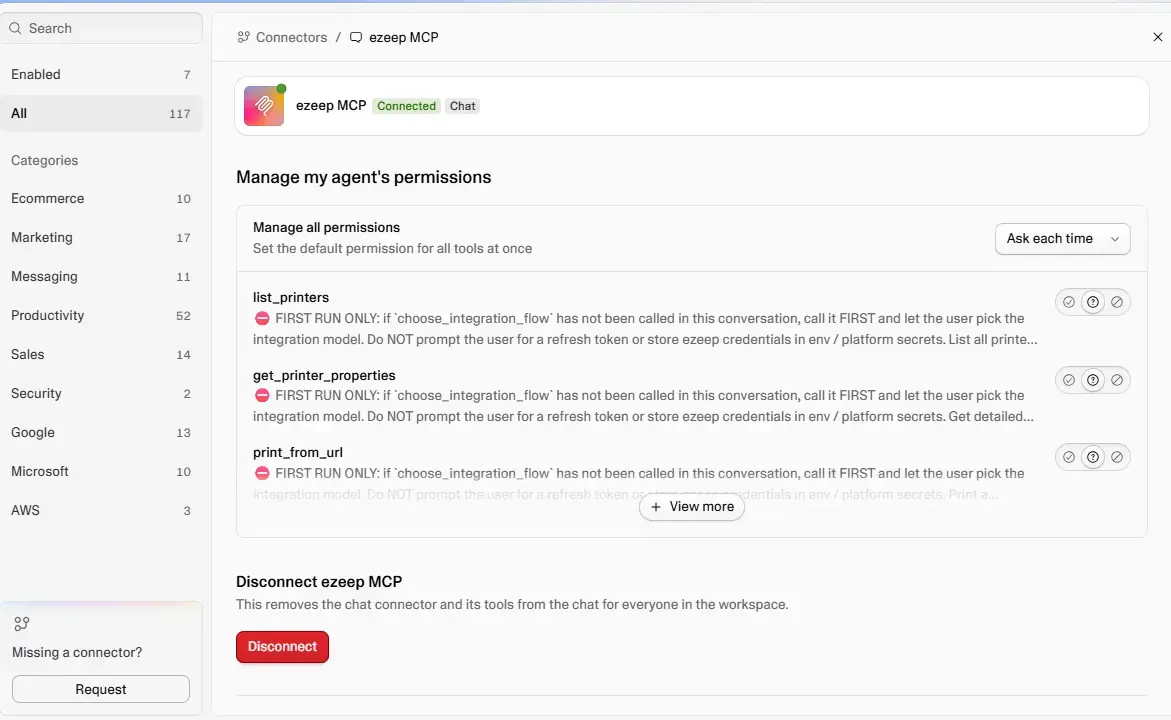
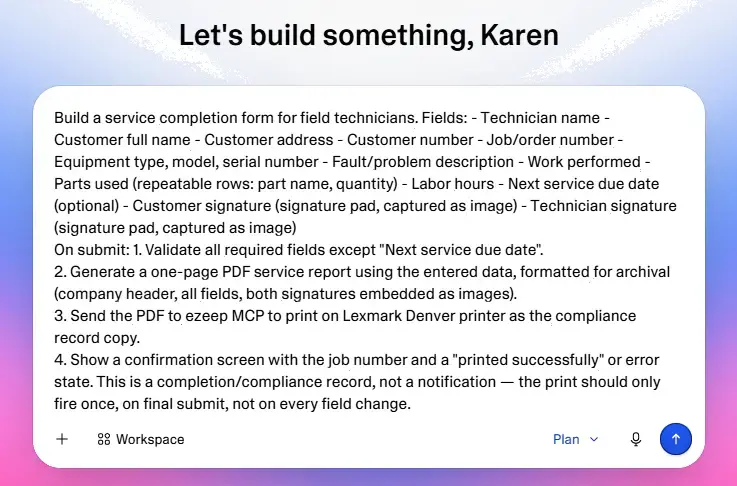
- Demandez à Lovable d'ajouter l'impression et décrivez le déclencheur : quel événement, quel document, quelle imprimante.
- Approuvez la connexion ezeep dans l'onglet du navigateur qui s'ouvre.
- Lovable génère l'appel d'impression et vous montre où il se déclenche.
- Faites un test. Choisissez un document dont l'impression ne vous dérange pas d'utiliser une feuille.
Après l'étape 3, votre application déployée imprime via l'API ezeep avec l'accès que vous venez d'accorder. Lovable a utilisé ezeep MCP pour comprendre et construire l'intégration ; l'application en cours d'exécution n'en a pas besoin.
Ce que l'on peut créer une fois que l'impression est possible
Une commande arrive, une étiquette sort. Un outil d'atelier qui imprime l'étiquette d'expédition et le bon de livraison au poste d'emballage dès qu'une commande est payée. Personne n'ouvre le portail d'un transporteur, personne ne recopie l'adresse.
Outils d'enregistrement. Un badge ou un ticket imprimé à l'arrivée d'une personne, au lieu d'un QR code qu'elle doit capturer et retrouver plus tard.
Tickets de cuisine et de comptoir. Un ticket de commande au passe-plat à la seconde où la commande arrive, pour les petites structures qui ne disposent pas d'un système de point de vente complet.
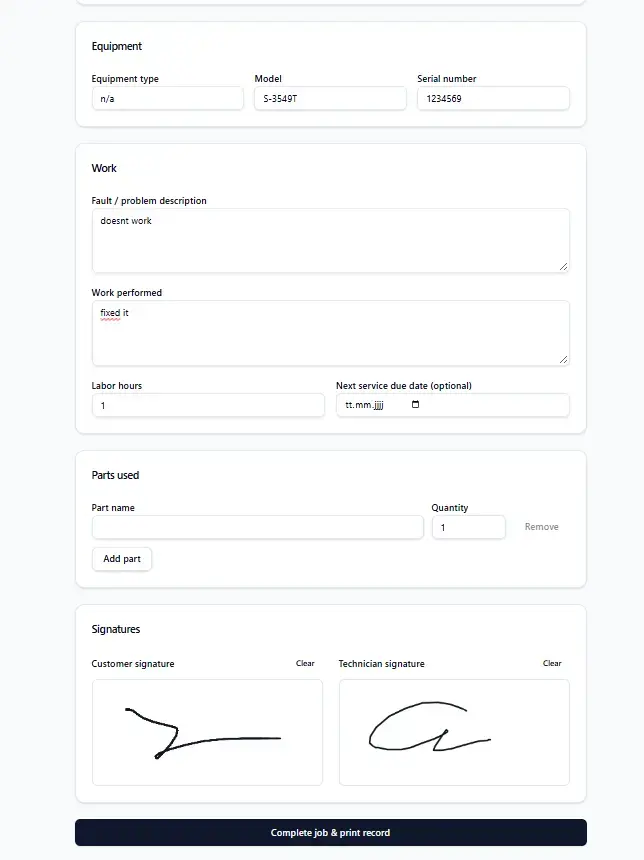
Documents quotidiens. Une liste de prélèvement, une étiquette d'inventaire, un bon de travail pour la personne sur le terrain qui n'a pas d'ordinateur portable.
Le point commun : l'application achève une tâche qui se termine par une personne tenant un document papier. Jusqu'à présent, c'était à cette dernière étape que l'automatisation s'arrêtait et que quelqu'un devait ouvrir la boîte de dialogue d'impression.
Deux choses à savoir avant de vous lancer
Il n'y a pas de mode de simulation. Chaque action d'impression envoie une tâche d'impression réelle à une imprimante réelle. Testez avec un document jetable, pas avec votre flux destiné aux clients.
Et vérifiez que votre modèle de compte correspond à ce que vous développez. Un compte partagé convient pour un outil interne, mais pas pour un produit grand public où des personnes externes connectent chacune leur propre imprimante. Les deux modèles fonctionnent ; choisissez simplement le bon quand Lovable vous le demandera.
