
By Karen Thulmann on 10月 19, 2026

Lovableを使って何かを作っています。友人の店向けの注文ツール、週末イベントの受付アプリ、触られたくなかったスプレッドシートに代わる倉庫トラッカーなど。開発は順調に進み、最後にアプリから何か物理的なものを出力する段階を迎えます。レシート、名札、配送ラベル — 新しいタブでPDFが開いてユーザーがプリンターを探すのではなく、受付カウンターのプリンターから紙が出てくる場面です。
アプリがやり取りしているもののほとんどはクラウド上にあります。データベース、メールサービス、決済プロバイダー。プリンターだけがそうではないため、長年にわたり印刷はそっと切り捨てられる機能でした。ezeep MCPがあれば、Lovableはデータベースやログインを追加するのと同じ感覚で本格的な印刷を組み込めます。何をいつ印刷するかを指定するだけで、接続を構築します。
クリック操作での詳細な設定はezeep MCP導入ガイドにありますが、ここではその前後について説明します。
なぜこれまでノーコードアプリで印刷できなかったのか?
ノーコードアプリはクラウドで動きます。プリンターは部屋にあります。その間には、誰かのPCに入ったドライバーや、print server、あるいはヘッドレスブラウザを使った綱渡りのような回避策が存在していました。どれもAIアプリビルダーに任せられるものではなかったため、印刷は「PDFとしてエクスポート」で終わることが多かったのです。
ezeep MCPは、クラウド印刷をAIが読んで使える一連のアクションとして定義することでそのギャップを埋めます。たとえば「アカウント内のプリンターを一覧表示する」「あるプリンターの機能を確認する」「ドキュメントを送信する」「印刷完了を確認する」といったアクションです。Lovableはこれらを他の連携サービスと同じように読み取り、それを呼び出すコードを生成します。裏側では、ezeepがクラウドレンダリングで印刷ジョブを処理してプリンターに配信するため、プリンターのそばのマシンに何かをインストールする必要はありません。
導入のイメージ
たとえば「顧客がチェックアウトを完了したら、フロントカウンターのプリンターでレシートを印刷する」と入力します。Lovableはあなたのezeepアカウントで利用できる情報を参照してプリンターを見つけ、ジョブを送るためのコードを生成します。一度だけ接続を承認すれば、テスト注文を実行するだけで部屋の向こうのプリンターからレシートが出力されます。
たいていその瞬間に機能が抽象的でなくなります。Lovableで開発する多くの人はアプリがメールを送ったりデータを保存したりするのを見てきましたが、物理的なものが動くのを目にする体験は別物です。そしてたいてい「これも印刷できるか?」というアイデアが次々出てきます。
アプリは誰のアカウントを使って印刷するのか?
Lovableで何かを作る前に、まず答えるべき質問があります:このアプリは誰のezeepアカウントで印刷しますか?
社内ツール、キオスク、バックオフィス向けアプリなら、答えはほとんどの場合「単一のアカウント」です。アプリが送るすべてのジョブがそのアカウント経由で送信され、アプリ利用者がezeepのログインを見ることはありません。ezeepはこれを「共有アカウントモデル」と呼んでいます。ブラウザのタブで短いコードを使って一度承認すれば、それ以降は誰も再度サインインすることなくアプリから印刷できます。こうしたプロジェクトにはこの設定を推奨します。
各ユーザーがそれぞれ自分のezeepアカウントで印刷する製品(マルチテナントアプリや、各ユーザーが自分のプリンターを管理するツール)の場合は別の選択肢があります。ezeep MCPはこれもサポートしていますが、違いは「あなたが単一アカウントを認可する」のではなく「ユーザー自身が自分のアカウントを認可する」点です。どちらの方式で作るかはプロンプトを入力する前に決めてください。Lovableが構成する内容が変わります。
ezeep MCPの導入手順
コードは不要でステップは5つです。正確なクリック手順はezeep MCP導入ガイドを参照してください。
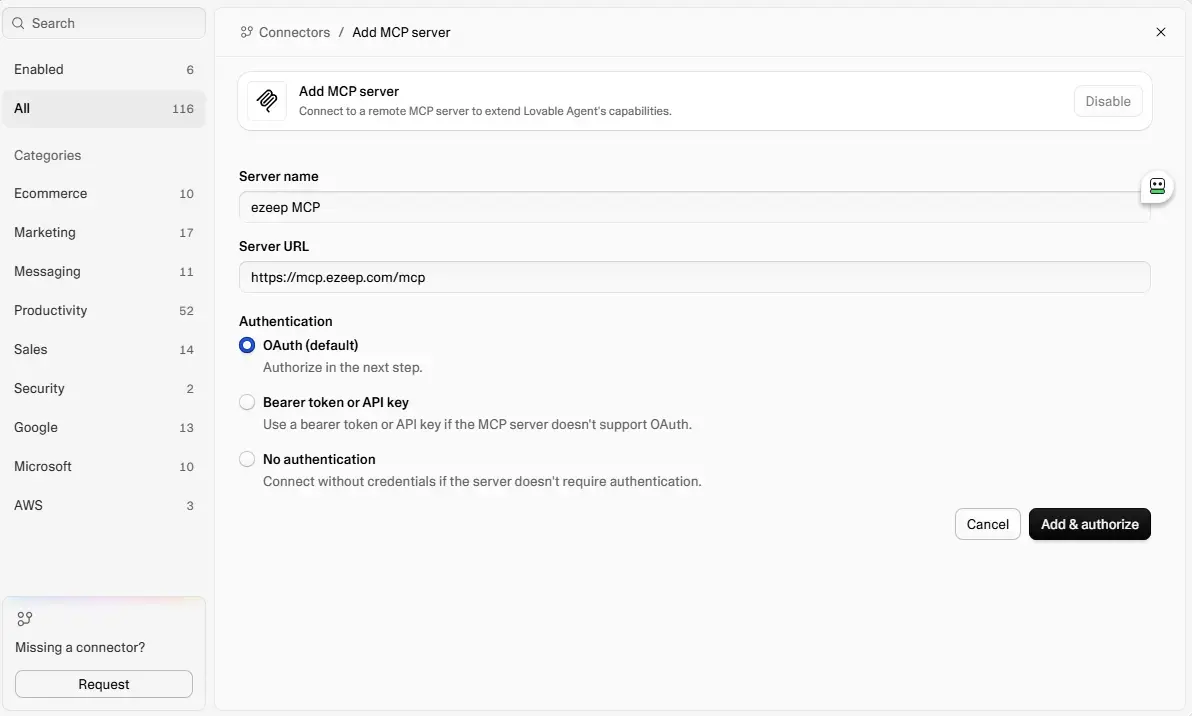
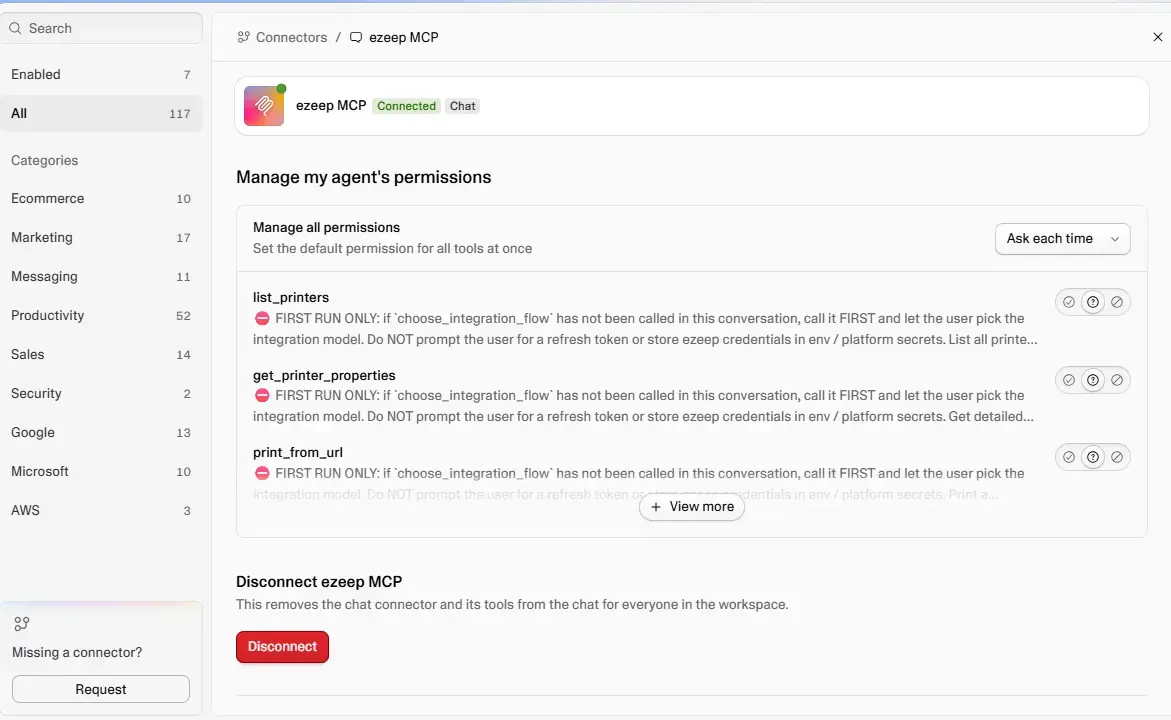
- Lovableの連携設定でezeep MCPを接続します(ezeep接続情報を一度コピー&ペーストするだけです)。
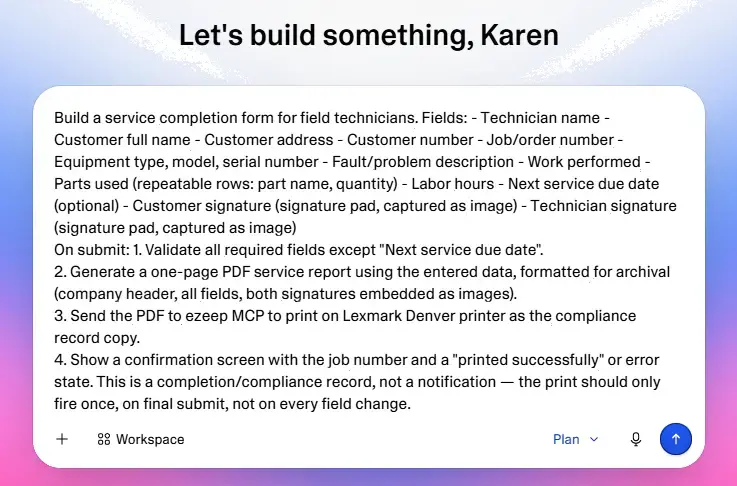
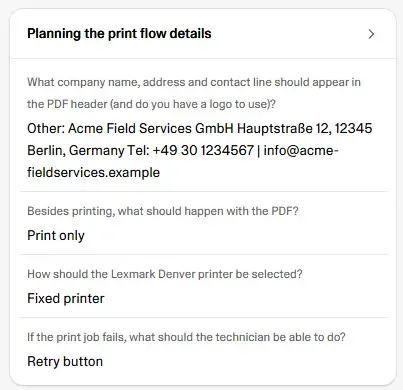
- Lovableに印刷機能を追加するよう依頼し、どのイベントで、どのドキュメントを、どのプリンターで印刷するかを伝えます。
- 開いたブラウザタブでezeepへの接続を承認します。
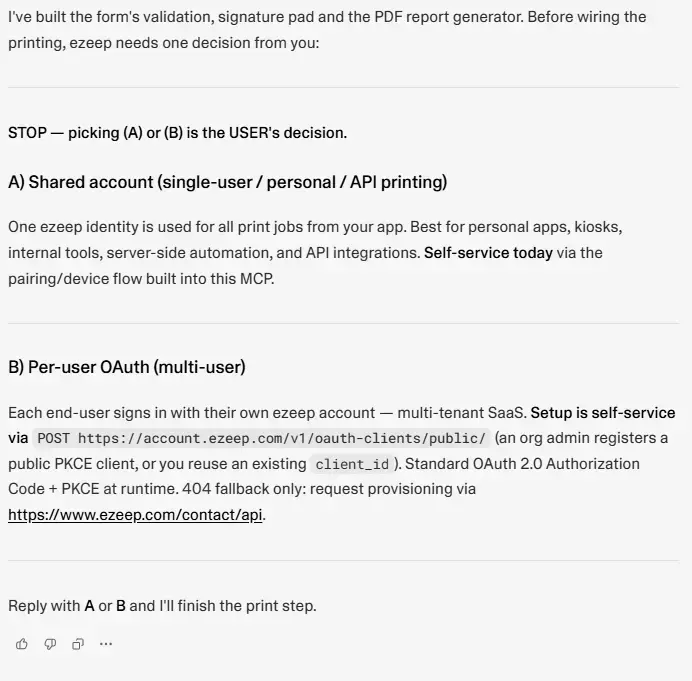
- Lovableが印刷呼び出しを構築し、どこで実行されるかを示します。
- テストを実行します。用紙を1枚使っても問題ないドキュメントを選んでください。
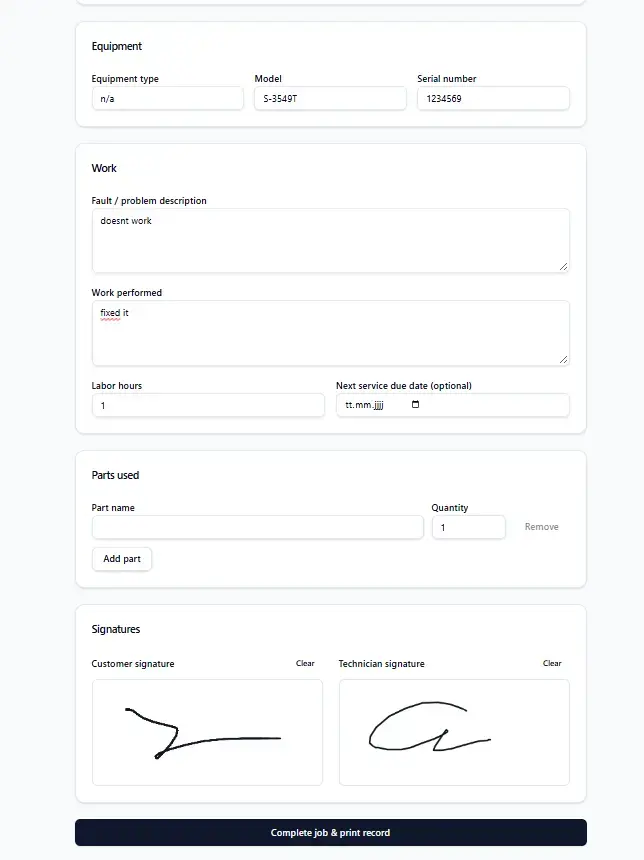
ステップ3の後、デプロイ済みのアプリは先ほど付与したアクセスでezeep API経由で印刷を行います。Lovableは連携を理解・構築するためにezeep MCPを使用しましたが、動作中のアプリ自体はMCPを必要としません。
印刷機能を活用した開発例
注文が入ると、ラベルを自動出力。 注文の支払いが確定した瞬間に、梱包ステーションで配送ラベルと納品書を印刷する店舗向けツールです。配送業者のポータルを開いたり、住所をコピーしたりする手間はありません。
チェックインツール。 来場時にその場でバッジやチケットを印刷します。後から探す必要があるQRコードのスクリーンショットより確実です。
厨房やカウンター向け伝票。 本格的なPOSを導入していない小規模店舗で、注文が入った瞬間に厨房やカウンターに伝票を出力します。
日々の帳票類。 ノートPCを持たず現場で作業する担当者向けに、ピッキングリスト、在庫タグ、作業指示書などを印刷します。
共通するのは、アプリが紙を手にするところまで処理を完了させる点です。これまではその最後のステップで自動化が途切れ、誰かが印刷ダイアログを開く必要がありました。
アプリを公開する前に知っておくべき2つのこと
シミュレーションモードはありません。すべての印刷アクションは実際のプリンターに実際の印刷ジョブを送信します。顧客向けフローではなく、破棄しても問題ないドキュメントでテストしてください。
また、構築する機能に合わせてアカウントモデルを確認してください。共有アカウントは社内ツールに適していますが、不特定多数のユーザーが各自のプリンターを接続するような消費者向け製品には向きません。どちらのモデルも使えますが、Lovableに尋ねられた際は適切な方を選んでください。
