By Karen Thulmann on Oktober 19, 2026

Du entwickelst etwas in Lovable. Ein Bestelltool für den Laden eines Freundes, eine Check-in-App für ein Wochenend-Event, eine Lagerverfolgung, die endlich die Tabellenkalkulation ersetzt, die niemand anfassen wollte. Alles fügt sich schnell zusammen — bis zu dem Schritt, an dem die App etwas Physisches erzeugen muss. Einen Beleg. Ein Namensschild. Ein Versandetikett. Kein PDF, das sich in einem neuen Tab öffnet und die Nutzenden auf die Suche nach einem Drucker schickt, sondern ein Blatt Papier, das aus dem Drucker an der Theke kommt.
Alles andere, mit dem deine App spricht, läuft in der Cloud: die Datenbank, der E-Mail-Dienst, der Zahlungsanbieter. Der Drucker ist das Einzige, das nicht in der Cloud lebt, und jahrelang war Drucken deshalb die Funktion, die stillschweigend gestrichen wurde. Mit dem ezeep MCP kann Lovable deiner App echtes Drucken hinzufügen — genauso wie eine Datenbank oder ein Login: Du beschreibst, was wann gedruckt werden soll, und das ezeep MCP stellt die Verbindung her.
Die Klick‑für‑Klick‑Einrichtung findest du im ezeep MCP setup guide; hier geht es um das, was vor und nach diesen Klicks passiert.
Warum konnten No‑Code‑Apps bisher nicht drucken?
Eine No‑Code‑App läuft in der Cloud. Ein Drucker steht in einem Raum. Dazwischen war früher ein Treiber auf dem PC von jemandem, ein Druckserver oder eine Behelfslösung mit einem Headless‑Browser und viel Hoffnung. Keines davon konnte ein KI‑App‑Builder für dich einrichten, also endete das Drucken bei „Als PDF exportieren“.
Das ezeep MCP schließt diese Lücke, indem es Cloud-Printing als eine Reihe von Aktionen beschreibt, die eine KI lesen und ausführen kann: die Drucker eines Kontos auflisten, prüfen, was ein Drucker kann, ein Dokument senden und bestätigen, dass es gedruckt wurde. Lovable liest diese Aktionen genauso wie jeden anderen verbundenen Dienst und schreibt dann den Code, der sie aufruft. Im Hintergrund ezeep führt Cloud rendering für den Druckauftrag aus und liefert ihn an den Drucker, sodass auf dem Gerät neben dem Drucker nichts installiert werden muss.
So sieht die Umsetzung aus
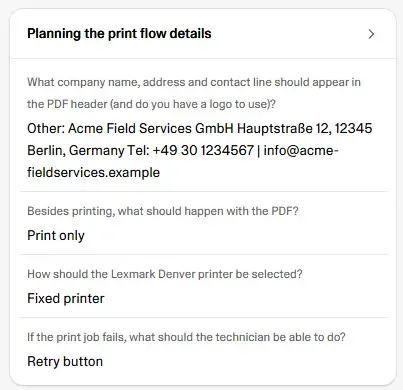
Du gibst ungefähr Folgendes ein: „Wenn Kund:innen den Checkout abschließen, drucke den Beleg auf dem Drucker an der Theke.“ Lovable schaut, welche Drucker dein ezeep‑Konto anbietet, findet den passenden Drucker und schreibt den Code, um den Druckauftrag zu senden. Du bestätigst die Verbindung einmal. Danach führst du eine Testbestellung aus und ein Beleg kommt aus einem Drucker am anderen Ende des Raums.
Meist ist das der Moment, in dem die Funktion aufhört, abstrakt zu sein. Viele, die mit Lovable entwickeln, haben schon gesehen, wie ihre App eine E‑Mail sendet oder einen Datensatz speichert. Zuzusehen, wie sie ein physisches Objekt bewegt, ist etwas anderes — und meist folgt darauf eine Liste mit allem, was sonst noch gedruckt werden könnte.
Über wessen Konto druckt die App?
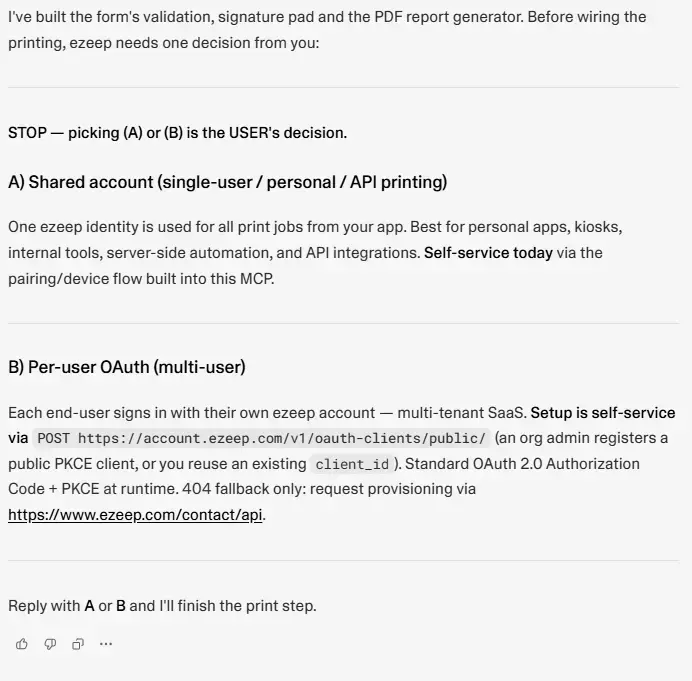
Bevor Lovable irgendetwas erstellen kann, muss eine Frage beantwortet werden: Über welches ezeep‑Konto druckt diese App?
Bei internen Tools, Kiosks oder Back‑Office‑Apps ist die Antwort fast immer: ein Konto. Jeder Druckauftrag der App läuft darüber und die Personen, die die App nutzen, sehen nie einen ezeep‑Login. ezeep nennt das das Shared‑Account‑Modell. Du autorisierst es einmal in einem Browser‑Tab mit einem kurzen Code und ab dann druckt deine App, ohne dass sich jemand erneut anmelden muss. Das ist die Konfiguration, die ezeep für die oben beschriebenen Projekte empfiehlt.
Wenn du ein Produkt entwickelst, bei dem jede:r deiner Nutzenden unter dem eigenen ezeep‑Konto druckt (eine mandantenfähige App oder ein Tool, bei dem Nutzende ihre eigenen Drucker verwalten), ist das die andere Option. ezeep MCP unterstützt das ebenfalls; der Unterschied ist, dass deine Nutzenden ihre eigenen Konten autorisieren, statt dass du ein Konto autorisierst. Entscheide dich, bevor du loslegst, denn das beeinflusst, was Lovable einrichtet.
Wie die Einrichtung des ezeep MCP aussieht
Fünf Schritte, keiner davon erfordert Code. Die genauen Klicks findest du im ezeep MCP setup guide.
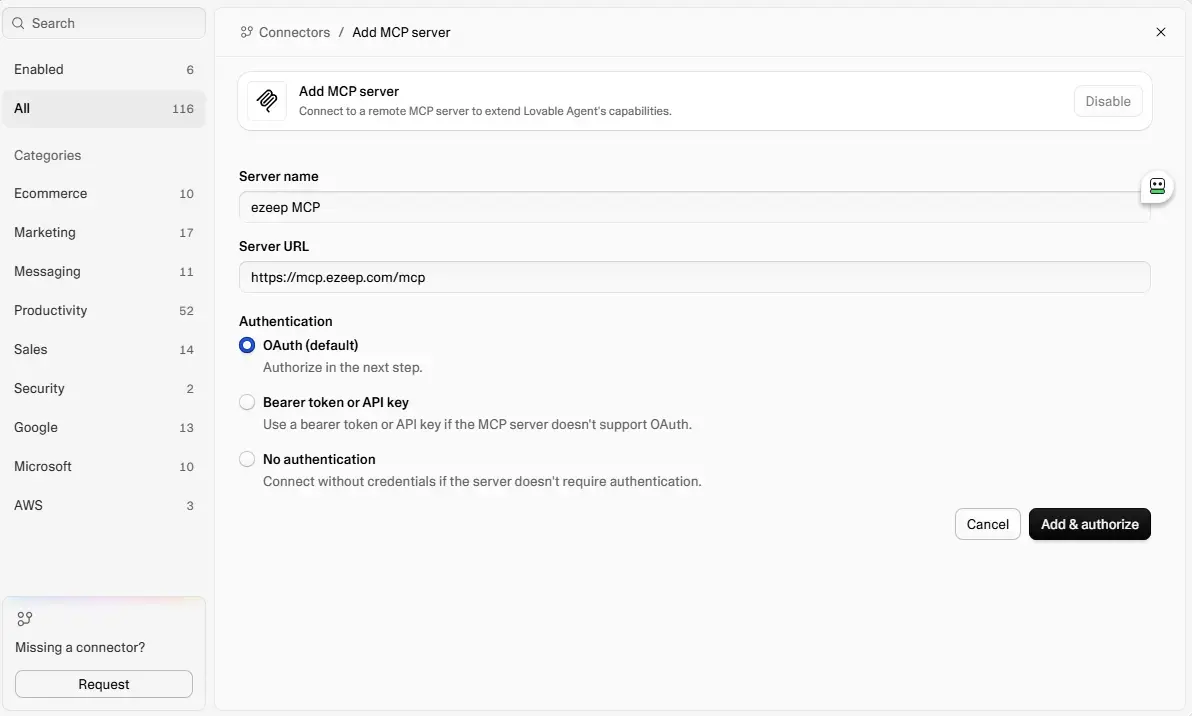
- Verbinde ezeep MCP in den Integrationen von Lovable (einmaliges Kopieren und Einfügen der ezeep-Verbindung).
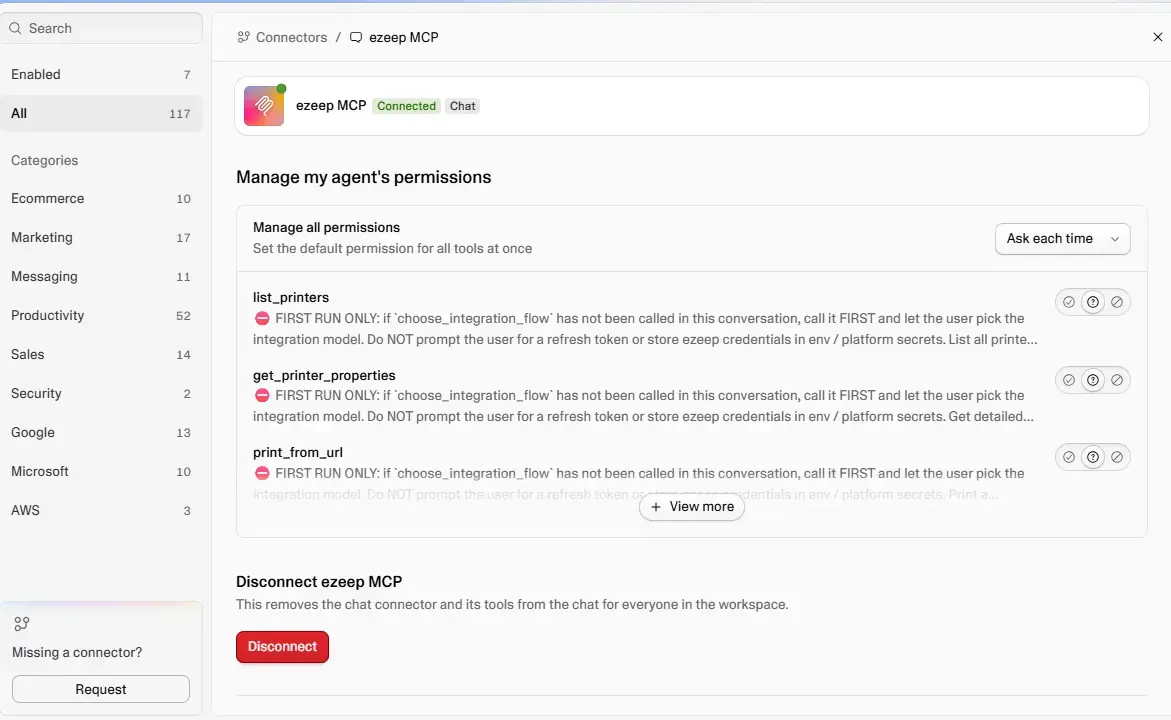
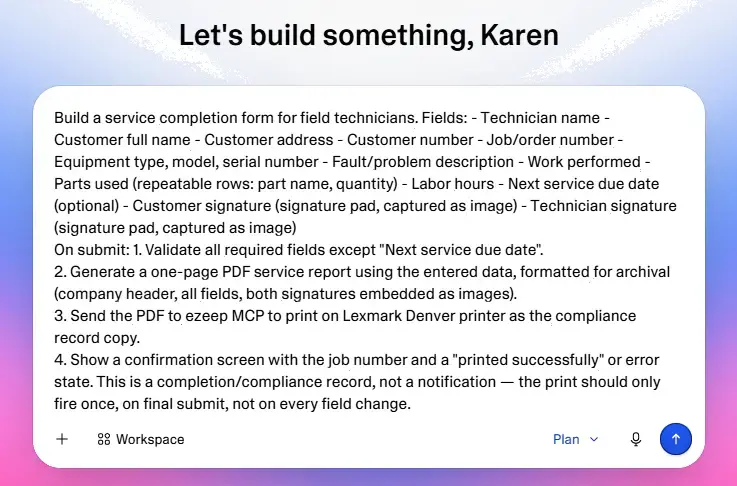
- Bitte Lovable, das Drucken hinzuzufügen und beschreibe den Auslöser: welches Ereignis, welches Dokument, welcher Drucker.
- Bestätige die ezeep-Verbindung im sich öffnenden Browser-Tab.
- Lovable baut den Druckaufruf und zeigt dir, wo er ausgelöst wird.
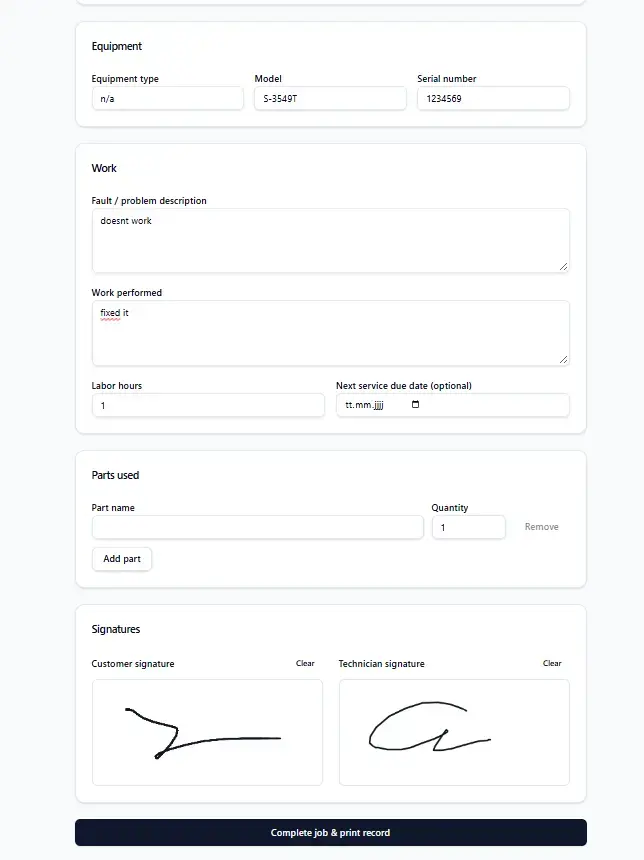
- Führe einen Test durch. Wähle ein Dokument, bei dem es in Ordnung ist, ein Blatt zu drucken.
Nach Schritt 3 druckt deine bereitgestellte App über die ezeep API mit dem Zugriff, den du soeben erteilt hast. Lovable hat ezeep MCP verwendet, um die Integration zu verstehen und aufzubauen; die laufende App benötigt es nicht.
Was andere bauen, sobald Drucken möglich ist
Bestellung rein, Etikett raus. Ein Shop-Tool, das das Versandetikett und den Lieferschein an der Packstation druckt, sobald eine Bestellung bezahlt wird. Niemand öffnet ein Versandportal, niemand kopiert eine Adresse.
Check-in-Tools. Ein Ausweis oder ein Ticket, das bei der Ankunft gedruckt wird, anstatt eines QR-Codes, den man als Screenshot speichern und später wiederfinden muss.
Bestellbons für Küche und Theke. Ein Bestellbon an der Ausgabe, der in dem Moment gedruckt wird, in dem die Bestellung eingeht — für kleine Betriebe, die ohne komplettes POS-System auskommen.
Täglicher Papierkram. Eine Kommissionierliste, ein Inventaretikett, ein Arbeitsauftrag für Mitarbeitende vor Ort, die keinen Laptop dabei haben.
Der rote Faden: Die App schließt einen Vorgang ab, an dessen Ende eine Person ein Blatt Papier in Händen hält. Bisher war genau dieser letzte Schritt der Punkt, an dem die Automatisierung stoppte und jemand den Druckdialog öffnen musste.
Zwei Dinge, die du vor dem Livegang wissen solltest
Es gibt keinen Simulationsmodus. Jede Druckaktion sendet einen echten Druckauftrag an einen echten Drucker. Teste daher mit einem unwichtigen Dokument, nicht mit deinem kundenorientierten Ablauf.
Prüfe außerdem, ob dein Kontomodell zu dem passt, was du baust. Ein geteiltes Konto eignet sich für ein internes Tool, ist aber ungeeignet für ein Endkundenprodukt, bei dem fremde Personen jeweils ihren eigenen Drucker verbinden. Beide Varianten funktionieren; wähle die richtige, wenn Lovable danach fragt.


ezeep MCP ist live: Gib deiner KI die Möglichkeit zu drucken
Drucken in die Cloud bringen: Dein Crash-Kurs