Você está criando algo no Lovable. Uma ferramenta de pedidos para a loja de um amigo, um aplicativo de check-in para um evento de fim de semana, um rastreador de armazém que finalmente substituiu a planilha que ninguém queria tocar. Tudo se junta rápido, até a etapa em que o aplicativo precisa produzir algo físico. Um recibo. Um crachá. Uma etiqueta de envio. Não um PDF que abre em uma nova aba e deixa o usuário procurando pela impressora, mas uma folha de papel saindo da impressora no balcão da frente.
Tudo o mais com que seu aplicativo conversa está na nuvem: o banco de dados, o serviço de e-mail, o provedor de pagamento. A impressora é a única coisa que não está, e por anos isso fez da impressão o recurso que silenciosamente era cortado. Com o ezeep MCP, o Lovable pode adicionar impressão de verdade ao seu aplicativo da mesma forma que adiciona um banco de dados ou um login: você descreve o que deve ser impresso e quando, e ele cria a conexão.
Por que os aplicativos no-code não conseguiam imprimir antes?
Um aplicativo no-code roda na nuvem. Uma impressora fica em uma sala. Entre eles costumava haver um driver no PC de alguém, um servidor de impressão ou uma gambiarra com um navegador headless e muita esperança. Nada disso era algo que você pudesse pedir a um criador de aplicativos de IA para configurar, então a impressão acabava em "exportar como PDF".
O ezeep MCP fecha essa lacuna ao descrever a impressão em nuvem como um conjunto de ações que uma IA pode ler e usar: listar as impressoras em uma conta, checar o que uma delas consegue fazer, enviar um documento e confirmar que foi impresso. O Lovable lê essas ações do mesmo modo que lê qualquer outro serviço conectado e então gera o código que as chama. Por trás disso, o ezeep renderiza o trabalho na nuvem e o entrega à impressora, de modo que nada precisa ser instalado na máquina ao lado dela.
Como é o processo de construção
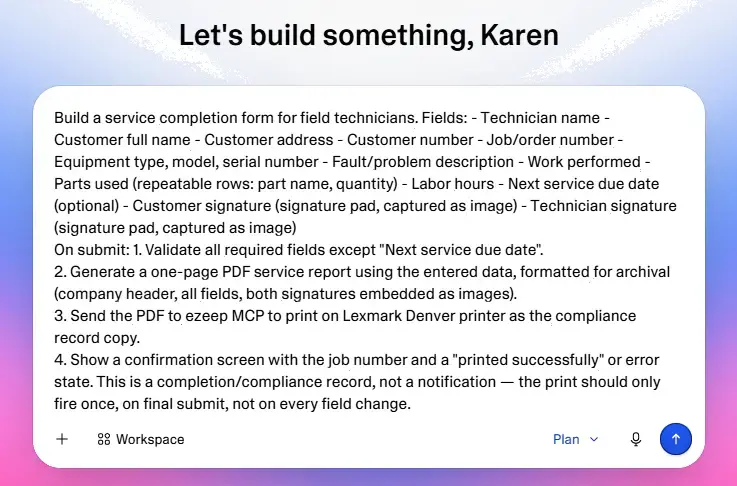
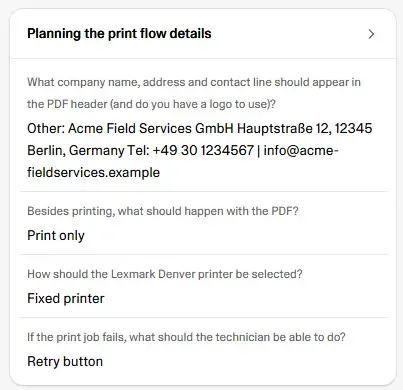
Você digita algo como "quando um cliente concluir o checkout, imprima o recibo na impressora do balcão da frente". O Lovable verifica o que sua conta ezeep oferece, encontra a impressora e escreve o código para enviar o trabalho. Você aprova a conexão uma vez. Depois, roda um pedido de teste, e um recibo sai de uma impressora do outro lado da sala.
Esse geralmente é o momento em que o recurso deixa de ser abstrato. A maioria das pessoas que cria no Lovable já viu o aplicativo enviar um e-mail ou salvar um registro. Vê‑lo mover um objeto físico é diferente, e costuma ser seguido por uma lista de tudo mais que poderia ser impresso.
Por qual conta o aplicativo imprime?
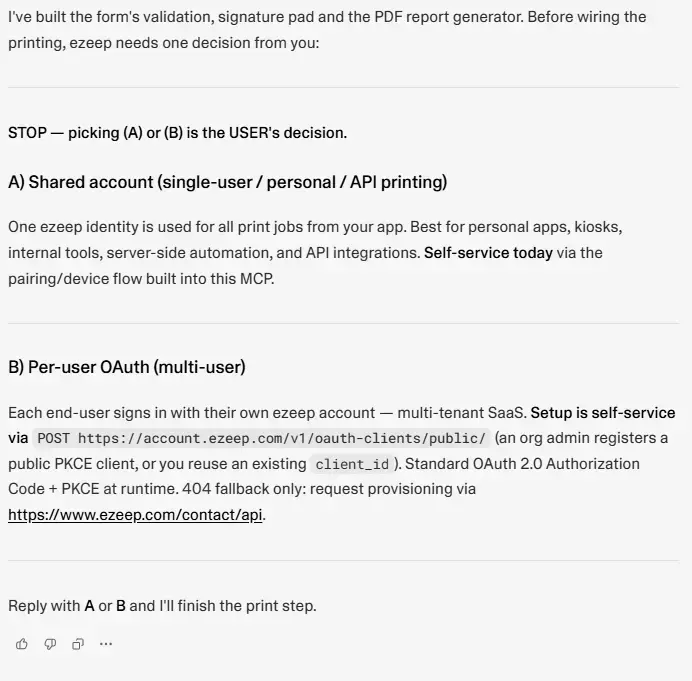
Antes que o Lovable possa montar qualquer coisa, uma pergunta precisa ser respondida: com qual conta ezeep este aplicativo vai imprimir?
Para uma ferramenta interna, um quiosque ou um aplicativo de back‑office, a resposta quase sempre é uma conta única. Todo trabalho de impressão que o aplicativo envia passa por ela, e as pessoas que usam o aplicativo nunca veem um login do ezeep. O ezeep chama isso de modelo de conta compartilhada. Você aprova uma vez em uma aba do navegador com um código curto e, a partir daí, seu aplicativo imprime sem que ninguém precise fazer login novamente. Essa é a configuração que o ezeep recomenda para os tipos de projeto descritos acima.
Se você está criando um produto em que cada um dos seus usuários imprime com a própria conta ezeep (um aplicativo multi‑tenant ou uma ferramenta em que cada usuário gerencia suas próprias impressoras), essa é a outra opção. O ezeep MCP também suporta esse modelo; a diferença é que seus usuários autorizam suas próprias contas em vez de você autorizar uma. Decida qual dos dois você está construindo antes de gerar o prompt, porque isso muda o que o Lovable vai configurar.
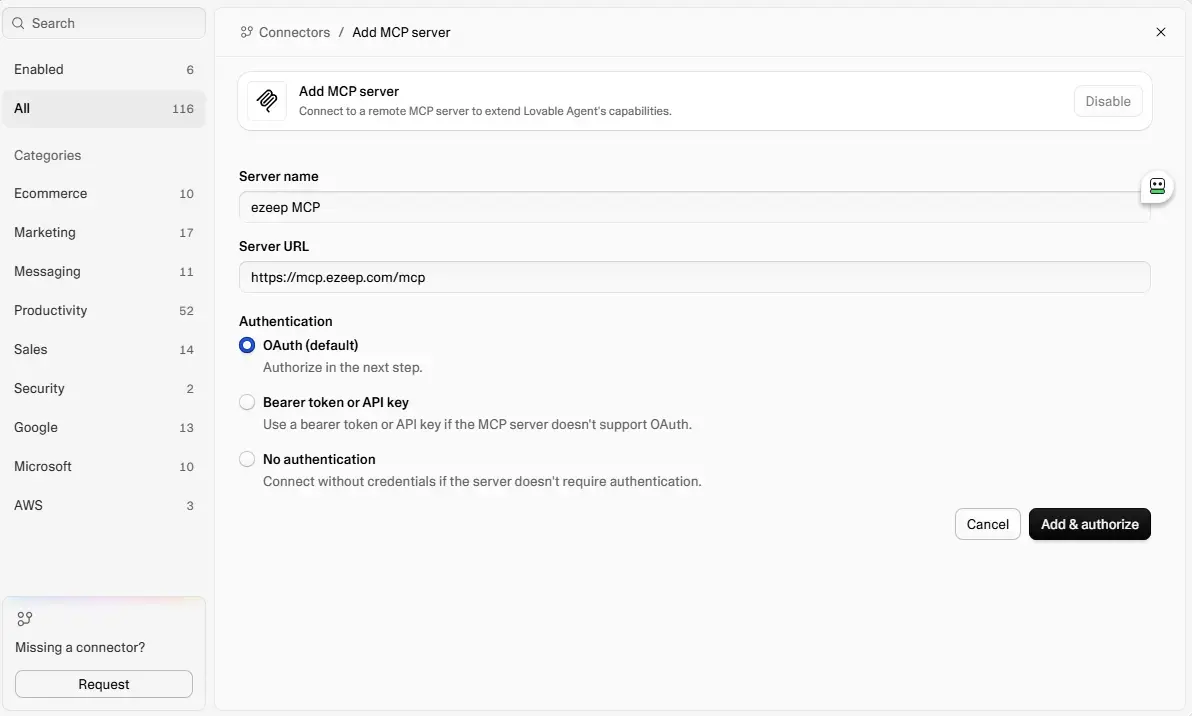
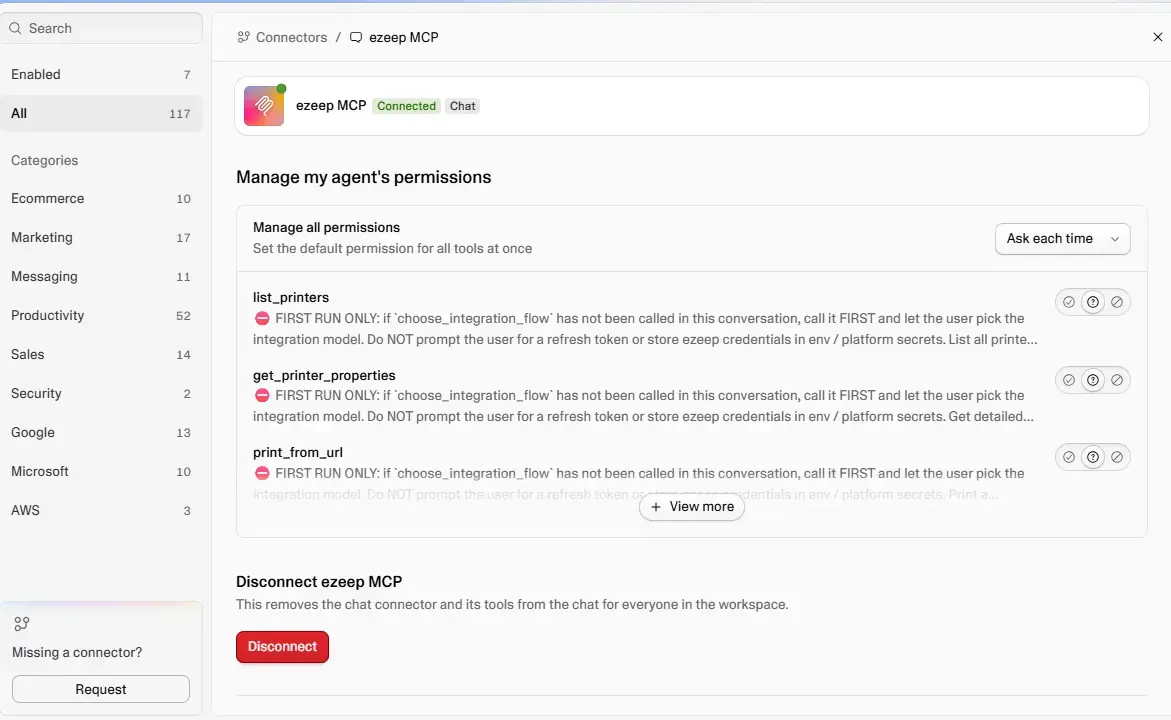
Conecte o ezeep MCP às integrações da Lovable (basta copiar e colar a conexão ezeep uma vez).
Peça ao Lovable que adicione impressão e descreva o gatilho: qual evento, qual documento, qual impressora.
Aprove a conexão do ezeep na aba do navegador que se abre.
Lovable cria a chamada de impressão e mostra onde ela é disparada.
Faça um teste. Escolha um documento com o qual você não se importe de gastar uma folha.
Após o passo 3, seu aplicativo implantado imprime pela API do ezeep com o acesso que você acabou de conceder. Lovable usou o ezeep MCP para entender e construir a integração; o aplicativo em execução não precisa dele.
O que as pessoas constroem quando a impressão entra em cena
Pedido chega, etiqueta sai.Uma ferramenta da loja que imprime a etiqueta de envio e a nota de empacotamento na estação de embalagem no momento em que um pedido é pago. Ninguém abre o portal da transportadora, ninguém copia um endereço.
Ferramentas de check-in.Um crachá ou um comprovante impresso quando alguém chega, em vez de um QR code que a pessoa teria que capturar na tela e procurar depois.
Comandas para cozinha e balcão.Uma comanda no passa-pratos no segundo em que o pedido chega, para o tipo de operação pequena que não usa um PDV completo.
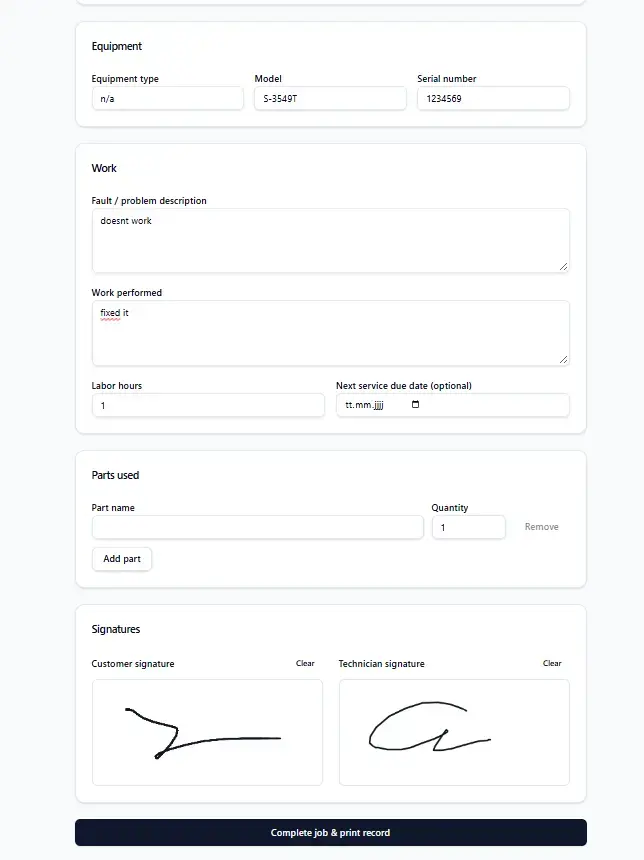
Documentos do dia a dia.Uma lista de coleta, uma etiqueta de inventário, uma ordem de serviço para quem está na operação e não carrega um laptop.
O ponto em comum: o aplicativo conclui um trabalho que termina com uma pessoa segurando uma folha de papel. Até agora esse passo final era onde a automação parava e alguém abria a caixa de diálogo de impressão.
Duas coisas a saber antes de lançar
Não existe modo de simulação. Toda ação de impressão envia um trabalho de impressão real para uma impressora real. Teste com um documento descartável, não com seu fluxo voltado para o cliente.
E verifique o modelo de conta conforme o que você está criando. Conta compartilhada é adequada para uma ferramenta interna e inadequada para um produto de consumo em que usuários desconhecidos conectam suas próprias impressoras. Ambos funcionam; você só precisa escolher o certo quando o Lovable perguntar.
Posso adicionar impressão a um aplicativo da Lovable sem saber programar?
Sim. A IA da Lovable lê as ferramentas do ezeep MCP e escreve a integração sozinha assim que você descreve o que quer imprimir e quando. Você aprova a conexão com o ezeep uma única vez em uma aba do navegador, e o resto acontece da mesma forma que qualquer outro recurso da Lovable.
Todos os usuários do meu aplicativo precisam ter sua própria conta ezeep?
Não. Na maioria das ferramentas internas, isso não é possível. O modelo de conta compartilhada permite que todo o seu aplicativo imprima usando uma única conta ezeep, que é o padrão que a Lovable recomenda. Aplicativos em que cada usuário precisa do seu próprio login ezeep exigem uma configuração diferente; esses casos merecem ser discutidos diretamente.
E se eu ainda não tiver uma impressora conectada ao ezeep?
Você precisará ter pelo menos uma impressora configurada no ezeep para que seu aplicativo possa imprimir nela. O ezeep Hub ou o nosso Connector de software conectam impressoras locais à nuvem em poucos minutos e, uma vez conectada, ela aparece como uma ferramenta que seu aplicativo pode usar.
O ezeep consegue imprimir em impressoras de etiquetas, não apenas em impressoras de escritório?
Sim. O ezeep suporta mais de 6.000 drivers de impressora, incluindo impressão nativa de etiquetas em impressoras Zebra. Assim, etiquetas de envio e de inventário funcionam da mesma forma que documentos de escritório.
Posso testar o ezeep MCP gratuitamente?
O ezeep MCP não tem custo adicional além de um plano ezeep regular, e novas contas começam com um período de teste grátis.