
By Karen Thulmann on października 19, 2026

Tworzycie coś w Lovable. Narzędzie do składania zamówień dla sklepu znajomego, aplikację do meldowania na weekendowe wydarzenie, system śledzenia towarów w magazynie, który w końcu zastąpił arkusz kalkulacyjny, którego nikt nie chciał dotykać. Powstaje szybko, aż do kroku, w którym aplikacja musi wygenerować coś fizycznego. Paragon. identyfikator. etykieta wysyłkowa. Nie plik PDF otwierający się w nowej karcie i zmuszający użytkownika do szukania drukarki, lecz kartka papieru wychodząca z drukarki przy ladzie.
Wszystko inne, z czym komunikuje się Wasza aplikacja, działa w chmurze: baza danych, usługa e-mail, dostawca płatności. Drukarka jest jedynym elementem poza chmurą i przez lata sprawiała, że drukowanie było funkcją, którą cicho odrzucano. Dzięki ezeep MCP Lovable może dodać do Waszej aplikacji prawdziwe drukowanie tak samo, jak dodaje bazę danych czy logowanie: opisujecie, co i kiedy ma być drukowane, a platforma tworzy połączenie.
Instrukcja „kliknięcie po kliknięciu” znajduje się w przewodniku po konfiguracji ezeep MCP; ten tekst opisuje to, co ma miejsce przed i po tych krokach.
Dlaczego aplikacje no-code nie mogły wcześniej drukować?
Aplikacja no-code działa w chmurze. Drukarka stoi w pomieszczeniu. Pomiędzy nimi kiedyś znajdował się sterownik na czyimś komputerze, print server lub obejście oparte na przeglądarce headless i dużej dozie nadziei. Tego nie dało się zlecić kreatorowi aplikacji AI, więc drukowanie kończyło się na „eksportuj jako PDF”.
ezeep MCP eliminuje tę lukę, opisując drukowanie w chmurze jako zestaw działań, które AI potrafi odczytać i wykorzystać: wypisz drukarki na koncie, sprawdź możliwości konkretnej drukarki, wyślij dokument, potwierdź wydruk. Lovable traktuje te działania jak każdą inną zintegrowaną usługę i generuje kod, który je wywołuje. W tle ezeep renderuje zadanie w chmurze i dostarcza je do drukarki, więc nic nie trzeba instalować na komputerze przy niej.
Jak wygląda budowanie funkcji
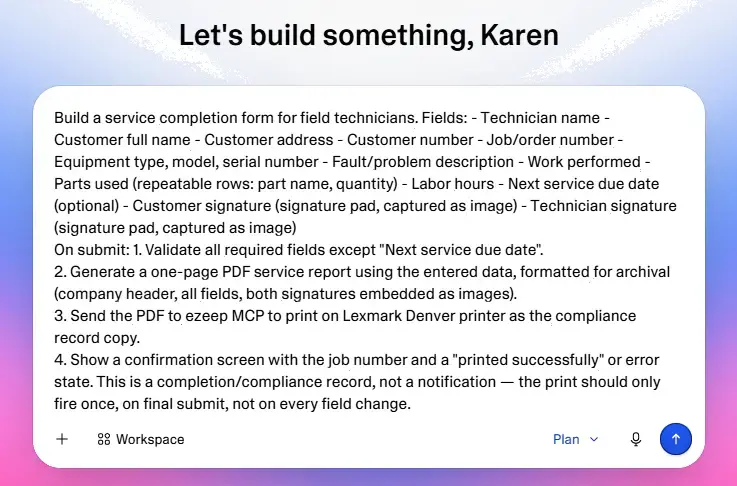
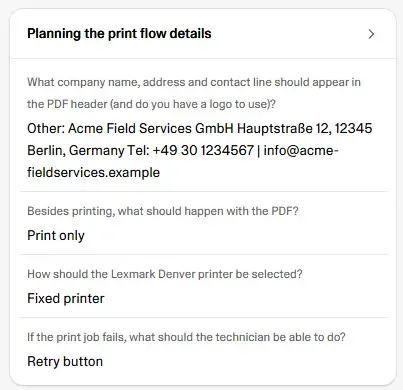
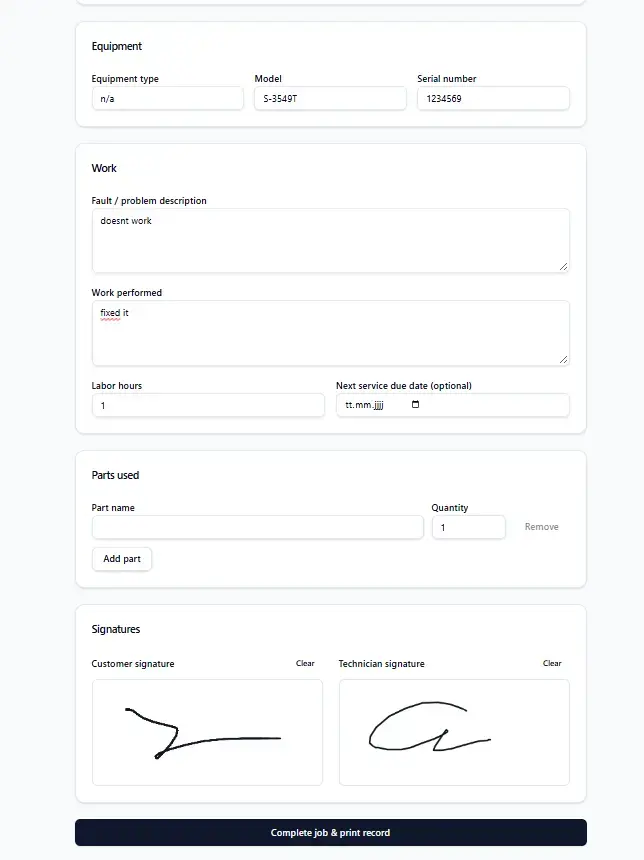
Wpisujecie coś w stylu: „gdy klient zakończy płatność, wydrukuj paragon na drukarce przy kasie”. Lovable sprawdza zasoby na Waszym koncie ezeep, znajduje drukarkę i generuje kod wysyłający zadanie. Zatwierdzacie połączenie tylko raz. Potem wykonujecie testowe zamówienie i z drukarki po drugiej stronie pokoju wychodzi paragon.
To zwykle moment, w którym funkcja przestaje być abstrakcją. Większość osób tworzących w Lovable widziała już, jak ich aplikacja wysyła e-mail lub zapisuje rekord. Gdy poruszy rzeczywisty przedmiot, to inne doświadczenie — i często rozpoczyna się lista wszystkiego innego, co jeszcze można by drukować.
Z czyjego konta aplikacja drukuje?
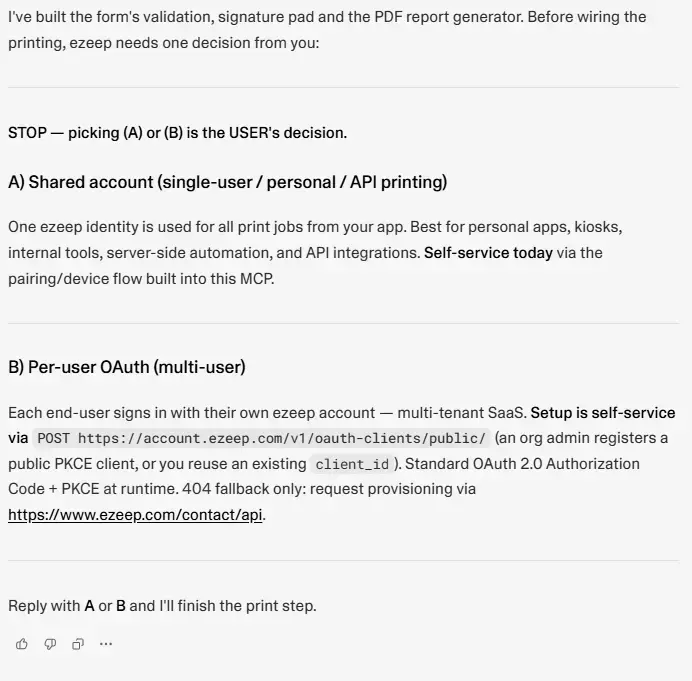
Zanim Lovable cokolwiek zbuduje, trzeba odpowiedzieć na jedno pytanie: z czyjego konta ezeep ta aplikacja będzie drukować?
W przypadku narzędzia wewnętrznego, kiosku czy aplikacji back-office odpowiedź to niemal zawsze jedno konto. Każde zadanie wysłane przez aplikację przechodzi przez nie, a osoby korzystające z aplikacji nigdy nie widzą ekranu logowania ezeep. ezeep nazywa to modelem konta współdzielonego. Zatwierdzacie je raz w przeglądarce przy użyciu krótkiego kodu i od tej pory Wasza aplikacja drukuje bez potrzeby ponownego logowania. To konfiguracja, którą ezeep zaleca dla opisanych wyżej projektów.
Jeśli tworzycie produkt, w którym każdy z użytkowników drukuje z własnego konta ezeep (aplikacja multi-tenant lub narzędzie, w którym każdy zarządza swoimi drukarkami), to druga opcja jest właściwa. ezeep MCP też to obsługuje — różnica polega na tym, że Wasi użytkownicy autoryzują własne konta zamiast tego, że Wy autoryzujecie jedno konto. Zdecydujcie, który model wdrażacie, zanim wpiszecie polecenie, bo to zmienia konfigurację, którą Lovable ustawi.
Jak wygląda konfiguracja ezeep MCP
Pięć kroków, żaden z nich nie wymaga kodowania. Dokładne kliknięcia znajdują się w przewodniku po konfiguracji ezeep MCP.
- Połączcie ezeep MCP z integracjami Lovable (jednorazowo skopiujcie i wklejcie połączenie ezeep).
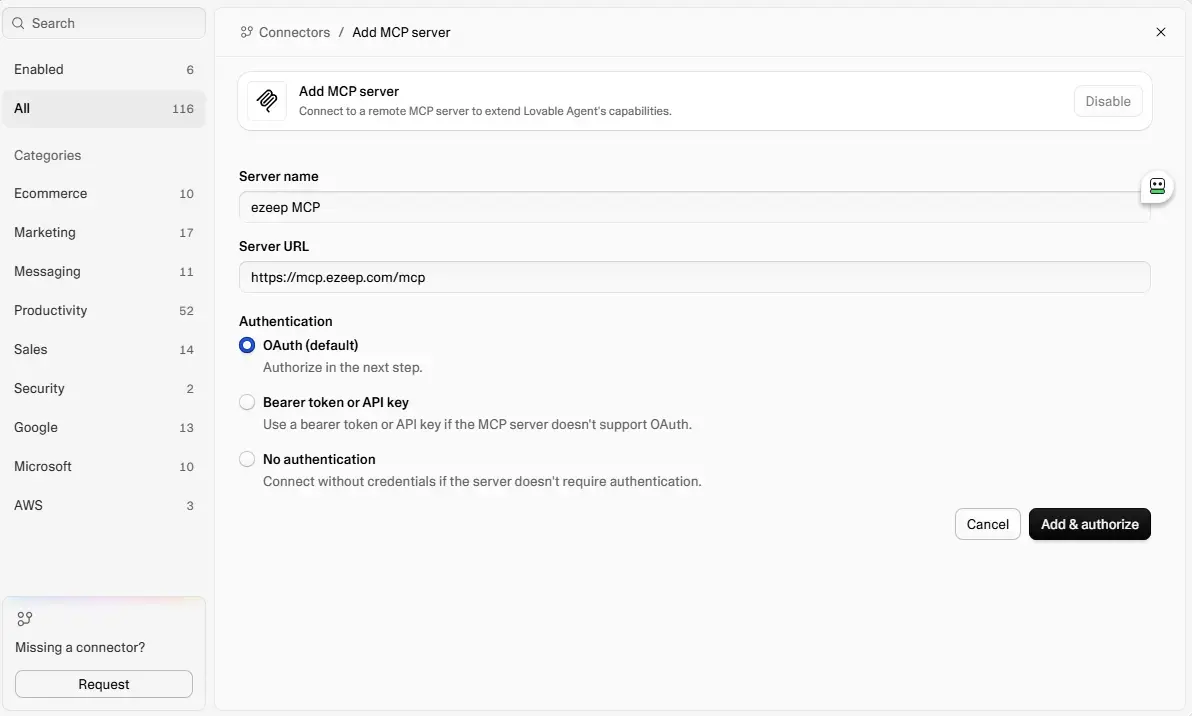
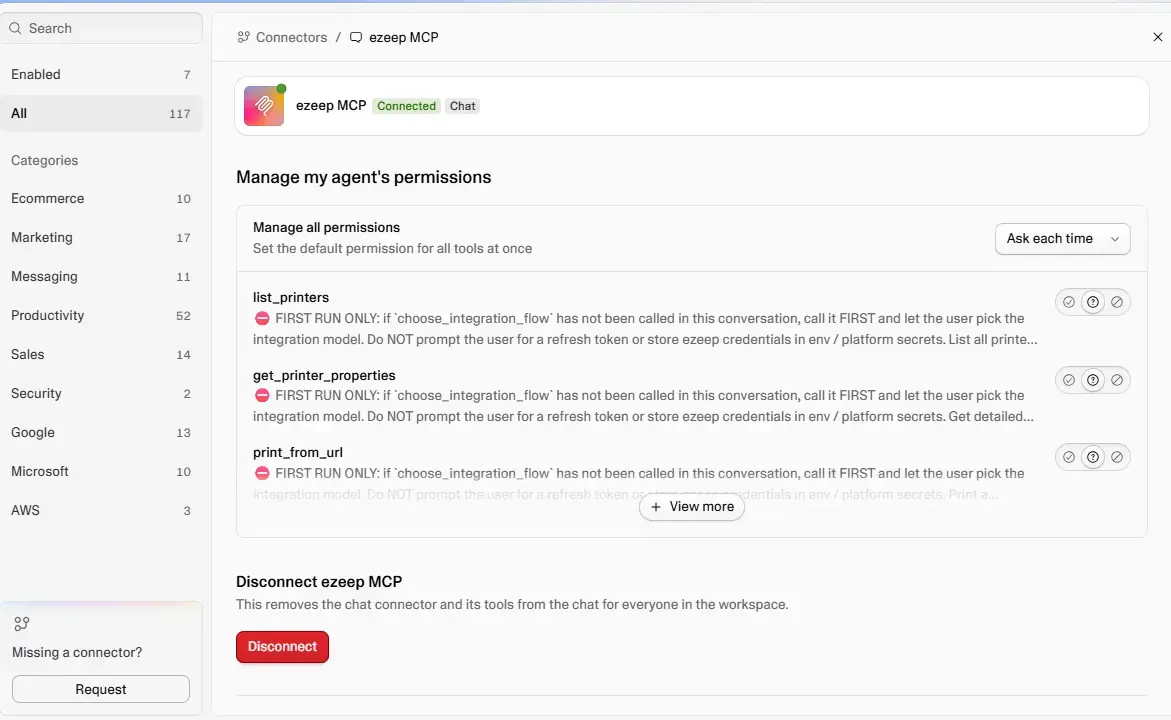
- Poproście Lovable o dodanie drukowania i opiszcie wyzwalacz: jakie zdarzenie, jaki dokument, jaka drukarka.
- Zatwierdźcie połączenie z ezeep w otwartej karcie przeglądarki.
- Lovable buduje wywołanie drukowania i pokazuje, gdzie ono się uruchamia.
- Uruchomcie test. Wybierzcie dokument, na którego wydruk nie będzie wam szkoda.
Po wykonaniu kroku 3 wdrożona aplikacja drukuje przez ezeep API, korzystając z właśnie udzielonego dostępu. Lovable użyło ezeep MCP do zrozumienia i zbudowania integracji; uruchomiona aplikacja nie potrzebuje już ezeep MCP.
Co można zbudować, gdy drukowanie wchodzi w grę
Zamówienie przychodzi, etykieta wychodzi. Narzędzie sklepowe, które drukuje etykietę wysyłkową i listę pakowania na stanowisku pakowania w momencie opłacenia zamówienia. Nikt nie otwiera portalu przewoźnika ani nie kopiuje adresu.
Narzędzia do rejestracji. Identyfikator lub bilet drukowany w momencie przybycia, zamiast kodu QR, którego trzeba zrobić zrzut ekranu i potem szukać.
Bony kuchenne i barowe. Bon z zamówieniem pojawiający się przy wydawce tuż po złożeniu zamówienia — idealne dla małych lokali, które nie korzystają z pełnego POS.
Codzienna dokumentacja. Lista pobrań, etykieta inwentaryzacyjna lub zlecenie pracy dla pracowników na hali, którzy nie noszą przy sobie laptopa.
Wspólny mianownik: aplikacja doprowadza zadanie do końca, czyli do momentu, gdy ktoś trzyma w ręku kartkę papieru. Do tej pory automatyzacja kończyła się na tym ostatnim kroku, a ktoś musiał otwierać okno dialogowe drukowania.
Dwie rzeczy, o których warto wiedzieć przed wdrożeniem
Nie ma trybu symulacji. Każda akcja drukowania wysyła rzeczywiste zadanie drukowania do prawdziwej drukarki. Testujcie na dokumencie roboczym, a nie w procesie widocznym dla klienta.
Sprawdźcie też, czy model konta jest zgodny z tym, co tworzycie. Konto współdzielone jest odpowiednie dla narzędzia wewnętrznego, ale nie sprawdzi się w produkcie konsumenckim, w którym obce sobie osoby podłączają własne drukarki. Oba modele działają; wybierzcie właściwy, gdy Lovable o to zapyta.
{% module_block module "widget_979572e5-f233-4158-8142-336fd0dc7bde" %}{% module_attribute "child_css" is_json="true" %}{}{% end_module_attribute %}{% module_attribute "css" is_json="true" %}{}{% end_module_attribute %}{% module_attribute "definition_id" is_json="true" %}null{% end_module_attribute %}{% module_attribute "field_types" is_json="true" %}{"items":"group","settings":"group","wrapper":"group"}{% end_module_attribute %}{% module_attribute "items" is_json="true" %}[{"button_link":{"no_follow":false,"open_in_new_tab":false,"rel":"","sponsored":false,"url":{"content_id":383535414500,"href":"https://www.ezeep.com/free-trial","href_with_scheme":null,"type":"CONTENT"},"user_generated_content":false},"button_text":"Start Free Trial","color":"accent","desc":"Try ezeep today.","image":{"alt":"chrome-extension-print","height":800,"loading":"lazy","size_type":"exact","src":"https://146638686.fs1.hubspotusercontent-eu1.net/hubfs/146638686/chrome-extension-print.webp","width":800},"title":"Looking to Print with our MCP?"}]{% end_module_attribute %}{% module_attribute "label" is_json="true" %}null{% end_module_attribute %}{% module_attribute "module_id" is_json="true" %}319282931919{% end_module_attribute %}{% module_attribute "path" is_json="true" %}"ezeep Theme based on Act3/modules/quick-action"{% end_module_attribute %}{% module_attribute "schema_version" is_json="true" %}2{% end_module_attribute %}{% module_attribute "smart_objects" is_json="true" %}{% raw %":[]% endraw %}{% end_module_attribute %}{% module_attribute "smart_type" is_json="true" %}"NOT_SMART"{% end_module_attribute %}{% module_attribute "tag" is_json="true" %}"module"{% end_module_attribute %}{% module_attribute "type" is_json="true" %}"module"{% end_module_attribute %}{% module_attribute "wrap_field_tag" is_json="true" %}"div"{% end_module_attribute %}{% end_module_block %}