
By Karen Thulmann on ottobre 19, 2026

State creando qualcosa in Lovable. Uno strumento per gli ordini per il negozio di un amico, un'app per il check-in a un evento del weekend, un sistema di tracciamento per il magazzino che sostituisce finalmente quel foglio di calcolo a cui nessuno voleva mettere mano. Tutto prende forma rapidamente, fino al momento in cui l'app deve produrre qualcosa di fisico. Una ricevuta. Un badge. Un'etichetta di spedizione. Non un PDF che si apre in una nuova scheda e costringe l'utente a cercare una stampante, ma un foglio di carta che esce dalla stampante del bancone.
Tutto il resto con cui la vostra app comunica si trova nel cloud: il database, il servizio email, il provider di pagamento. La stampante è l'unica eccezione e per anni questo ha reso la stampa la funzionalità che veniva silenziosamente eliminata. Con l'ezeep MCP, Lovable può aggiungere una vera funzionalità di stampa alla vostra app nello stesso modo in cui aggiunge un database o un login: voi descrivete cosa e quando stampare, e Lovable crea la connessione.
La configurazione click‑by‑click è descritta nella guida all'installazione dell'ezeep MCP; questa è la parte che viene prima e dopo quei clic.
Perché le app no-code non potevano stampare prima?
Un'app no-code viene eseguita nel cloud. Una stampante si trova in una stanza. Tra i due, una volta c'era il driver sul PC di qualcuno, un print server o una soluzione improvvisata con un headless browser e tanta speranza. Nessuna di queste era un'operazione che ci si potesse aspettare da un app builder basato su IA, perciò la stampa si fermava all'opzione «esporta come PDF».
L'ezeep MCP colma questa lacuna descrivendo la stampa cloud come una serie di azioni che un'IA può leggere e utilizzare: elencare le stampanti di un account, verificare le capacità di una di esse, inviare un documento, confermare che sia stato stampato. Lovable legge queste azioni come legge qualsiasi altro servizio connesso e poi scrive il codice che le richiama. Dietro le quinte, ezeep esegue il Cloud rendering del processo di stampa e lo consegna alla stampante, così non è necessario installare nulla sul computer a cui è collegata.
Com'è costruirlo
Inserite qualcosa come «quando un cliente completa il checkout, stampa la ricevuta sulla stampante del bancone». Lovable verifica cosa offre il vostro account ezeep, trova la stampante e scrive il codice per inviare il processo di stampa. Voi approvate la connessione una sola volta. Poi eseguite un ordine di prova e una ricevuta esce da una stampante dall'altra parte della stanza.
Di solito è in quel momento che la funzionalità smette di essere astratta. La maggior parte delle persone che creano con Lovable ha già visto la propria app inviare un'email o salvare un record. Vederla muovere un oggetto fisico è diverso, e subito dopo arriva un elenco di tutto il resto che si potrebbe stampare.
Attraverso quale account stampa l'app?
Prima che Lovable possa creare qualsiasi cosa, bisogna rispondere a una domanda: con quale account ezeep stamperà questa app?
Per uno strumento interno, un chiosco o un'app di back‑office, la risposta è quasi sempre un unico account. Ogni processo di stampa inviato dall'app passa attraverso di esso e le persone che usano l'app non vedono mai una schermata di login di ezeep. ezeep definisce questo il modello dell'account condiviso. Voi lo approvate una volta in una scheda del browser con un codice breve e da quel momento in poi la vostra app stampa senza che nessuno debba effettuare nuovamente l'accesso. Questa è la configurazione che ezeep consiglia per il tipo di progetti descritti sopra.
Se state creando un prodotto in cui ogni utente stampa con il proprio account ezeep (un'app multi‑tenant o uno strumento in cui ogni utente gestisce le proprie stampanti), questa è l'altra opzione. Anche l'ezeep MCP la supporta; la differenza è che i vostri utenti autorizzano i propri account invece di essere voi ad autorizzarne uno solo. Scegliete quale modello volete implementare prima di inviare il prompt, perché questo cambia ciò che Lovable configura.
Com'è la configurazione dell'ezeep MCP
Cinque passaggi, nessuno dei quali richiede di scrivere codice. I passaggi esatti sono descritti nella guida all'installazione dell'ezeep MCP.
- Collegate ezeep MCP nelle integrazioni di Lovable (copia e incolla una tantum della connessione ezeep).
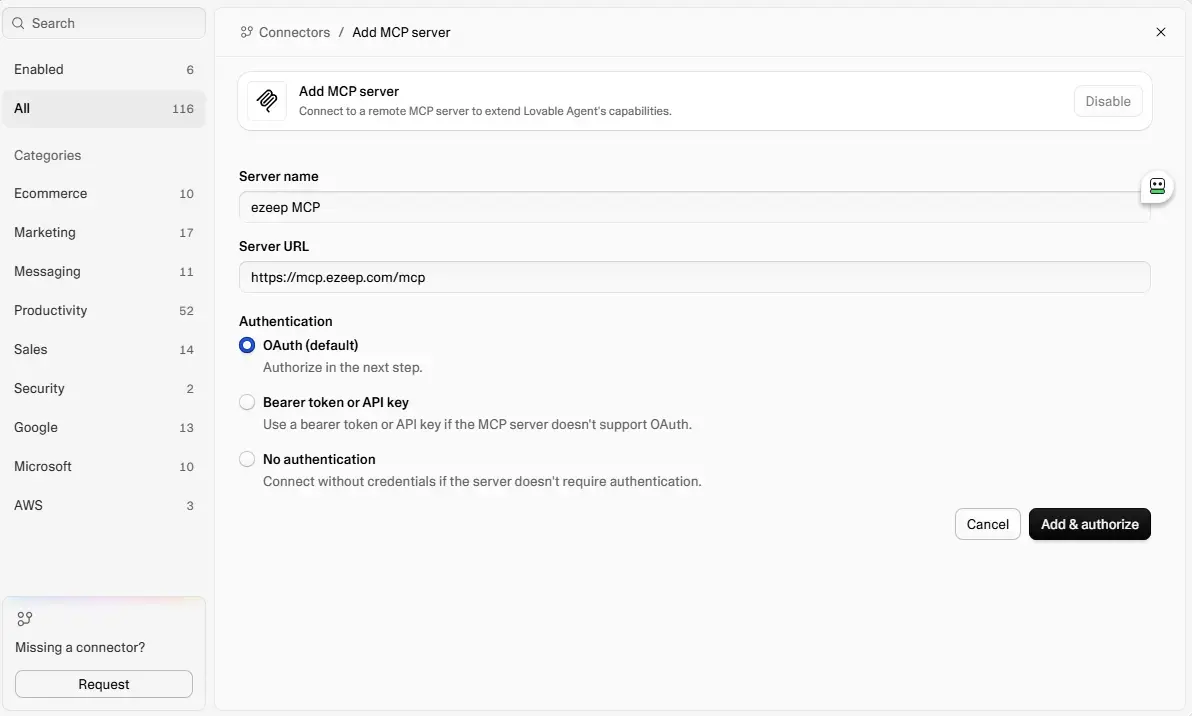
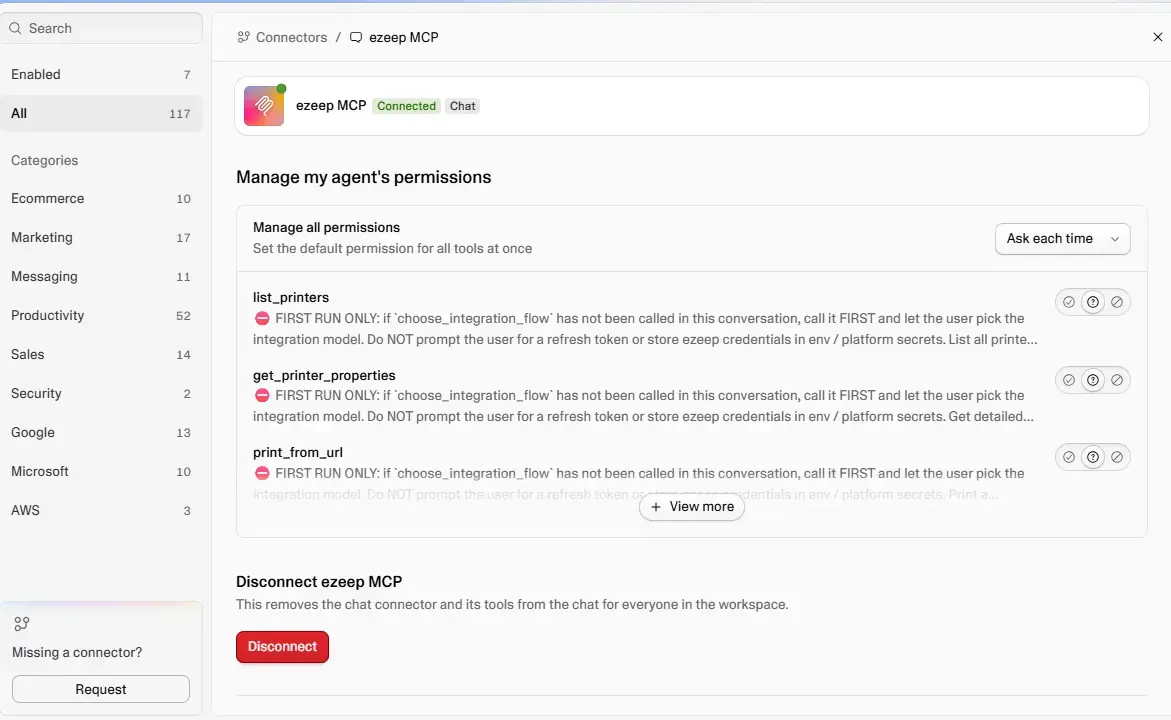
- Chiedete a Lovable di aggiungere la stampa e descrivete l'evento scatenante: quale evento, quale documento e quale stampante.
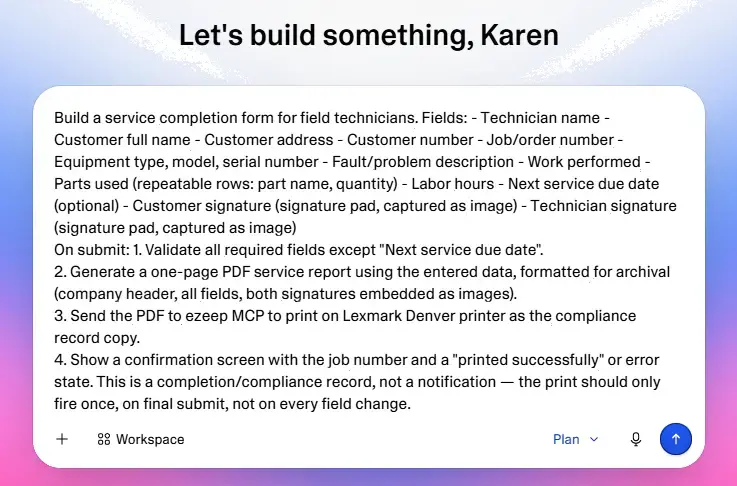
- Approvate la connessione a ezeep nella scheda del browser che si aprirà.
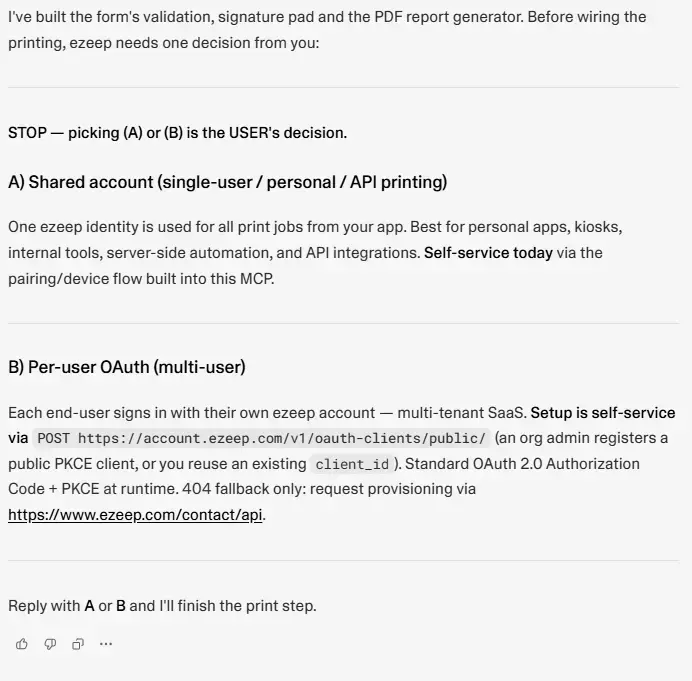
- Lovable costruisce la chiamata di stampa e vi mostra dove viene attivata.
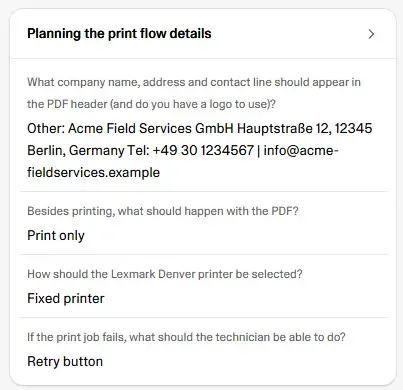
- Eseguite un test. Scegliete un documento per cui non vi dispiace sprecare un foglio.
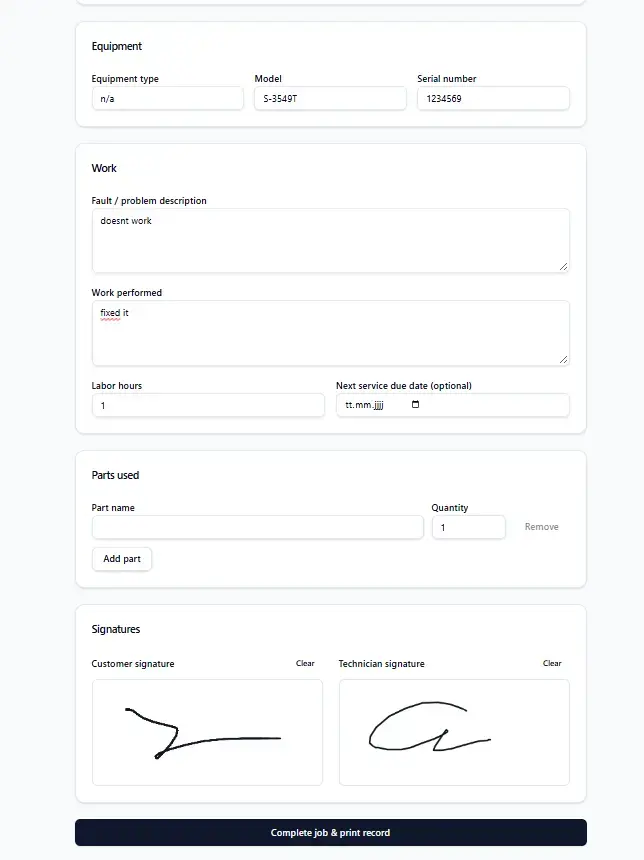
Dopo il passaggio 3, l'app che avete distribuito stampa tramite l'API di ezeep usando l'accesso che avete appena concesso. Lovable ha usato ezeep MCP per comprendere e creare l'integrazione; l'app in esecuzione non ne ha bisogno.
Cosa si può creare quando la stampa entra in gioco
Arriva un ordine, esce un'etichetta. Uno strumento per l'e-commerce che stampa l'etichetta di spedizione e la bolla di accompagnamento alla postazione di imballaggio nel momento in cui un ordine viene pagato. Nessuno deve aprire il portale del corriere né copiare un indirizzo.
Strumenti per il check-in. Un badge o un biglietto stampato all'arrivo di una persona, invece di un QR code da fare lo screenshot e ritrovare in seguito.
Comande per cucina e bancone. Una comanda stampata al pass non appena arriva l'ordine, ideale per le piccole attività che non usano un sistema POS completo.
Documentazione giornaliera. Una lista di prelievo, un'etichetta di inventario, un ordine di lavoro per il personale operativo che non porta con sé un portatile.
Il filo conduttore: l'app completa un'attività che si conclude con una persona che tiene in mano un foglio di carta. Finora l'automazione si fermava proprio a quest'ultimo passaggio e qualcuno doveva aprire la finestra di dialogo di stampa.
Due cose da sapere prima del rilascio
Non esiste una modalità di simulazione. Ogni azione di stampa invia un processo di stampa reale a una stampante reale. Eseguite i test con un documento di prova, non con il flusso rivolto ai clienti.
Verificate inoltre il modello di account rispetto a ciò che state creando. Un account condiviso è la scelta giusta per uno strumento interno, ma non per un prodotto per i consumatori in cui utenti diversi collegano ciascuno la propria stampante. Entrambi i modelli funzionano; assicuratevi solo di scegliere quello corretto quando Lovable ve lo chiederà.
