
By Karen Thulmann on octubre 19, 2026

Estás creando algo en Lovable. Una herramienta de pedidos para la tienda de un amigo, una app de check-in para un evento de fin de semana, un sistema de seguimiento para el almacén que por fin sustituyó a esa hoja de cálculo que nadie quería tocar. Todo encaja rápidamente, justo hasta el paso en que la app tiene que producir algo físico. Un recibo. Una acreditación. Una etiqueta de envío. No un PDF que se abre en una nueva pestaña y deja al usuario buscando una impresora, sino una hoja de papel saliendo de la impresora del mostrador.
Todo lo demás con lo que se comunica tu app está en la nube. La base de datos, el servicio de correo electrónico, el proveedor de pagos. La impresora es lo único que no, y durante años eso hizo que las impresiones fueran la función que se acababa eliminando discretamente. Con el ezeep MCP, Lovable puede añadir impresiones reales a tu app de la misma forma que añade una base de datos o un inicio de sesión: tú describes qué debe imprimirse y cuándo, y la plataforma crea la conexión.
La configuración paso a paso está en la guía de configuración del ezeep MCP; esta es la parte anterior y posterior a esos clics.
¿Por qué las apps sin código no podían imprimir antes?
Una app sin código se ejecuta en la nube. Una impresora está en una sala. Entre ambas, solía haber un controlador en el ordenador de alguien, un servidor de impresión o una solución alternativa con un navegador sin interfaz y mucha esperanza. Nada de eso era algo que pudieras pedirle a un creador de apps con IA que configurara por ti, así que las impresiones acababan en un callejón sin salida con la opción «exportar como PDF».
El ezeep MCP cierra esa brecha describiendo la impresión en la nube como un conjunto de acciones que una IA puede leer y utilizar: listar las impresoras de una cuenta, comprobar qué puede hacer una de ellas, enviar un documento y confirmar que se ha impreso. Lovable lee esas acciones de la misma manera que lee cualquier otro servicio conectado y luego escribe el código que las invoca. Detrás de eso, ezeep procesa el trabajo mediante el cloud rendering y lo entrega a la impresora, por lo que no es necesario instalar nada en el equipo junto a la impresora.
Cómo es construirlo
Escribes algo como «cuando un cliente complete el pago, imprime el recibo en la impresora del mostrador». Lovable mira lo que ofrece tu cuenta de ezeep, encuentra la impresora y escribe el código para enviar el trabajo. Apruebas la conexión una vez. Luego, realizas un pedido de prueba y sale un recibo de una impresora al otro lado de la sala.
Ese suele ser el momento en que la función deja de ser abstracta. La mayoría de las personas que crean en Lovable han visto a su app enviar un correo electrónico o guardar un registro. Verla mover un objeto físico es diferente, y a eso le suele seguir una lista de todo lo demás que se podría imprimir.
¿A través de qué cuenta imprime la app?
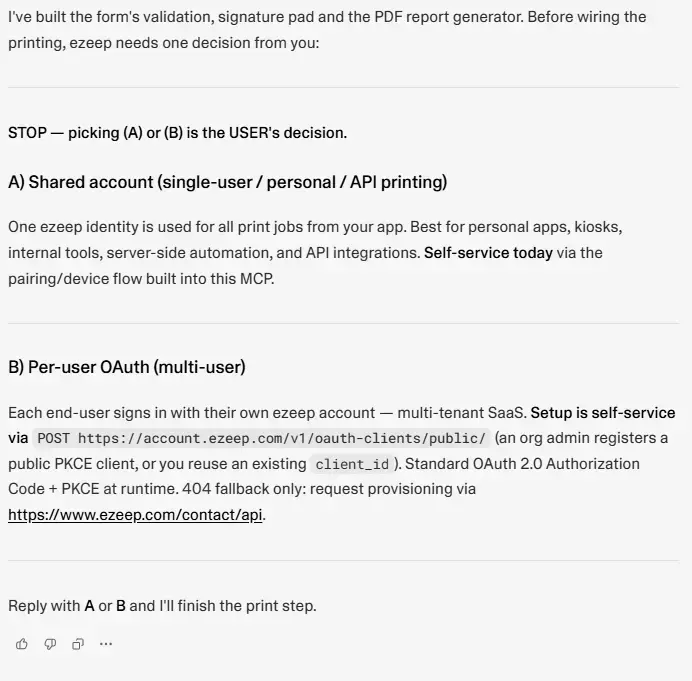
Antes de que Lovable pueda crear cualquier cosa, hay que responder a una pregunta: ¿con qué cuenta de ezeep imprime esta app?
Para una herramienta interna, un quiosco o una app de back-office, la respuesta es casi siempre una única cuenta. Todos los trabajos que envía la app pasan por ella, y las personas que utilizan la app nunca ven un inicio de sesión de ezeep. ezeep llama a esto el modelo de cuenta compartida. Lo apruebas una vez en una pestaña del navegador con un código corto y, a partir de ese momento, tu app imprime sin que nadie tenga que volver a iniciar sesión. Esta es la configuración que ezeep recomienda para el tipo de proyectos descritos anteriormente.
Si estás creando un producto en el que cada uno de tus usuarios imprime con su propia cuenta de ezeep (una app multi-tenant o una herramienta en la que cada usuario gestiona sus propias impresoras), esa es la otra opción. ezeep MCP también lo admite; la diferencia es que tus usuarios autorizan sus propias cuentas en lugar de que tú autorices una. Decide cuál vas a crear antes de pedírselo a la IA, porque eso cambia lo que Lovable configura.
Cómo es la configuración del ezeep MCP
Cinco pasos, ninguno de ellos de código. Los clics exactos están en la guía de configuración del ezeep MCP.
- Conecta ezeep MCP en las integraciones de Lovable (copiar y pegar la conexión de ezeep una sola vez).
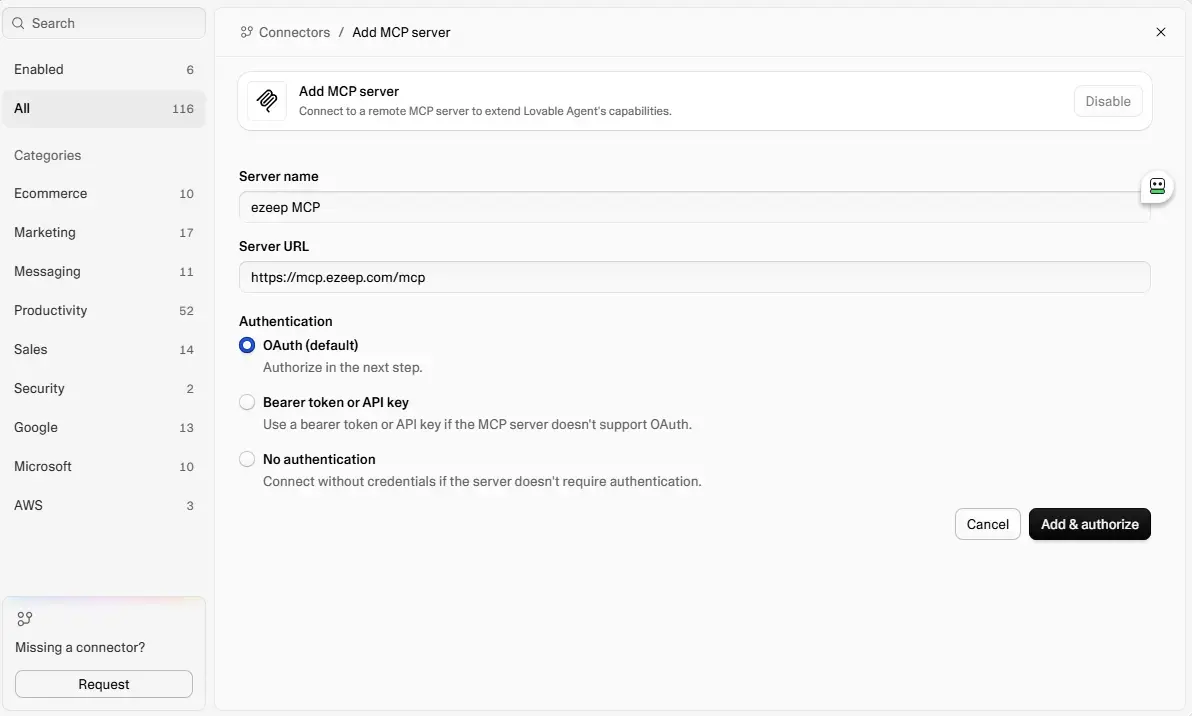
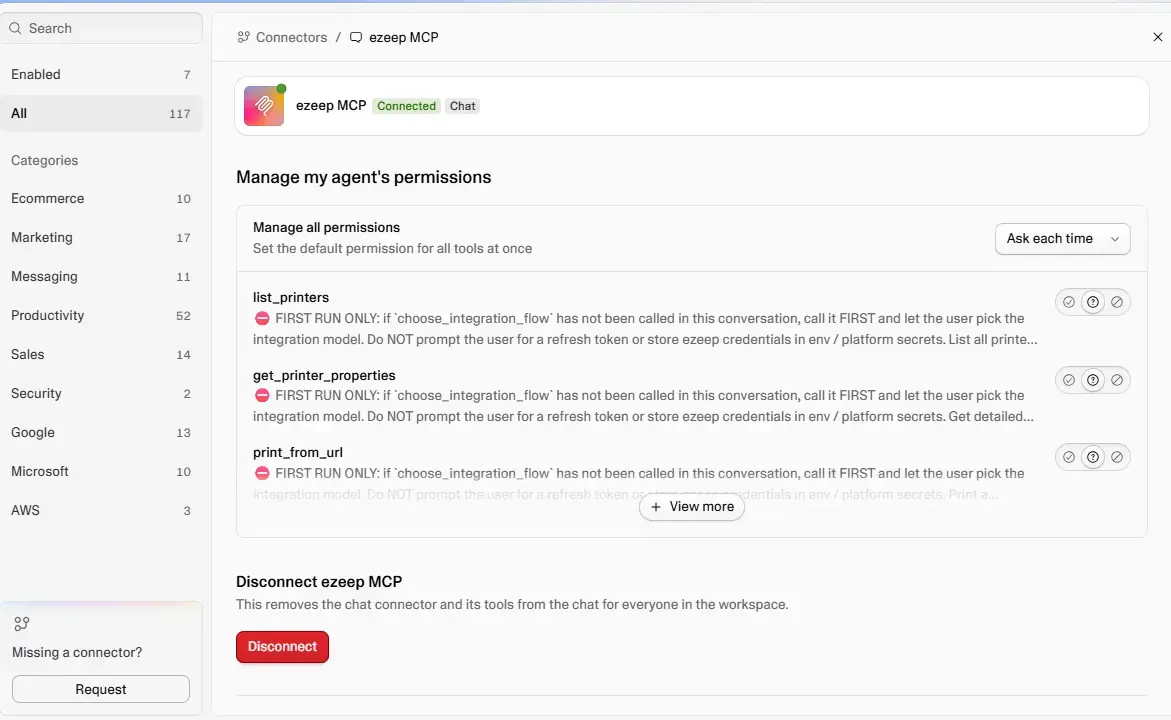
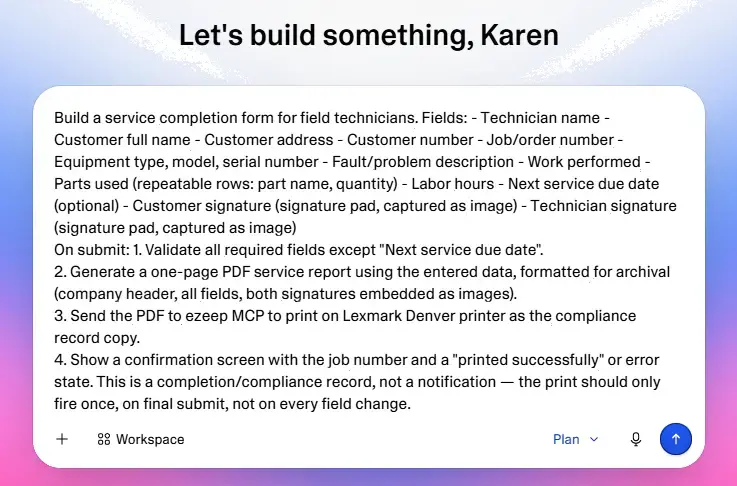
- Pídele a Lovable que añada la impresión y describe el disparador: qué evento, qué documento, qué impresora.
- Aprueba la conexión de ezeep en la pestaña del navegador que se abre.
- Lovable crea la llamada de impresión y te muestra dónde se activa.
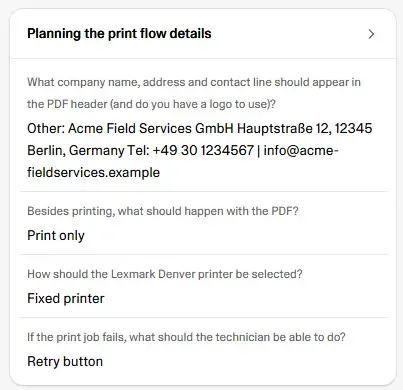
- Haz una prueba. Elige un documento con el que no te importe usar una hoja.
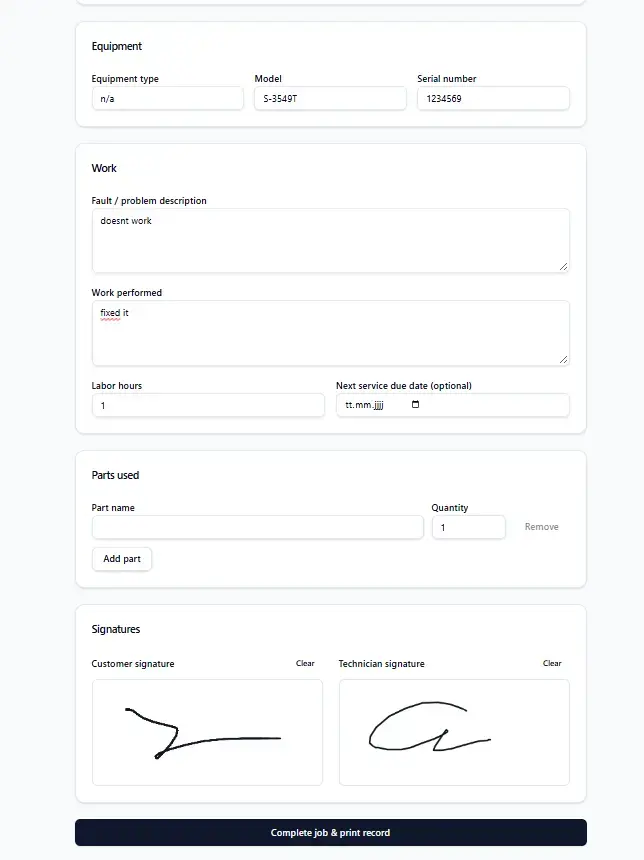
Después del paso 3, tu aplicación desplegada imprime a través de la API de ezeep con el acceso que acabas de conceder. Lovable usó ezeep MCP para entender y construir la integración; la aplicación en ejecución no lo necesita.
Qué se puede crear cuando las impresiones entran en juego
Entra un pedido, sale una etiqueta. Una herramienta para tiendas que imprime la etiqueta de envío y el albarán en la estación de embalaje en cuanto se paga un pedido. Nadie abre el portal del transportista, nadie copia una dirección.
Herramientas de registro. Un pase o un ticket impreso cuando alguien llega, en lugar de un código QR que tienen que guardar con una captura de pantalla y buscar más tarde.
Tickets de cocina y mostrador. Un ticket de pedido en el pase en el mismo instante en que llega el pedido, para el tipo de pequeño negocio que no utiliza un sistema POS completo.
Papeleo diario. Una lista de recogida, una etiqueta de inventario, una orden de trabajo para quien esté en la planta y no lleve un ordenador portátil.
El hilo conductor: la aplicación finaliza una tarea que acaba con una persona sujetando un papel. Hasta ahora ese último paso era donde la automatización se detenía y alguien tenía que abrir el cuadro de diálogo de impresión.
Dos cosas que debes saber antes del lanzamiento
No hay modo de simulación. Cada acción de impresión envía un trabajo real a una impresora real. Haz las pruebas con un documento de usar y tirar, no con tu flujo de cara al cliente.
Y comprueba que tu modelo de cuenta se ajusta a lo que estás creando. La cuenta compartida es adecuada para una herramienta interna, pero no para un producto de consumo en el que desconocidos conectan cada uno su propia impresora. Ambas opciones funcionan; solo tienes que elegir la correcta cuando Lovable te pregunte.
