By Henning Volkmer on juin 17, 2026
En bref
La liste officielle de Mopria se trouve à l'adresse mopria.org/certified-products. Recherchez par fabricant ou par modèle. La certification n'est pas rétroactive ; les anciens modèles qui ne figurent pas sur la liste n'y seront pas ajoutés sans une mise à jour du firmware par le fabricant, ce qui est peu probable pour du matériel qui n'est plus pris en charge par le fournisseur. Le PWG (l'organisme de normalisation IPP) maintient une liste connexe mais distincte à l'adresse pwg.org/printers pour la certification IPP Everywhere. Un diagnostic plus rapide : activez WPP sur un client de test, regardez quelles imprimantes Windows signale comme devant être supprimées, puis annulez avant de confirmer. La liste des imprimantes signalées constitue le rapport d'incompatibilité.
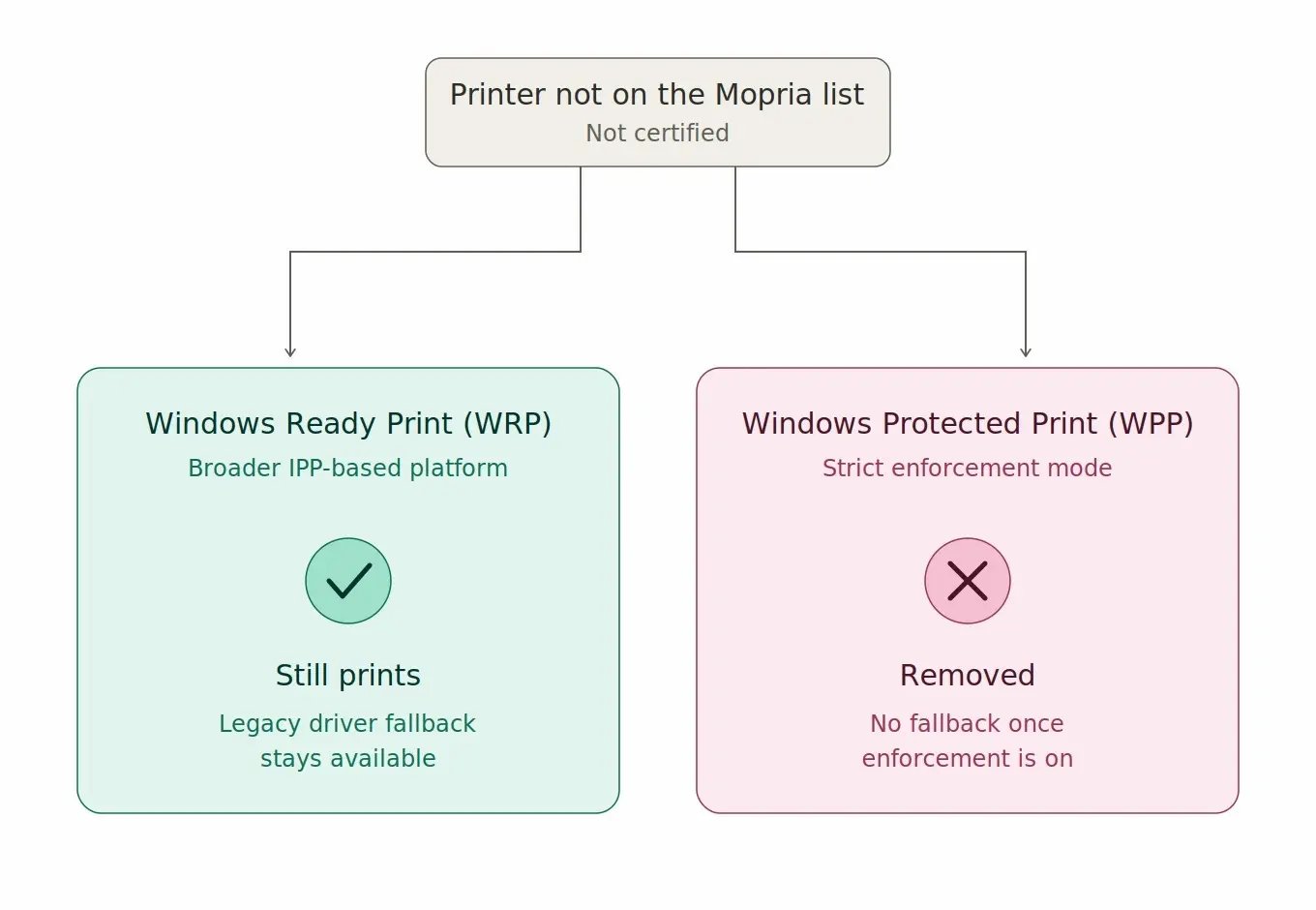
Une distinction importante à faire : la certification Mopria est l'exigence côté imprimante pour Windows Protected Print (WPP), le mode d'application strict sans pilote de secours. Il s'ajoute à Windows Ready Print (WRP), la plateforme d'impression plus large basée sur IPP qui autorise encore l'utilisation d'un ancien pilote en solution de repli. Une imprimante qui n'est pas certifiée Mopria peut toujours imprimer sous WRP via ce mécanisme de secours. Elle ne cesse de fonctionner que lorsque le mode WPP est activé.
Comment vérifier la certification Mopria ?
Il existe deux méthodes fiables. La première est la vérification dans l'annuaire: rechercher le modèle dans la liste officielle de Mopria. La seconde est l' aperçu de Windows Protected Print : activez WPP sur un client de test pour voir quelles imprimantes Windows signale dans votre environnement spécifique, puis annulez avant de confirmer. La vérification dans l'annuaire vous indique quels modèles sont certifiés ; l'aperçu WPP vous indique quelles imprimantes de votre parc survivront à WPP avec leur configuration actuelle.
Méthode 1 - La vérification dans l'annuaire : où se trouve la liste officielle de Mopria ?
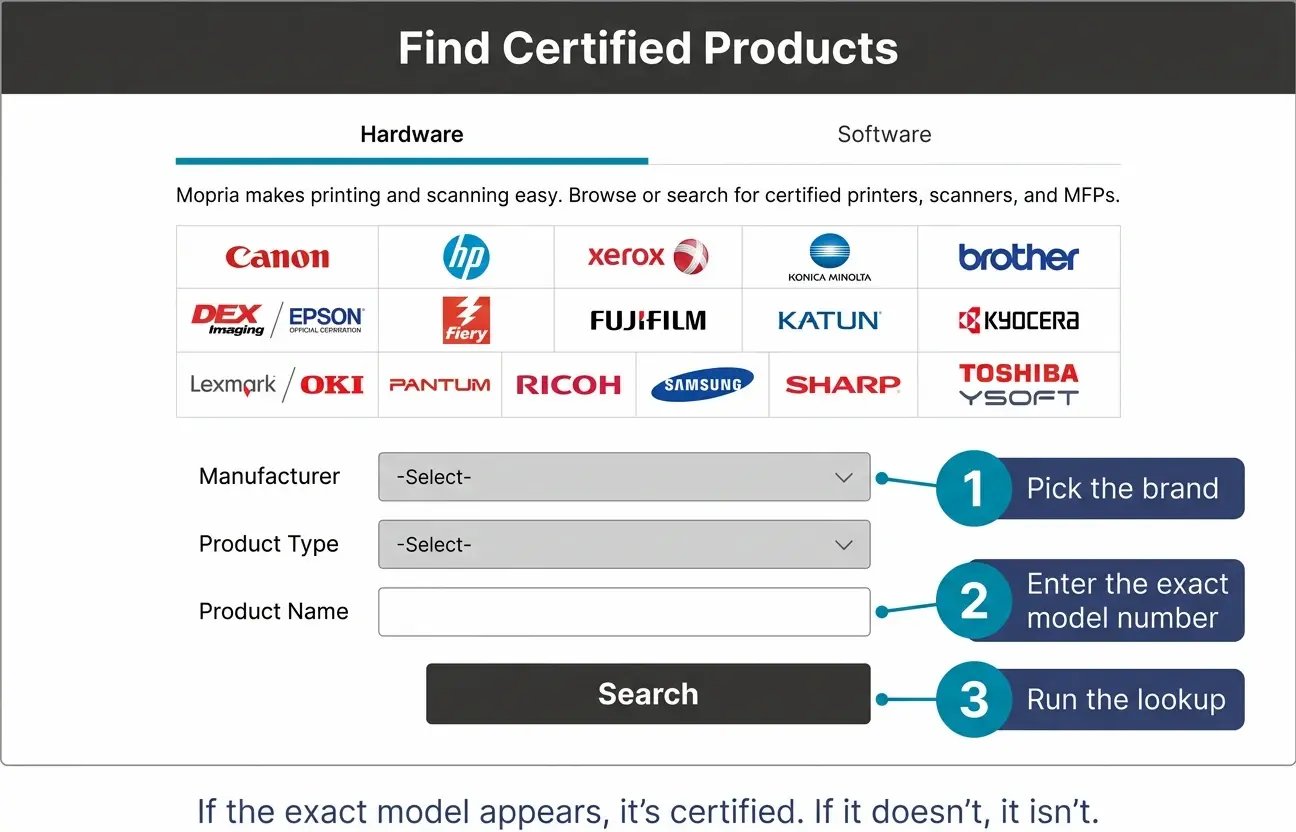
La Mopria Alliance publie une liste publique et consultable des imprimantes, appareils multifonctions et scanners certifiés Mopria à l'adresse mopria.org/certified-products
Options de filtrage : fabricant, type de produit (imprimante, MFP, scanner) et connectivité. Plus de 10 000 modèles de grands fabricants, dont HP, Canon, Epson, Brother, Xerox, Lexmark, Konica Minolta, Ricoh, Kyocera, et Sharp figurent sur la liste. Plus de 120 millions d'appareils certifiés Mopria sont activement utilisés dans le monde.
Si le fabricant et le numéro de modèle exact de l'imprimante apparaissent dans la liste, l'appareil est certifié Mopria et compatible avec Windows Protected Print (WPP). Si le modèle n'est pas répertorié, il n'est pas certifié et cessera de fonctionner lorsque WPP sera imposé. Sous Windows Ready Print sans l'application de WPP, un modèle non certifié peut toujours imprimer via la solution de repli de l'ancien pilote.
Attention : la certification n'est pas rétroactive. Les anciens modèles qui ne sont pas sur la liste aujourd'hui dépendent du fabricant pour publier une mise à jour du firmware qui réponde aux exigences de certification actuelles, et la gamme d'appareils doit ensuite être soumise de nouveau pour des tests. Pour les modèles qui ne sont plus pris en charge par le fournisseur, cela n'arrivera pas. Pour les modèles toujours pris en charge, les mises à jour du firmware du fabricant peuvent ajouter la certification. Il est judicieux de consulter les notes de version du fabricant pour le modèle spécifique.
Qu'est-ce que la liste PWG IPP Everywhere et en quoi est-elle différente ?
Le Printer Working Group (PWG, l'organisme de normalisation IPP) maintient une liste de certification connexe mais distincte à l'adresse pwg.org/printers. PWG IPP Everywhere est la certification sous-jacente d'impression sans pilote basée sur IPP sur laquelle Mopria s'appuie. WRP est lui-même basé sur IPP, c'est pourquoi les certifications IPP Everywhere et Mopria sont les points de référence pertinents. La liste Mopria et la liste PWG se recoupent largement, mais ne sont pas identiques. La certification Mopria ajoute des exigences au-delà de la base IPP Everywhere, et certains appareils apparaissent sur une liste mais pas sur l'autre. Pour la compatibilité WPP spécifiquement, la liste Mopria est la source qui fait autorité. La liste du PWG est un contexte utile pour comprendre pourquoi un appareil peut être compatible IPP sans être certifié Mopria.
Méthode 2 - L'aperçu WPP : Comment voir quelles imprimantes WPP va supprimer ?
L'alternative pratique : activez WPP sur un seul client de test Windows, regardez quelles imprimantes Windows signale pour suppression, puis quittez la boîte de dialogue de confirmation avant que des modifications réelles ne soient apportées. La liste des imprimantes signalées constitue le rapport d'incompatibilité pour cet environnement.
Les étapes :
- Sur un client de test Windows 11 24H2 ou version ultérieure : Paramètres > Bluetooth et appareils > Imprimantes et scanners > Préférences de l'imprimante > Mode d'impression protégé Windows > Configurer.
- Windows affiche la liste des imprimantes qui seront désinstallées lorsque WPP sera activé. Ce sont les imprimantes non certifiées Mopria ou utilisant un pilote tiers.
- Annulez la boîte de dialogue avant de confirmer. Aucune modification n'est apportée.
C'est un diagnostic de cinq minutes qui fournit une réponse spécifique à l'environnement. Il fonctionne sur un seul poste de travail sans affecter les autres.
Pourquoi vérifier à la fois la liste Mopria et l'aperçu WPP ?
La liste Mopria vous indique quels modèles sont certifiés. L'aperçu WPP vous indique quelles imprimantes de votre environnement spécifique sont configurées de manière à survivre à WPP. La combinaison des deux est importante :
- Une imprimante certifiée Mopria peut quand même être signalée par l'aperçu WPP si elle est actuellement installée à l'aide d'un pilote tiers. Dans ce cas, elle est désinstallée lorsque WPP est activé, puis peut être réinstallée via le chemin du pilote de classe IPP.
- Une imprimante non certifiée Mopria est toujours signalée, sans solution de contournement au niveau de Windows une fois que WPP est imposé. Il faut alors soit désactiver WPP et rester sur WRP avec la solution de repli de l'ancien pilote, soit renouveler le matériel, soit acheminer le parcours d'impression via une suite d'outils qui ne nécessite pas de certification Mopria au niveau de l'imprimante.
Que se passe-t-il pour les imprimantes non certifiées si vous utilisez ezeep ?
ezeep ne requiert pas que l'imprimante soit certifiée Mopria. Le cloud-rendering transmet les données prêtes à être imprimées à l'appareil, quel que soit le statut de certification de l'appareil. Pour un environnement où la vérification Mopria révèle beaucoup d'incompatibilités (matériel spécialisé, anciens MFP, imprimantes d'étiquettes, traceurs), ezeep maintient ces appareils en service pendant une transition vers WPP, sans nécessiter un renouvellement du matériel.
Pour les environnements mixtes où certains appareils sont certifiés Mopria et d'autres non, ezeep gère les deux de la même manière. Le statut de certification de l'imprimante n'affecte pas le parcours d'impression.
Contactez un expert au sujet du statut Mopria de votre parc
Envoyez-nous l'inventaire de vos imprimantes. Nous examinerons ensemble quels appareils sont certifiés Mopria, lesquels nécessitent une analyse plus approfondie, et quelle est la marche à suivre pour ceux qui ne le sont pas.
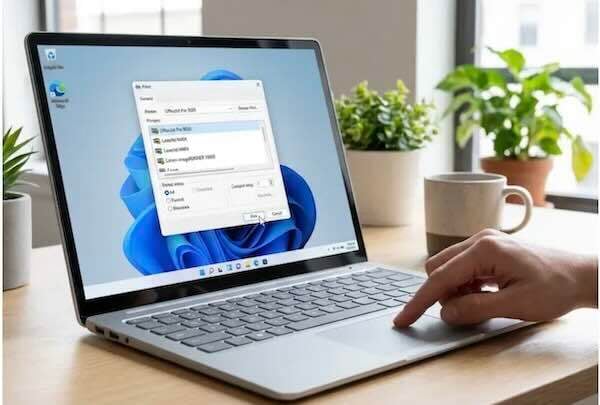

Les imprimantes non certifiées Mopria cesseront-elles de fonctionner avec WPP ?
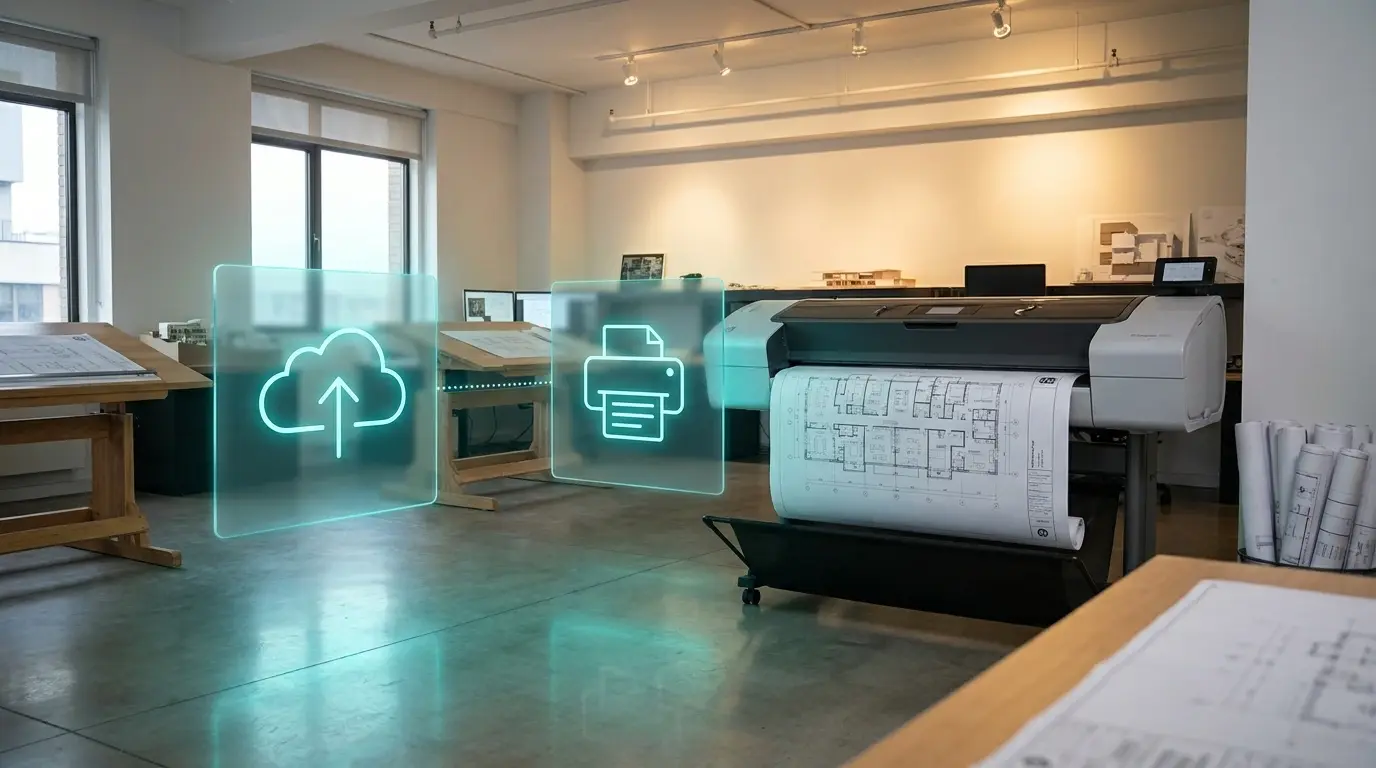
Les traceurs et appareils grand format fonctionneront-ils encore en mode Windows Protected Print ?