By Henning Volkmer on czerwca 17, 2026
W skrócie
Oficjalna wyszukiwarka Mopria znajduje się pod adresem mopria.org/certified-products. Wyszukajcie według producenta lub modelu. Certyfikacja nie działa wstecz — starsze modele, których dziś nie ma na liście, nie zostaną dodane bez aktualizacji firmware’u od producenta, co jest mało prawdopodobne w przypadku urządzeń poza wsparciem. PWG (organ standaryzujący IPP) prowadzi powiązaną, ale odrębną listę pod adresem pwg.org/printers dotyczącą certyfikacji IPP Everywhere. Szybsza diagnostyka: włączcie WPP na kliencie testowym, sprawdźcie, które drukarki Windows oznaczy do usunięcia, a następnie anulujcie operację przed potwierdzeniem. Lista oznaczonych urządzeń to raport o niekompatybilności.
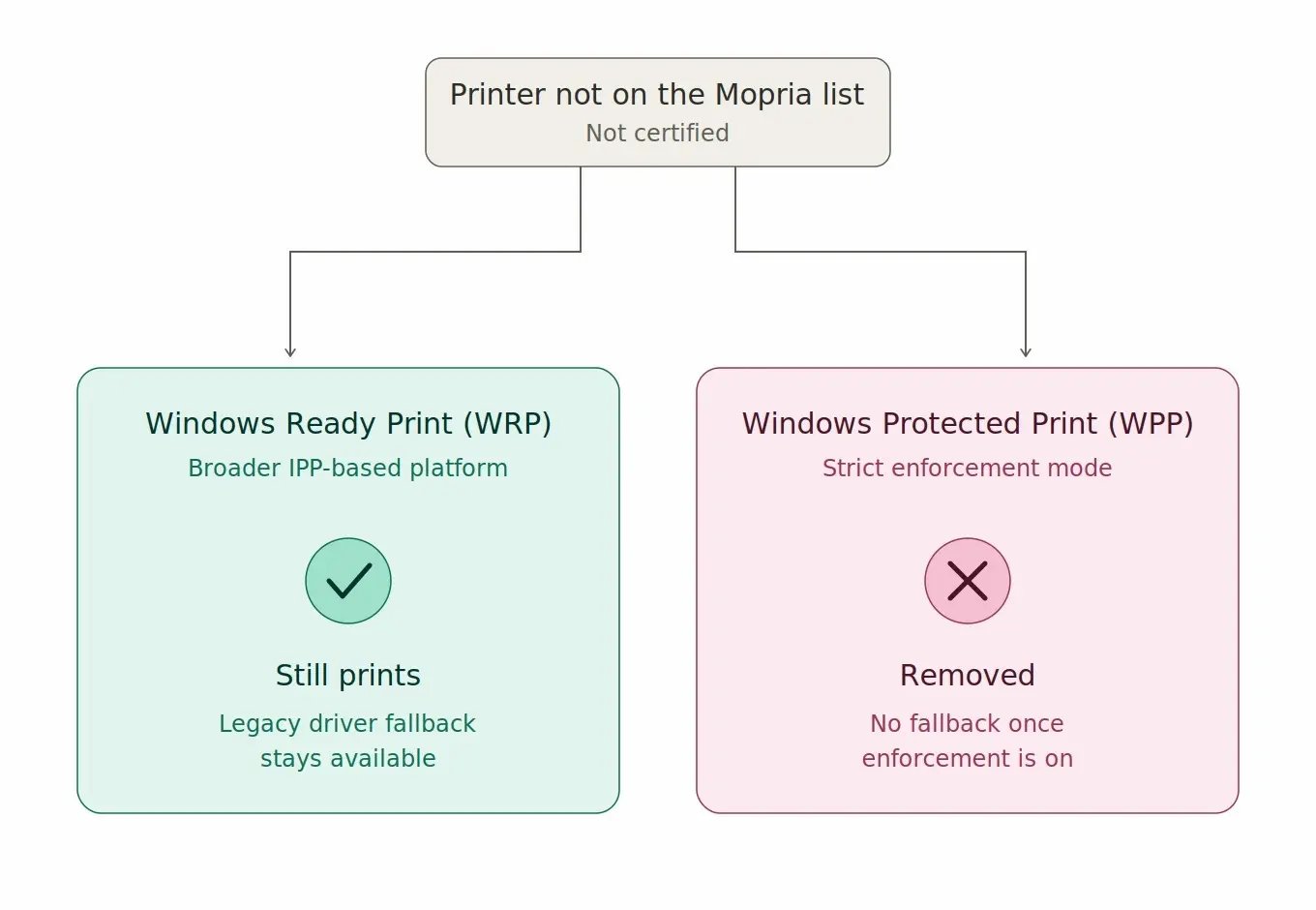
Jedna rozróżnienie do zapamiętania: certyfikacja Mopria to wymóg po stronie drukarki dla Windows Protected Print (WPP) — ścisłego trybu egzekwowania bez możliwości powrotu do starszego sterownika. Nakłada się ona na Windows Ready Print (WRP), szerszą platformę opartą na IPP, która wciąż pozwala na fallback do legacy driverów. Drukarka bez certyfikatu Mopria może więc działać w WRP przez tę ścieżkę fallback; przestaje działać dopiero po włączeniu egzekwowania WPP.
Jak sprawdzić certyfikację Mopria?
Są dwie wiarygodne metody. Pierwsza to sprawdzenie w katalogu: wyszukanie modelu na oficjalnej liście Mopria. Druga to podgląd Windows Protected Print : włączenie WPP na kliencie testowym, żeby zobaczyć, które drukarki Windows oznaczy w Waszym środowisku, a potem anulowanie operacji przed potwierdzeniem. Sprawdzenie w katalogu mówi, które modele są certyfikowane; podgląd WPP pokazuje, które drukarki w Waszej flocie przetrwają WPP przy obecnej konfiguracji.
Metoda 1 – Sprawdzenie w katalogu: gdzie jest oficjalna lista Mopria?
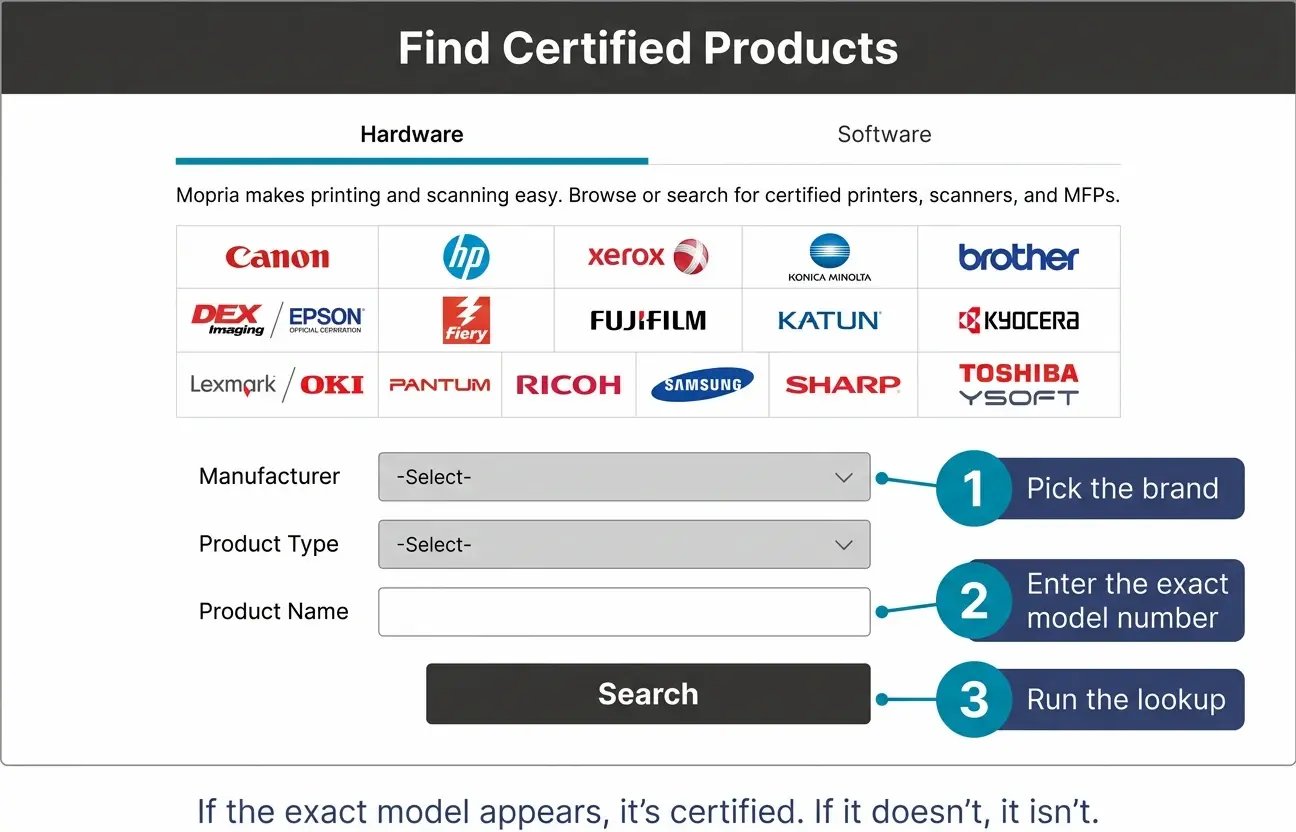
Mopria Alliance publikuje publiczną, przeszukiwalną listę drukarek, urządzeń wielofunkcyjnych i skanerów z certyfikatem Mopria pod adresem mopria.org/certified-products
. Opcje filtrowania: producent, typ produktu (drukarka, MFP, skaner) i łączność. Na liście jest ponad 10 000 modeli od głównych producentów, w tym HP, ,, Canon, ,, Epson, ,, Brother, ,, Xerox, Lexmark ,
Konica Minolta ,Ricoh ,Kyocera
oraz
Sharp
. Na całym świecie aktywnie używanych jest ponad 120 milionów urządzeń z certyfikatem Mopria. Jeśli producent i dokładny numer modelu drukarki znajdują się na liście, urządzenie ma certyfikat Mopria i jest kompatybilne z Windows Protected Print (WPP) . Jeśli model nie widnieje na liście, nie ma certyfikatu i przestanie działać po włączeniu WPP. W ramachWindows Ready Print
bez egzekwowania WPP niecertyfikowany model może nadal drukować, korzystając z legacy driver fallback.
Uwaga: certyfikacja nie działa wstecz. Starsze modele, których dziś nie ma na liście, są zależne od tego, czy producent wyda firmware spełniający aktualne wymagania certyfikacyjne — a potem linia urządzeń musi być ponownie zgłoszona do testów. Dla urządzeń poza wsparciem producenta to mało prawdopodobne. Dla modeli nadal objętych wsparciem aktualizacje firmware’u mogą dodać certyfikację — warto sprawdzić release notes producenta dla konkretnego modelu.
Czym jest lista PWG IPP Everywhere i czym różni się od Mopria?
- Printer Working Group (PWG, organ standaryzujący IPP) prowadzi powiązaną, ale oddzielną listę certyfikacji pod adresem.
- pwg.org/printers
- . PWG IPP Everywhere to podstawowa, oparta na IPP certyfikacja drukowania bez sterowników, na której bazuje Mopria. Sama platforma WRP jest oparta na IPP, więc IPP Everywhere i Mopria to naturalne punkty odniesienia. Listy Mopria i PWG mocno się pokrywają, ale nie są identyczne — Mopria wprowadza dodatkowe wymagania ponad baseline IPP Everywhere, dlatego niektóre urządzenia znajdą się tylko na jednej z nich. Dla zgodności z WPP autorytatywnym źródłem jest lista Mopria; lista PWG daje kontekst, dlaczego urządzenie może być IPP-capable bez certyfikatu Mopria.
Metoda 2 – Podgląd WPP: jak sprawdzić, które drukarki WPP usunie?
Praktyczna alternatywa: włączcie WPP na jednym testowym komputerze z Windows, sprawdźcie, które drukarki system oznaczy do usunięcia, a następnie anulujcie w oknie potwierdzenia, zanim dojdzie do zmian. Lista oznaczonych urządzeń to raport o niekompatybilności dla tego środowiska.
Kroki:
- Na kliencie testowym z Windows 11 24H2 lub nowszym:
- Ustawienia > Bluetooth & Devices > Printers & scanners > Printer Preferences > Windows protected print mode > Set up
Windows pokaże listę drukarek, które zostaną odinstalowane po włączeniu WPP. To drukarki bez certyfikatu Mopria albo korzystające ze sterowników firm trzecich.
Anulujcie operację w oknie dialogowym przed jej potwierdzeniem. Żadne zmiany nie zostaną wprowadzone. To pięciominutowa diagnostyka, która daje odpowiedź specyficzną dla środowiska. Działa na pojedynczej stacji roboczej, nie wpływając na inne. Dlaczego warto sprawdzać zarówno listę Mopria, jak i podgląd WPP?
Lista Mopria mówi, które modele są certyfikowane. Podgląd WPP pokazuje, które drukarki w Waszym konkretnym środowisku są skonfigurowane tak, by przetrwać WPP. Połączenie obu źródeł ma znaczenie: Drukarka z certyfikatem Mopria może zostać oznaczona w podglądzie WPP do usunięcia, jeśli jest obecnie zainstalowana ze sterownikiem firmy trzeciej. W takim przypadku zostanie odinstalowana po włączeniu WPP, a potem da się ją ponownie zainstalować przez IPP class driver path. Drukarka bez certyfikatu Mopria zawsze zostanie oznaczona i nie będzie miała obejścia na poziomie Windows po włączeniu WPP. Opcje to: wyłączyć WPP i pozostać przy WRP z legacy driver fallback, odświeżyć sprzęt albo przekierować ścieżkę druku przez stos, który nie wymaga certyfikacji Mopria po stronie urządzenia.
Co się dzieje z niecertyfikowanymi drukarkami, jeśli używacie ezeep?
ezeep nie wymaga, aby drukarka miała certyfikat Mopria. Ścieżka oparta na
cloud-renderingprzesyła do urządzenia dane gotowe do druku niezależnie od statusu certyfikacji. W środowiskach, gdzie weryfikacja Mopria wskazuje dużo czerwonych pozycji (specjalistyczny sprzęt, starsze MFP, drukarki etykiet, plotery), ezeep pozwala utrzymać te urządzenia w użyciu podczas przejścia na WPP bez konieczności wymiany sprzętu.Wśrodowiskach mieszanych
, gdzie niektóre urządzenia mają certyfikat Mopria, a inne nie, ezeep obsługuje je w ten sam sposób. Status certyfikacji drukarki nie wpływa na ścieżkę druku.
Czy drukarki bez certyfikatu Mopria przestaną działać w ramach WPP?

Czy drukarki etykiet przestaną działać po włączeniu Windows Protected Print Mode?