By Henning Volkmer on junho 17, 2026
Resumo
A consulta oficial da Mopria está em mopria.org/certified-products. Pesquise por fabricante ou modelo. A certificação não é retroativa; modelos mais antigos que não estão na lista não serão adicionados sem uma atualização de firmware do fabricante, o que é improvável para hardware sem suporte do fornecedor. O PWG (órgão de padrões IPP) mantém uma lista relacionada, mas separada, em pwg.org/printers para a certificação IPP Everywhere. Um diagnóstico mais rápido: habilite o WPP em um cliente de teste, veja quais impressoras o Windows sinaliza para remoção e, em seguida, cancele antes de confirmar. A lista sinalizada é o relatório de incompatibilidade.
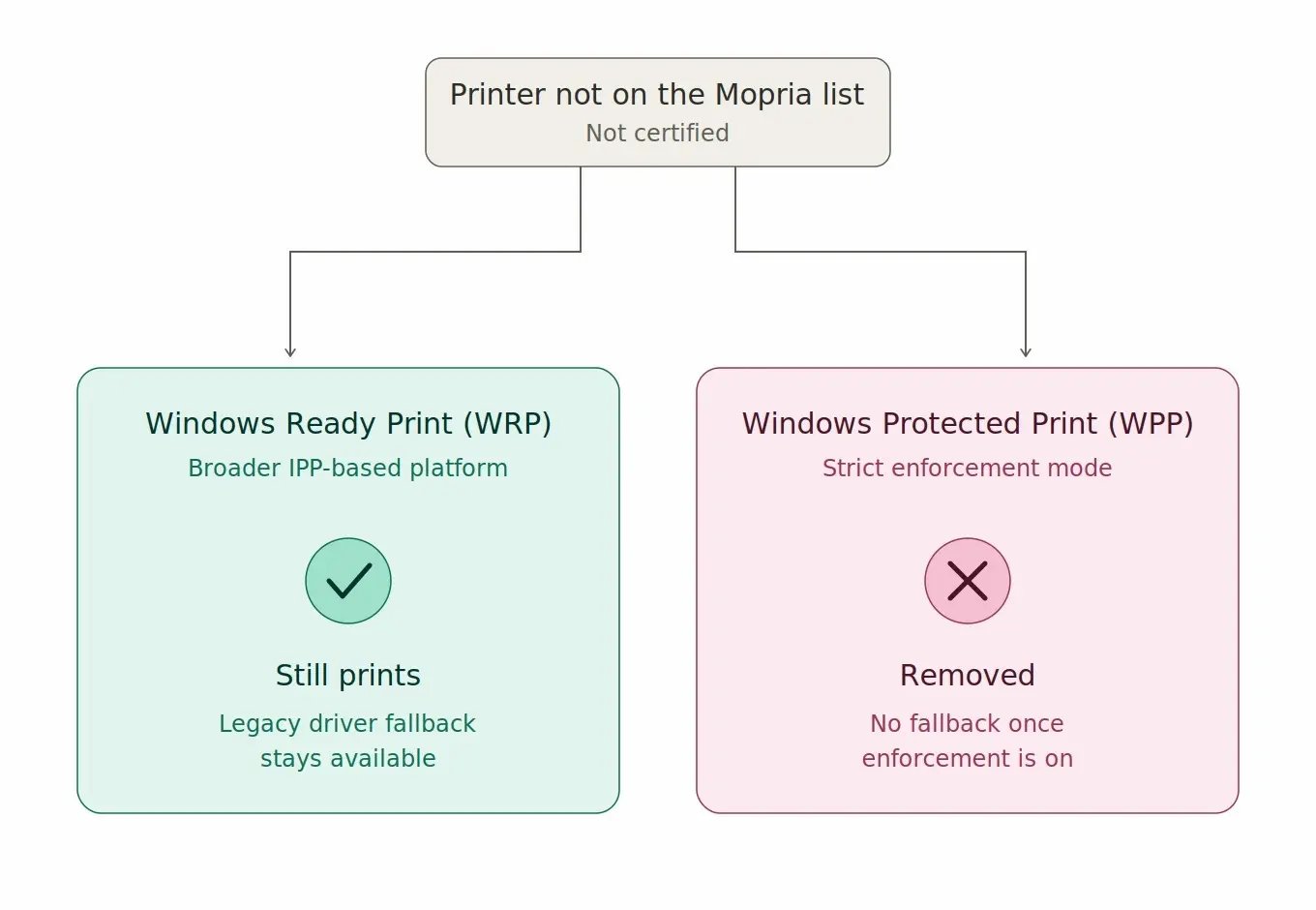
Uma distinção importante: a certificação Mopria é o requisito do lado da impressora para o Windows Protected Print (WPP), o modo de aplicação estrita sem fallback para driver. Ela se apoia no Windows Ready Print (WRP), a plataforma de impressão mais ampla baseada em IPP que ainda permite um fallback para driver legado. Uma impressora que não é certificada pela Mopria ainda pode imprimir sob o WRP por meio desse caminho de fallback. Ela para de funcionar apenas quando a aplicação do WPP está ativa.
Quais são as formas de verificar a certificação Mopria?
Existem dois métodos confiáveis. O primeiro é a verificação no diretório: procure o modelo na lista oficial da Mopria. O segundo é a pré-visualização do Windows Protected Print : habilite o WPP em um cliente de teste para ver quais impressoras o Windows sinaliza no seu ambiente específico e, em seguida, cancele antes de confirmar. A verificação no diretório informa quais modelos são certificados; a pré-visualização do WPP informa quais impressoras em seu parque sobrevivem ao WPP com a configuração atual.
Método 1 - A verificação no diretório: onde está a lista oficial da Mopria?
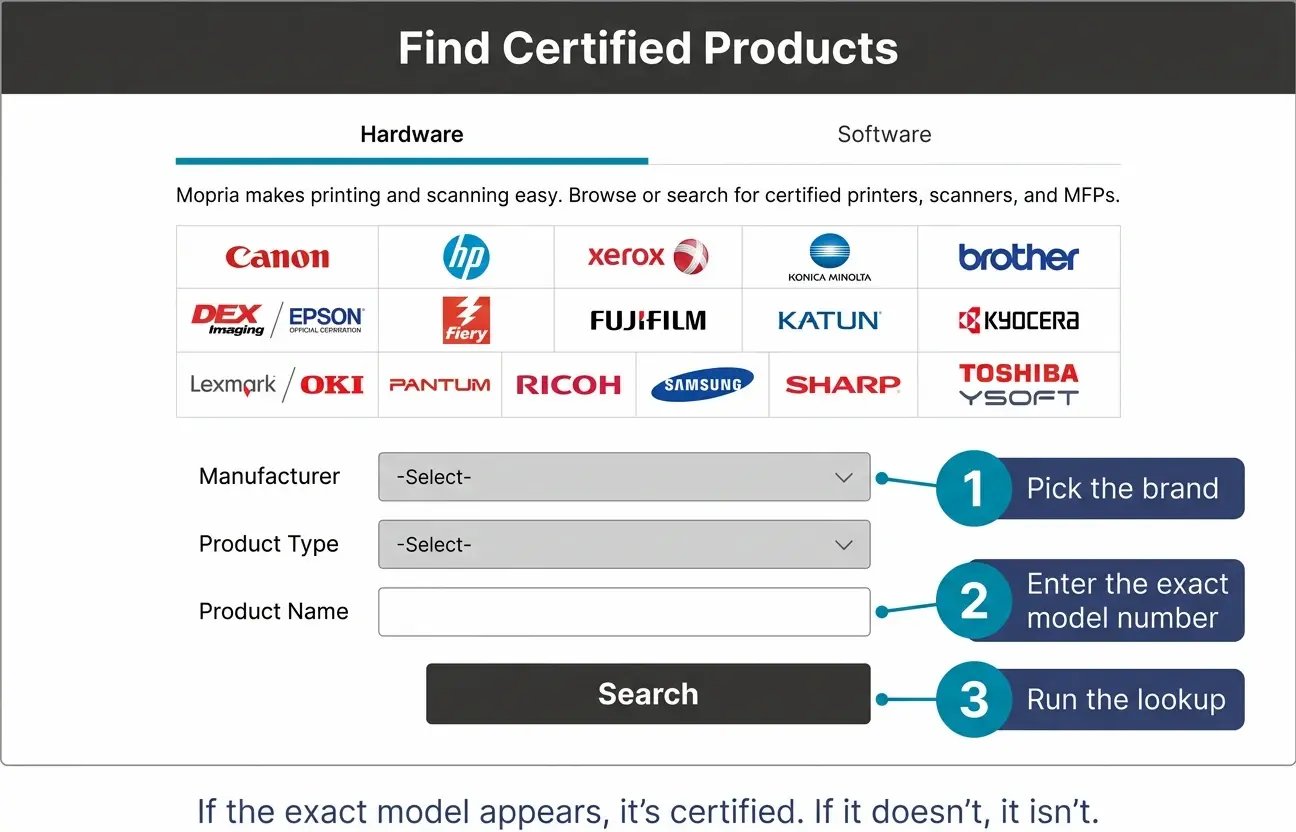
A Mopria Alliance publica uma lista pública e pesquisável de impressoras, dispositivos multifuncionais e scanners certificados pela Mopria em mopria.org/certified-products
As opções de filtro são: fabricante, tipo de produto (impressora, MFP, scanner) e conectividade. Mais de 10.000 modelos dos principais fabricantes, incluindo HP, Canon, Epson, Brother, Xerox, Lexmark, Konica Minolta, Ricoh, Kyocera, e Sharp estão na lista. Mais de 120 milhões de dispositivos certificados pela Mopria estão em uso ativo no mundo todo.
Se o fabricante da impressora e o número exato do modelo aparecerem na lista, o dispositivo é certificado pela Mopria e compatível com Windows Protected Print (WPP). Se o modelo não estiver listado, ele não é certificado e para de funcionar quando o WPP é aplicado. Sob o Windows Ready Print sem a aplicação do WPP, um modelo não certificado ainda pode imprimir através do fallback para driver legado.
Uma ressalva: a certificação não é retroativa. Modelos mais antigos que não estão na lista hoje dependem do fabricante para emitir uma atualização de firmware que atenda aos requisitos atuais de certificação, e a linha de dispositivos então precisa ser reenviada para teste. Para modelos sem suporte do fornecedor, isso não vai acontecer. Para modelos ainda com suporte, as atualizações de firmware do fabricante podem adicionar a certificação. Vale a pena verificar as notas de versão do fabricante para o modelo específico.
O que é a lista PWG IPP Everywhere e como ela é diferente?
O Printer Working Group (PWG, o órgão de padrões IPP) mantém uma lista de certificação relacionada, mas separada, em pwg.org/printers. O PWG IPP Everywhere é a certificação de impressão sem driver baseada em IPP subjacente, sobre a qual a Mopria se baseia. O próprio WRP é baseado em IPP, e é por isso que as certificações IPP Everywhere e Mopria são os pontos de referência relevantes. A lista da Mopria e a lista do PWG se sobrepõem bastante, mas não são idênticas. A certificação Mopria adiciona requisitos além da base do IPP Everywhere, e alguns dispositivos aparecem em uma lista e não na outra. Para a compatibilidade com o WPP especificamente, a lista da Mopria é a fonte autoritativa. A lista do PWG é um contexto útil para entender por que um dispositivo pode ser compatível com IPP sem ser certificado pela Mopria.
Método 2 - A pré-visualização do WPP: como vejo quais impressoras o WPP removerá?
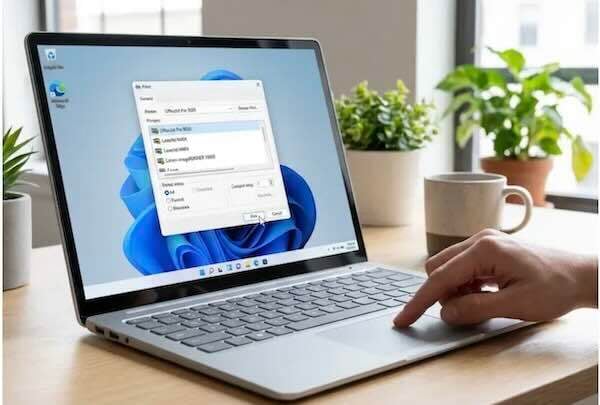
A alternativa prática: habilite o WPP em um único cliente de teste do Windows, veja quais impressoras o Windows sinaliza para remoção e, em seguida, cancele a caixa de diálogo de confirmação antes que quaisquer alterações reais sejam feitas. A lista sinalizada é o relatório de incompatibilidade para esse ambiente.
Os passos:
- Em um cliente de teste com Windows 11 24H2 ou posterior: Configurações > Bluetooth e dispositivos > Impressoras e scanners > Preferências da impressora > Modo Windows Protected Print > Configurar.
- O Windows exibe a lista de impressoras que serão desinstaladas quando o WPP for habilitado. Estas são as impressoras não certificadas pela Mopria ou que usam drivers de terceiros.
- Cancele a caixa de diálogo antes de confirmar. Nenhuma alteração é feita.
Este é um diagnóstico de cinco minutos que produz uma resposta específica para o ambiente. Ele funciona em uma única estação de trabalho sem afetar nenhuma outra.
Por que verificar tanto a lista da Mopria quanto a pré-visualização do WPP?
A lista da Mopria informa quais modelos são certificados. A pré-visualização do WPP informa quais impressoras no seu ambiente específico estão configuradas de uma forma que sobrevive ao WPP. A combinação é importante:
- Uma impressora certificada pela Mopria ainda pode ser sinalizada pela pré-visualização do WPP se estiver atualmente instalada usando um driver de terceiros. Nesse caso, ela é desinstalada quando o WPP é habilitado e, em seguida, pode ser reinstalada por meio do caminho do driver de classe IPP.
- Uma impressora não certificada pela Mopria é sempre sinalizada, sem nenhuma solução alternativa no nível do Windows, uma vez que o WPP é aplicado. As opções são: desabilitar o WPP e permanecer no WRP com o fallback para driver legado, atualizar o hardware ou rotear o caminho de impressão por uma pilha que não exija certificação Mopria na impressora.
O que acontece com as impressoras não certificadas se você usa o ezeep?
O ezeep não exige que a impressora seja certificada pela Mopria. O caminho de cloud-rendering encaminha dados prontos para impressão para o dispositivo, independentemente do status de certificação do dispositivo. Para um ambiente onde a verificação Mopria revela muitos problemas (hardware especializado, MFPs mais antigos, impressoras de etiquetas, plotters), o ezeep mantém esses dispositivos em serviço durante uma transição para o WPP sem a necessidade de atualizar o hardware.
Para ambientes mistos , onde alguns dispositivos são certificados pela Mopria e outros não, o ezeep lida com ambos da mesma maneira. O status de certificação da impressora não afeta o caminho de impressão.
Fale com um especialista sobre o status Mopria do seu parque de impressoras
Envie-nos seu inventário de impressoras. Analisaremos quais dispositivos são certificados pela Mopria, quais precisam de atenção e qual é o caminho para os que não são.

As impressoras sem certificação Mopria vão parar de funcionar com o WPP?

IPP: o protocolo que está substituindo os drivers de impressora