By Henning Volkmer on 6月 17, 2026
要点
Mopriaの公式一覧は次です。 mopria.org/certified-products。メーカーまたはモデルで検索してください。認証は遡及的に付与されるものではありません。リストに載っていない古いモデルは、メーカーがファームウェアを更新して現行の認証要件を満たすようにし、改めてテスト提出しない限り追加されません。ベンダーサポートが終了したハードウェアでは、その可能性は低いでしょう。PWG(IPP標準化団体)は、関連する別のリストを pwg.org/printers で公開しており、IPP Everywhere認証に関する情報を提供しています。より手早い診断方法としては、テスト用クライアントでWPPを有効にし、Windowsが削除対象としてフラグを立てるプリンターを確認してから、確定せずにキャンセルするという方法があります。フラグ付きのリストが、その環境における非互換性レポートになります。
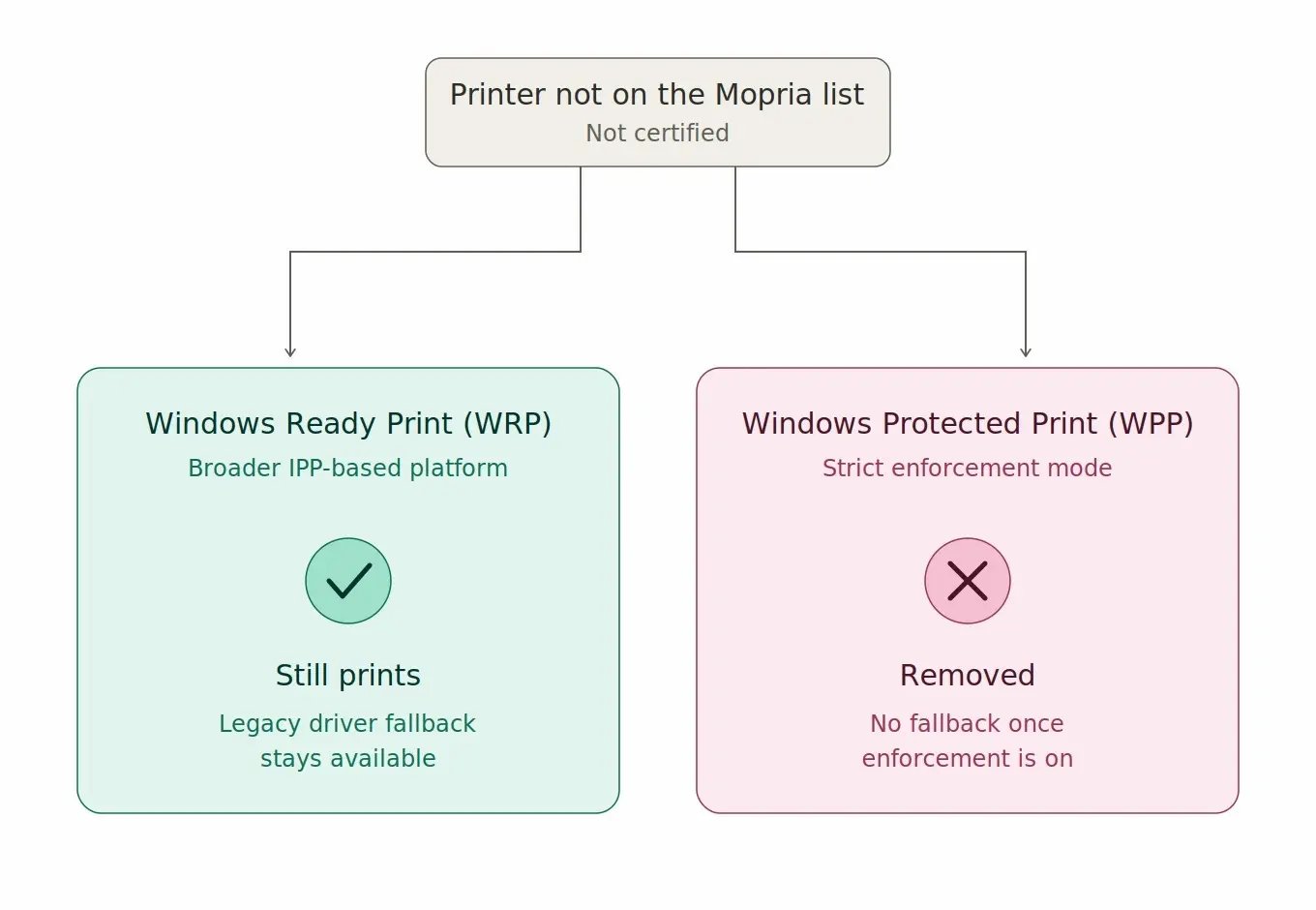
ここで区別しておくべき点があります。Mopria認証は、ドライバーのフォールバックを許さない厳格な適用モードであるWindows Protected Print (WPP) のプリンター側要件です。これは、従来のドライバーへのフォールバックをまだ許容する、より広いIPPベースの印刷プラットフォームであるWindows Ready Print (WRP) の上に成り立っています。Mopria認証を持たないプリンターでも、WRP下ではそのフォールバック経路を通じて印刷できますが、WPPが有効になると動作しなくなります。
Mopria認証を確認する方法は?
信頼できる方法は2つあります。1つ目は ディレクトリでの確認です。公式のMopriaリストでモデルを調べます。2つ目は Windows Protected Print のプレビューです。テストクライアントでWPPを有効にし、お使いの環境でWindowsがどのプリンターにフラグを立てるかを確認し、確定前にキャンセルします。ディレクトリ確認はどのモデルが認証済みかを示し、WPPプレビューは現在の構成でどのプリンターがWPPを通過するかを示します。
方法1 - ディレクトリでの確認:Mopriaの公式リストはどこにありますか?
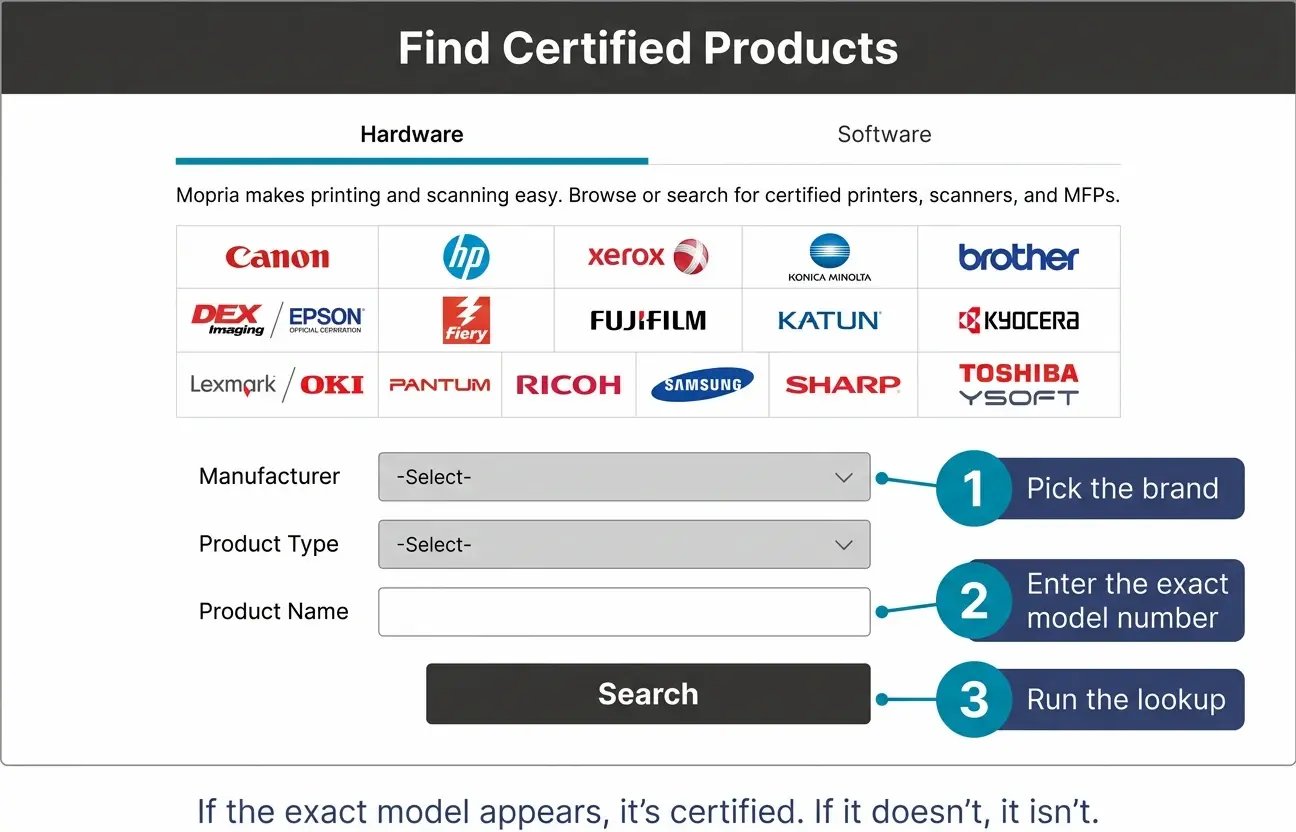
Mopria Allianceは、Mopria認証済みのプリンター、複合機、スキャナーの公開検索リストを mopria.org/certified-products
で提供しています。フィルターはメーカー、製品タイプ(プリンター、MFP、スキャナー)、接続方式で絞れます。主要メーカーの HP, 、Canon, 、Epson, 、Brother, 、Xerox, 、Lexmark, 、Konica Minolta, 、Ricoh, 、Kyocera、および Sharp など、1万モデル以上が掲載されています。世界で1億2000万台以上のMopria認証デバイスが稼働しています。
プリンターのメーカーと正確なモデル番号がリストに載っていれば、そのデバイスはMopria認証済みであり、 Windows Protected Print (WPP)と互換性があります。モデルがリストにない場合は認証されておらず、WPPが適用されると動作しなくなります。WPPを適用しない Windows Ready Print 環境では、認証されていないモデルでも従来のドライバーへのフォールバック経路で印刷できます。
注意点として、認証は遡及的に付与されません。現在リストにない古いモデルは、メーカーが現行の認証要件を満たすファームウェアを出し、デバイスシリーズを再提出してテストを通す必要があります。ベンダーサポート終了済みのモデルでは現実的に期待できませんが、サポート中のモデルならメーカーのファームウェアで認証が追加される可能性があります。該当モデルについては、メーカーのリリースノートを確認してください。
PWGのIPP Everywhereリストとは何で、どう違うのですか?
Printer Working Group (PWG、IPP標準化団体)は 関連する別の認証リストを維持しており、これが pwg.org/printersです。PWGのIPP Everywhereは、Mopriaが基盤としているIPPベースのドライバーレス印刷の認証です。WRP自体がIPPベースであるため、IPP EverywhereとMopria認証はいずれも参照ポイントになります。MopriaリストとPWGリストは多くの部分で重なりますが同一ではありません。Mopria認証はIPP Everywhereの基準に加えて追加要件があり、片方のリストにのみ載るデバイスもあります。特にWPP互換性を確認する際は、Mopriaリストが一次情報源です。PWGリストは、なぜあるデバイスがIPP対応であってもMopria認証を持たないのかを理解するための補助になります。
方法2 - WPPプレビュー:WPPでどのプリンターが削除されるかはどう確認しますか?
実用的な代替手段として、1台のWindowsテストクライアントでWPPを有効にし、Windowsが削除対象としてフラグを立てるプリンターを確認してから、確認ダイアログで確定せずにキャンセルします。フラグ付きリストが、その環境における非互換性レポートです。
手順:
- Windows 11 24H2以降のテストクライアントで: 設定 > Bluetooth & Devices > Printers & scanners > Printer Preferences > Windows protected print mode > Set up.
- WPPを有効にしたときにアンインストールされるプリンターの一覧がWindowsに表示されます。これらはMopria認証を持たないプリンター、またはサードパーティ製ドライバーを使っているプリンターです。
- 確定せずにダイアログをキャンセルしてください。変更は行われません。
これは5分でできる診断で、環境に特化した結果が得られます。1台のワークステーションで実行しても他への影響はありません。
MopriaリストとWPPプレビューの両方を確認する理由は?
Mopriaリストはどのモデルが認証済みかを示します。WPPプレビューは、お使いの環境でWPPを有効にしたときに実際に残るプリンターがどれかを示します。この両者の組み合わせが重要です。
- Mopria認証済みのプリンターでも、現在サードパーティ製ドライバーでインストールされている場合はWPPプレビューでフラグが立つことがあります。その場合、WPPを有効化するとアンインストールされますが、その後IPPクラスドライバー経由で再インストールできます。
- Mopria認証を持たないプリンターは、WPPが適用されると常にフラグが立ち、Windows側で回避する手段はありません。選択肢は、WPPを無効にして従来のドライバーフォールバックが使えるWRPに留まる、ハードウェアを更新する、またはプリンター側でMopria認証を必要としない別のスタック経由で印刷パスをルーティングする、のいずれかです。
ezeepを使っている場合、未認証プリンターはどうなりますか?
ezeepでは、プリンターがMopria認証である必要はありません。 cloud-rendering の経路は、デバイスの認証状況に関係なく印刷可能なデータをデバイスへ送ります。Mopriaチェックで多数の非対応が見つかる環境(特殊機器、古い複合機、ラベルプリンター、プロッターなど)でも、ezeepを導入すればハードウェアの更新なしにWPP移行を乗り切ることができます。
一部がMopria認証済みでその他が未認証という 混在環境 でも、ezeepは両者を同じ方法で扱います。プリンターの認証状況が印刷パスに影響することはありません。
保有プリンターのMopria状況について専門家に相談する
プリンター一覧をお送りください。どのデバイスがMopria認証済みか、どれにPSAが必要か、未認証デバイスの対応策を一緒にご案内します。
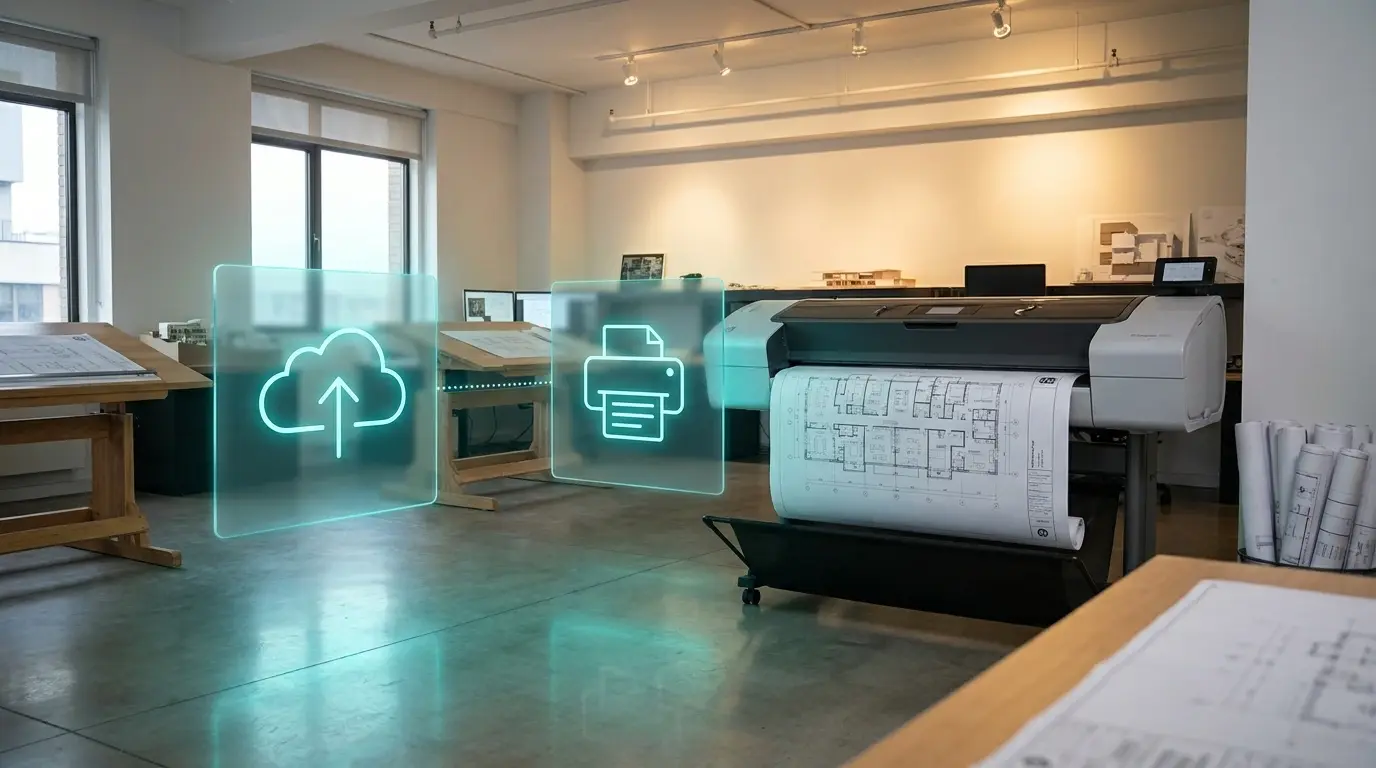
WPPモードでプロッターや大判デバイスは引き続き動作しますか?
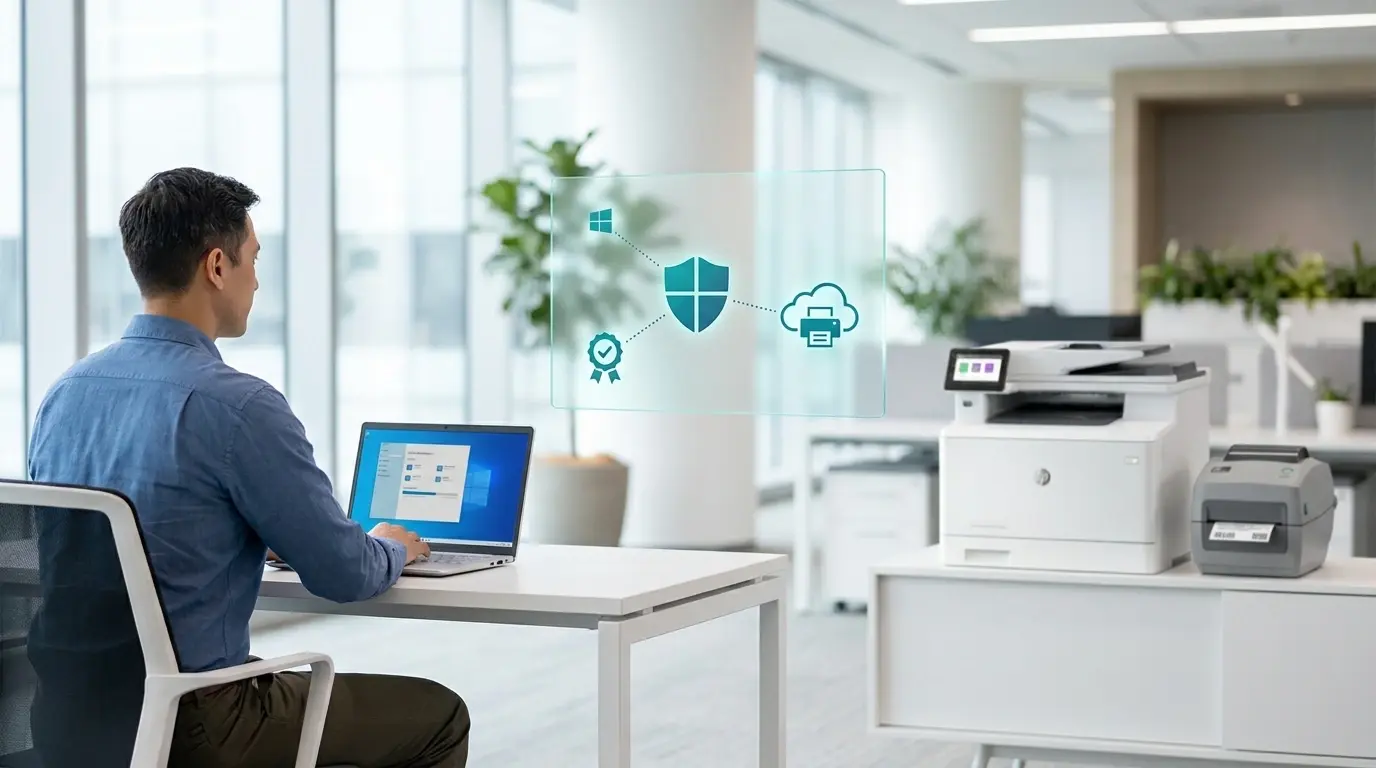
WPPでは、Mopria未認定のプリンターは使用できなくなりますか?