By Henning Volkmer on junio 17, 2026
TL;DR
La consulta oficial de Mopria se encuentra en mopria.org/certified-products. Busca por fabricante o modelo. La certificación no es retroactiva; los modelos más antiguos que no están en la lista no se añadirán sin una actualización del firmware por parte del fabricante, algo improbable para hardware que ya no tiene soporte del proveedor. El PWG (el organismo que regula los estándares IPP) mantiene una lista relacionada pero independiente en pwg.org/printers para la certificación IPP Everywhere. Un diagnóstico más rápido: activa WPP en un cliente de prueba, comprueba qué impresoras marca Windows para eliminar y luego cancela antes de confirmar. La lista de impresoras marcadas es el informe de incompatibilidades.
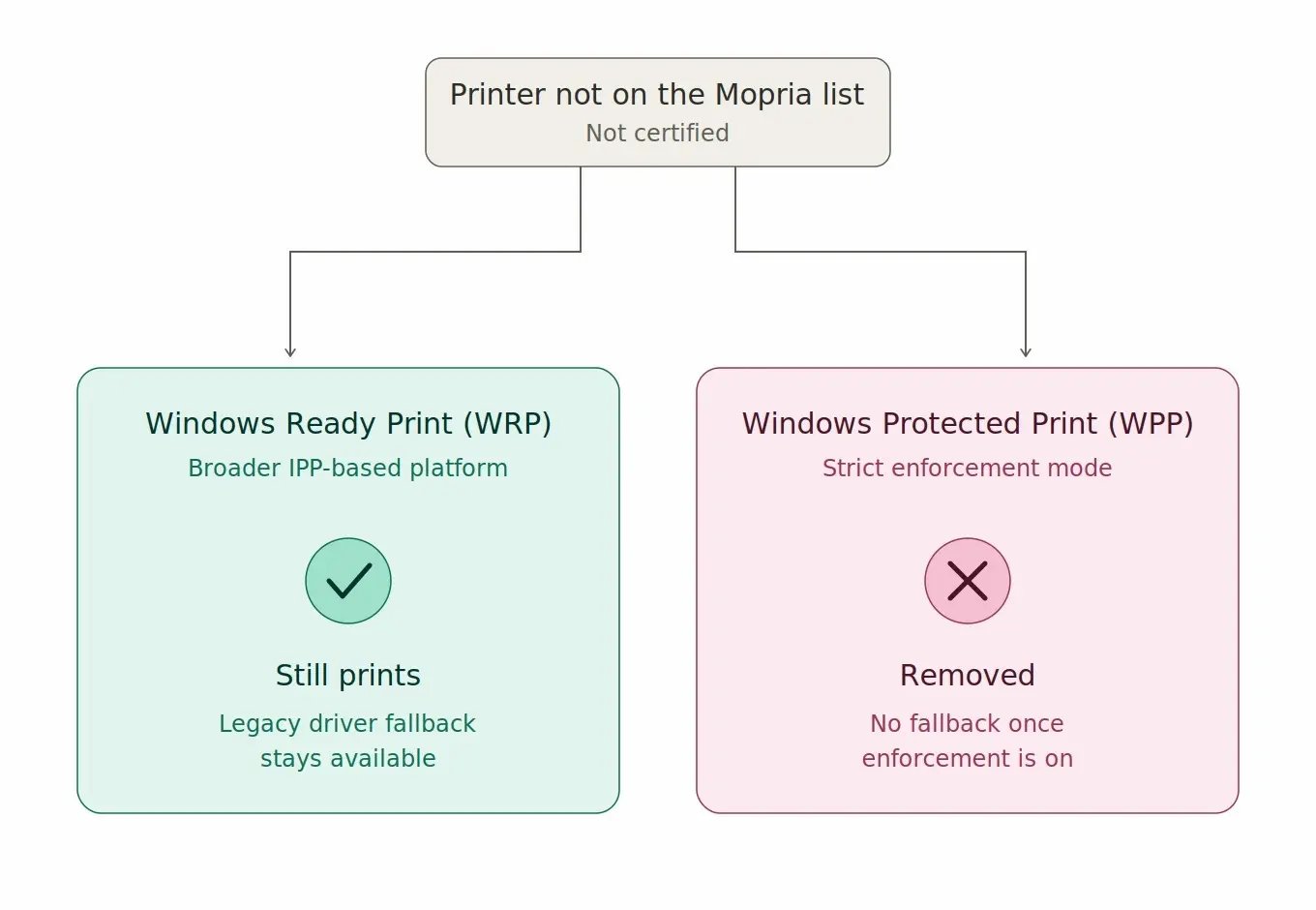
Una distinción que conviene tener clara: la certificación Mopria es el requisito del lado de la impresora para Windows Protected Print (WPP), el modo de cumplimiento estricto sin opción de recurrir a un controlador. Se sitúa por encima de Windows Ready Print (WRP), la plataforma de impresión más amplia basada en IPP que sí permite el uso de un controlador heredado como alternativa. Una impresora que no tiene la certificación Mopria puede seguir imprimiendo bajo WRP a través de esa ruta alternativa. Solo deja de funcionar una vez que se activa el cumplimiento de WPP.
¿Cuáles son las formas de comprobar la certificación Mopria?
Hay dos métodos fiables. El primero es la comprobación en el directorio: buscar el modelo en la lista oficial de Mopria. El segundo es la vista previa de Windows Protected Print preview: activar WPP en un cliente de prueba para ver qué impresoras marca Windows en tu entorno específico y luego cancelar antes de confirmar. La comprobación en el directorio te dice qué modelos están certificados; la vista previa de WPP te dice qué impresoras de tu flota sobreviven a WPP tal y como están configuradas actualmente.
Método 1: La comprobación en el directorio: ¿dónde está la lista oficial de Mopria?
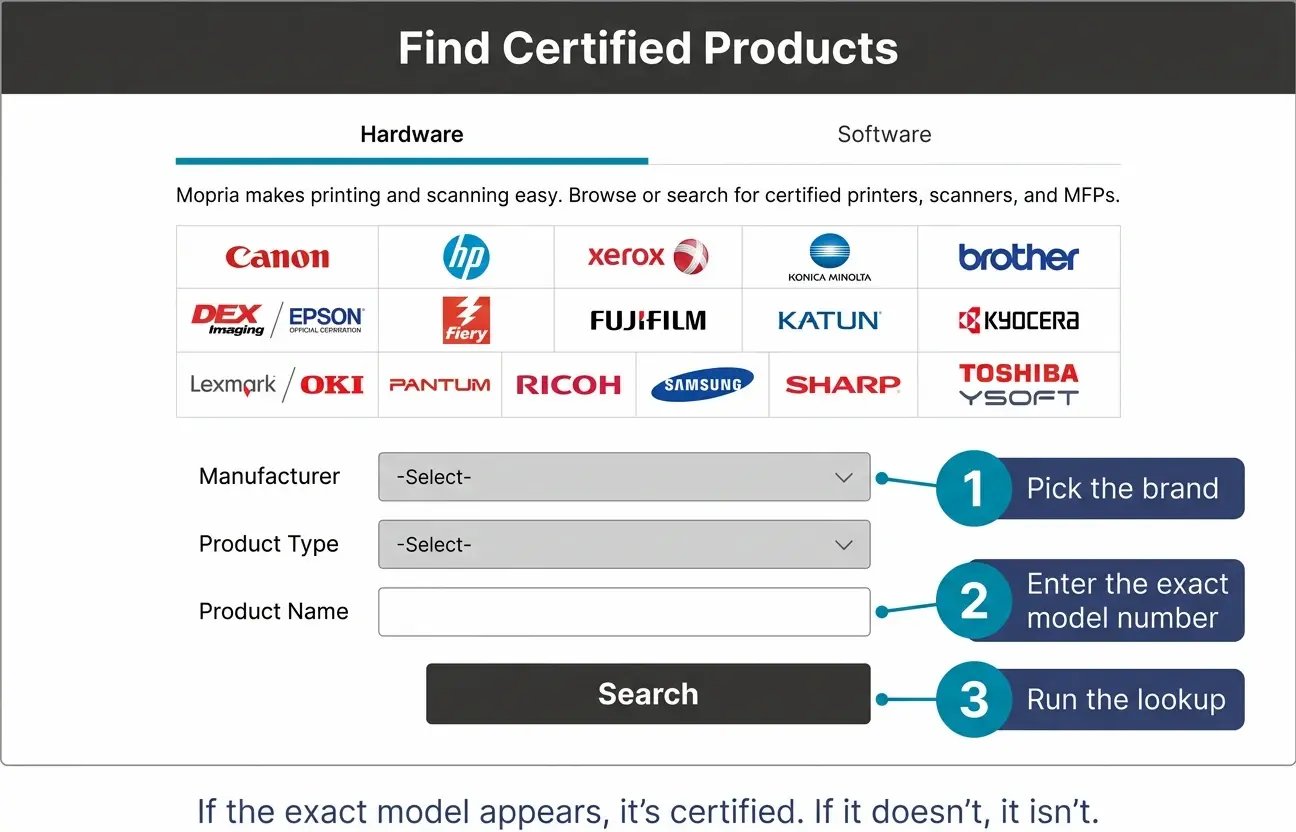
Mopria Alliance publica una lista pública y consultable de impresoras, dispositivos multifunción y escáneres con certificación Mopria en mopria.org/certified-products
Las opciones de filtrado son: fabricante, tipo de producto (impresora, MFP, escáner) y conectividad. Más de 10 000 modelos de los principales fabricantes, incluyendo HP, Canon, Epson, Brother, Xerox, Lexmark, Konica Minolta, Ricoh, Kyocera, y Sharp están en la lista. Hay más de 120 millones de dispositivos con certificación Mopria en uso activo en todo el mundo.
Si el fabricante y el número de modelo exacto de la impresora aparecen en la lista, el dispositivo tiene la certificación Mopria y es compatible con Windows Protected Print (WPP). Si el modelo no aparece en la lista, no está certificado y dejará de funcionar cuando se imponga WPP. Con Windows Ready Print sin la imposición de WPP, un modelo no certificado puede seguir imprimiendo a través del uso alternativo de un controlador heredado.
Una advertencia: la certificación no es retroactiva. Los modelos más antiguos que no están en la lista a día de hoy dependen de que el fabricante publique una actualización de firmware que cumpla los requisitos de certificación actuales, y la línea de dispositivos tendría que volver a presentarse para las pruebas. En el caso de los modelos que ya no tienen soporte del proveedor, esto no va a ocurrir. Para los modelos que todavía tienen soporte, las actualizaciones de firmware del fabricante pueden añadir la certificación. Merece la pena consultar las notas de la versión del fabricante para el modelo específico.
¿Qué es la lista PWG IPP Everywhere y en qué se diferencia?
El Printer Working Group (PWG, el organismo que regula los estándares IPP) mantiene una lista de certificación relacionada pero independiente en pwg.org/printers. PWG IPP Everywhere es la certificación de impresión sin controladores subyacente basada en IPP sobre la que se construye Mopria. WRP se basa a su vez en IPP, por lo que la certificación IPP Everywhere y Mopria son los puntos de referencia pertinentes. La lista de Mopria y la lista de PWG se solapan en gran medida, pero no son idénticas. La certificación Mopria añade requisitos que van más allá de la base de IPP Everywhere, y algunos dispositivos aparecen en una lista y no en la otra. Para la compatibilidad específica con WPP, la lista de Mopria es la fuente autorizada. La lista del PWG es un contexto útil para entender por qué un dispositivo puede ser compatible con IPP sin tener la certificación Mopria.
Método 2: La vista previa de WPP: ¿cómo puedo ver qué impresoras eliminará WPP?
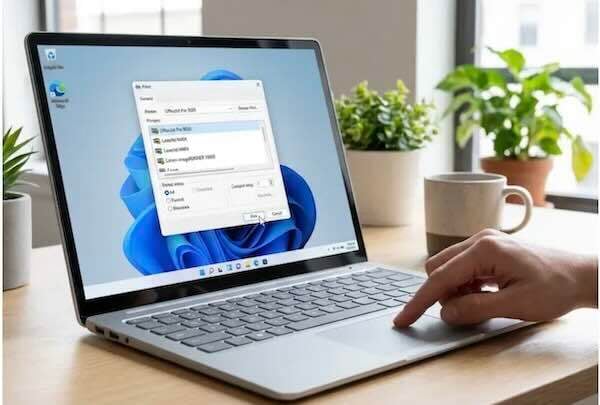
La alternativa práctica: activa WPP en un único cliente de prueba de Windows, comprueba qué impresoras marca Windows para eliminar y luego cancela el cuadro de diálogo de confirmación antes de que se realice ningún cambio real. La lista de impresoras marcadas es el informe de incompatibilidades para ese entorno.
Los pasos:
- En un cliente de prueba con Windows 11 24H2 o posterior: Configuración > Bluetooth y dispositivos > Impresoras y escáneres > Preferencias de la impresora > Modo de impresión protegida de Windows > Configurar.
- Windows muestra la lista de impresoras que se desinstalarán cuando se active WPP. Estas son las impresoras sin certificación Mopria o con controladores de terceros.
- Cancela el cuadro de diálogo antes de confirmar. No se realizará ningún cambio.
Se trata de un diagnóstico de cinco minutos que ofrece una respuesta específica para cada entorno. Funciona en una sola estación de trabajo sin afectar a ninguna otra.
¿Por qué comprobar tanto la lista Mopria como la vista previa de WPP?
La lista Mopria te dice qué modelos están certificados. La vista previa de WPP te dice qué impresoras de tu entorno específico están configuradas de forma que sobreviven a WPP. La combinación es importante:
- Una impresora con certificación Mopria puede ser marcada por la vista previa de WPP si está instalada actualmente con un controlador de terceros. En ese caso, se desinstala al activar WPP y se puede volver a instalar a través de la ruta del controlador de clase IPP.
- Una impresora sin certificación Mopria siempre se marca, sin posibilidad de solución a nivel de Windows una vez que se impone WPP. Las opciones son: desactivar WPP y seguir en WRP con la alternativa del controlador heredado, renovar el hardware o dirigir la ruta de impresión a través de una pila que no requiera la certificación Mopria en la impresora.
¿Qué ocurre con las impresoras no certificadas si usas ezeep?
ezeep no requiere que la impresora tenga la certificación Mopria. La ruta de cloud-rendering envía los datos listos para imprimir al dispositivo, independientemente del estado de certificación de este. En un entorno en el que la comprobación de Mopria arroje muchas incompatibilidades (hardware especializado, MFP más antiguos, impresoras de etiquetas, plotters), ezeep mantiene esos dispositivos en servicio durante una transición a WPP sin necesidad de renovar el hardware.
Para entornos mixtos en los que algunos dispositivos tienen la certificación Mopria y otros no, ezeep gestiona ambos de la misma manera. El estado de certificación de la impresora no afecta a la ruta de impresión.
Habla con un experto sobre el estado Mopria de tu flota de impresoras
Envíanos tu inventario de impresoras. Analizaremos contigo qué dispositivos tienen la certificación Mopria, cuáles necesitan un PSA y cuál es el camino a seguir para los que no la tienen.

¿Dejarán de funcionar con WPP las impresoras que no tengan la certificación Mopria?

IPP: el protocolo que sustituye a los controladores de impresión