By Henning Volkmer on giugno 17, 2026
In breve
L'elenco ufficiale di Mopria è disponibile su mopria.org/certified-products. Effettuate una ricerca per produttore o modello. La certificazione non è retroattiva: i modelli più vecchi non presenti nell'elenco non verranno aggiunti senza un aggiornamento del firmware da parte del produttore, eventualità improbabile per l'hardware non più supportato. Il PWG (l'organismo che definisce gli standard IPP) gestisce un elenco correlato ma distinto su pwg.org/printers per la certificazione IPP Everywhere. Una diagnosi più rapida: abilitate WPP su un client di prova, osservate quali stampanti Windows segnala per la rimozione e poi annullate prima di confermare. L'elenco delle stampanti segnalate è il rapporto di incompatibilità.
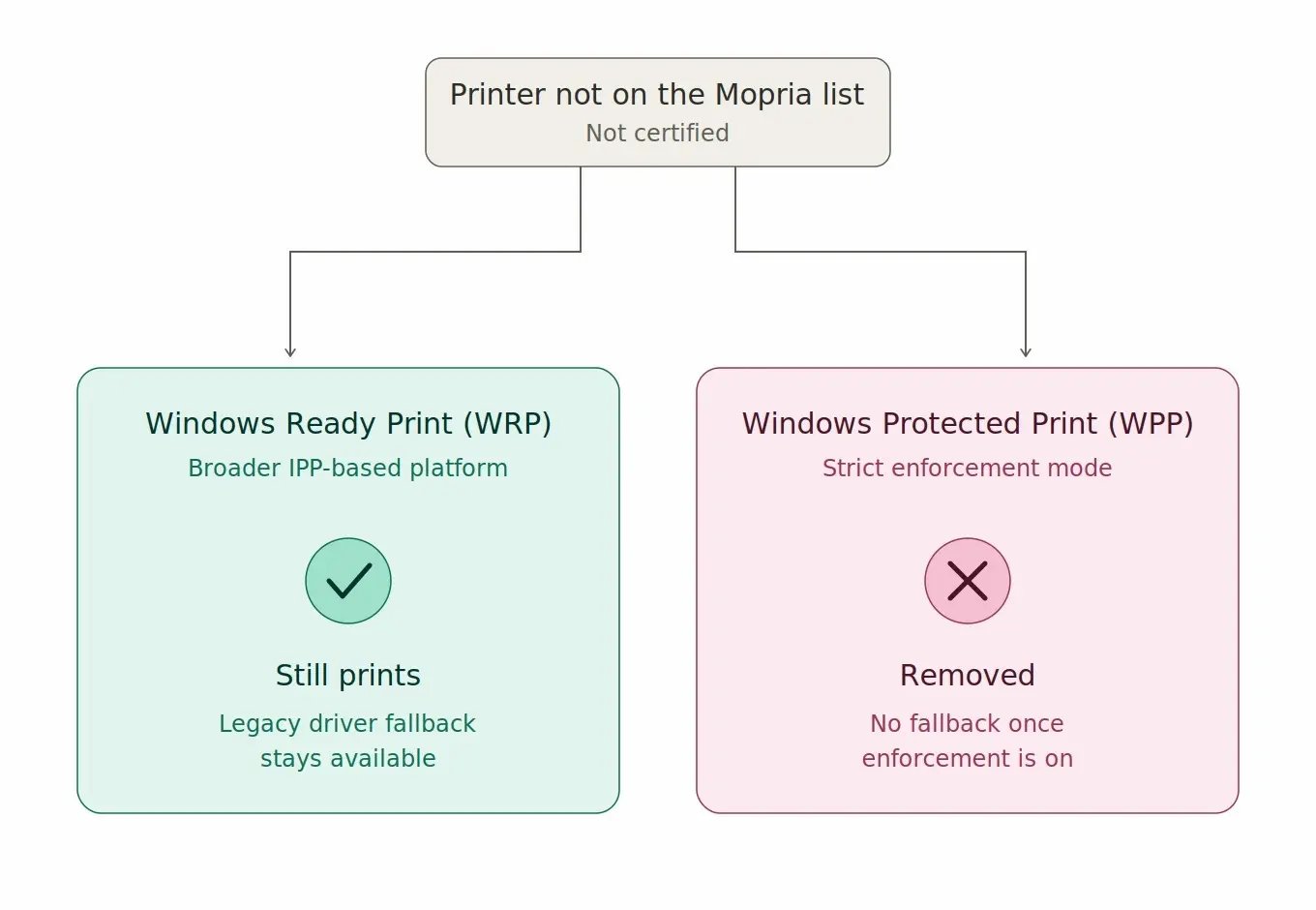
Una distinzione importante: la certificazione Mopria è il requisito lato stampante per Windows Protected Print (WPP), la modalità di applicazione rigorosa senza fallback ai driver. Si basa su Windows Ready Print (WRP), la piattaforma di stampa più ampia basata su IPP che consente ancora un fallback ai driver legacy. Una stampante non certificata Mopria può comunque stampare con WRP attraverso quel percorso di fallback. Smette di funzionare solo quando WPP viene imposto.
In che modi è possibile verificare la certificazione Mopria?
Esistono due metodi affidabili. Il primo è il controllo dell'elenco: cercate il modello nell'elenco ufficiale di Mopria. Il secondo è l' anteprima di Windows Protected Print : abilitate WPP su un client di prova per vedere quali stampanti Windows segnala nel vostro ambiente specifico, quindi annullate prima di confermare. Il controllo dell'elenco indica quali modelli sono certificati; l'anteprima di WPP vi dice quali stampanti nella vostra flotta sopravvivono a WPP con la configurazione attuale.
Metodo 1 - Il controllo dell'elenco: dov'è l'elenco ufficiale di Mopria?
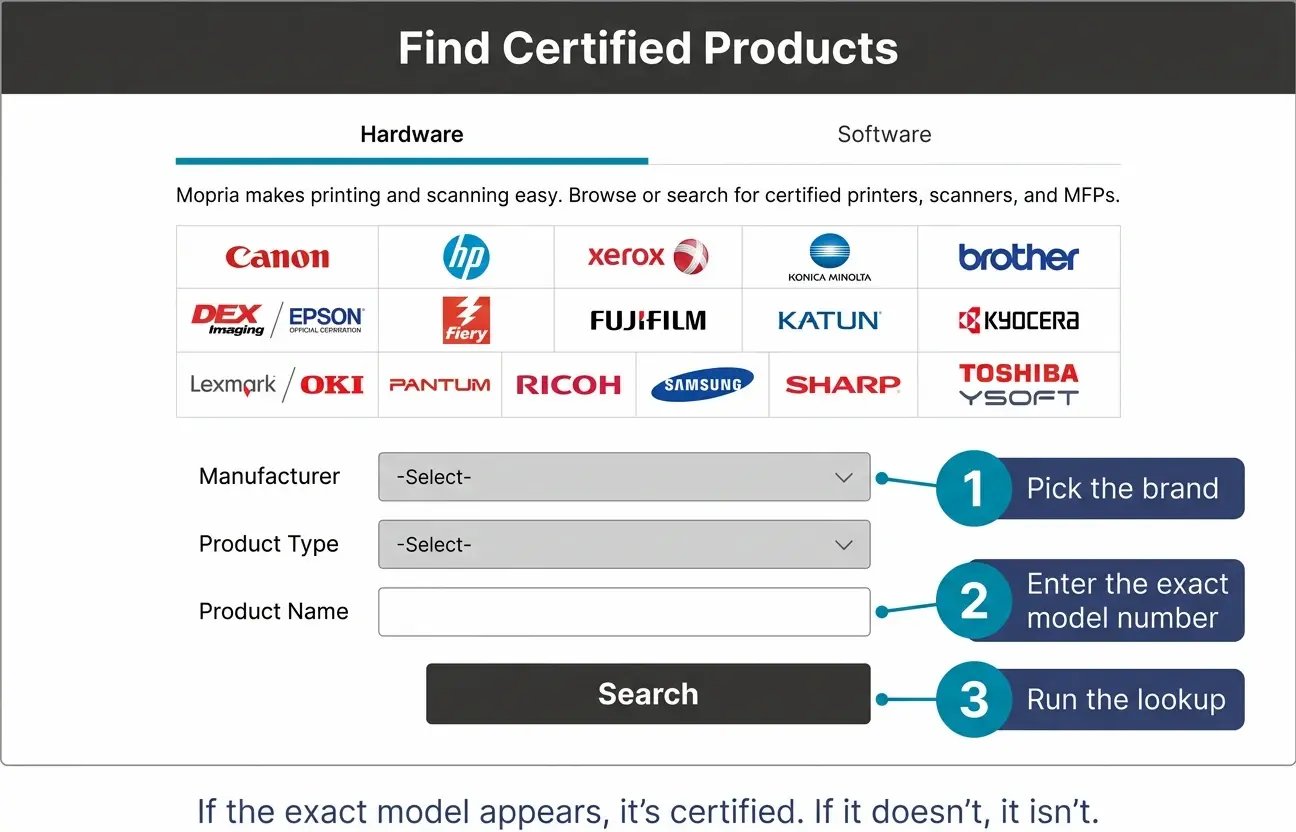
Mopria Alliance pubblica un elenco pubblico e consultabile di stampanti, dispositivi multifunzione e scanner certificati Mopria all'indirizzo mopria.org/certified-products
Le opzioni di filtro includono produttore, tipo di prodotto (stampante, MFP, scanner) e connettività. Nell'elenco sono presenti oltre 10.000 modelli dei principali produttori, tra cui HP, Canon, Epson, Brother, Xerox, Lexmark, Konica Minolta, Ricoh, Kyocera, e Sharp . A livello globale sono attivi più di 120 milioni di dispositivi certificati Mopria.
Se il produttore e il numero di modello esatto della stampante compaiono nell'elenco, il dispositivo è certificato Mopria e compatibile con Windows Protected Print (WPP). Se il modello non è elencato, non è certificato e smetterà di funzionare quando WPP verrà imposto. Con Windows Ready Print senza l'imposizione di WPP, un modello non certificato può comunque stampare tramite il fallback ai driver legacy.
Una precisazione: la certificazione non è retroattiva. I modelli più vecchi che oggi non sono presenti nell'elenco dipendono dal produttore, che dovrebbe rilasciare un aggiornamento del firmware che soddisfi i requisiti di certificazione attuali, dopodiché la linea di dispositivi dovrebbe essere nuovamente sottoposta a test. Per i modelli non più supportati dal produttore, questo non accadrà. Per i modelli ancora supportati, gli aggiornamenti firmware del produttore potrebbero aggiungere la certificazione. Vale la pena controllare le note di rilascio del produttore per il modello specifico.
Che cos'è l'elenco IPP Everywhere del PWG e in cosa si differenzia?
Il Printer Working Group (PWG, l'organismo che definisce gli standard IPP) gestisce un elenco correlato ma distinto all'indirizzo pwg.org/printers. IPP Everywhere del PWG è la certificazione di stampa senza driver basata su IPP su cui si fonda Mopria. WRP è a sua volta basato su IPP, motivo per cui le certificazioni IPP Everywhere e Mopria sono i punti di riferimento pertinenti. L'elenco Mopria e l'elenco PWG si sovrappongono in gran parte, ma non sono identici. La certificazione Mopria aggiunge requisiti oltre il livello base di IPP Everywhere e alcuni dispositivi compaiono in un elenco ma non nell'altro. Per la compatibilità specifica con WPP, l'elenco Mopria è la fonte autorevole. L'elenco PWG fornisce contesto utile per capire perché un dispositivo potrebbe essere IPP-capable senza essere certificato Mopria.
Metodo 2 - L'anteprima di WPP: come posso vedere quali stampanti rimuoverà WPP?
L'alternativa pratica: abilitate WPP su un unico client Windows di prova, osservate quali stampanti Windows segnala per la rimozione e poi annullate la finestra di dialogo di conferma prima che vengano apportate modifiche effettive. L'elenco delle stampanti segnalate è il rapporto di incompatibilità per quell'ambiente.
I passaggi:
- Su un client di prova con Windows 11 24H2 o successivo: Settings > Bluetooth & Devices > Printers & scanners > Printer Preferences > Windows protected print mode > Set up.
- Windows mostra l'elenco delle stampanti che verranno disinstallate quando WPP è abilitato. Si tratta delle stampanti non certificate Mopria o con driver di terze parti.
- Annullate l'operazione dalla finestra di dialogo prima di confermare. Non viene apportata alcuna modifica.
Si tratta di una diagnosi di cinque minuti che fornisce una risposta specifica per l'ambiente. Funziona su una singola workstation senza influire sulle altre.
Perché verificare sia l'elenco Mopria che l'anteprima WPP?
L'elenco Mopria indica quali modelli sono certificati. L'anteprima di WPP indica quali stampanti nel vostro ambiente specifico sono configurate in modo da sopravvivere a WPP. La combinazione dei due è importante:
- Una stampante certificata Mopria può comunque essere segnalata dall'anteprima di WPP se è attualmente installata con un driver di terze parti. In tal caso viene disinstallata quando WPP è abilitato, per poi essere reinstallata tramite il percorso del driver di classe IPP.
- Una stampante non certificata Mopria viene sempre segnalata, senza alcuna soluzione alternativa a livello di Windows una volta imposto WPP. Le opzioni sono: disabilitare WPP e rimanere su WRP con il fallback ai driver legacy, aggiornare l'hardware o instradare il percorso di stampa attraverso un sistema che non richiede la certificazione Mopria sulla stampante.
Cosa succede alle stampanti non certificate se usate ezeep?
ezeep non richiede che la stampante sia certificata Mopria. Il percorso di cloud rendering inoltra i dati pronti per la stampa al dispositivo, indipendentemente dallo stato di certificazione del dispositivo. In ambienti in cui il controllo Mopria evidenzia molte incompatibilità (hardware specializzato, MFP più vecchi, stampanti per etichette, plotter), ezeep mantiene operativi questi dispositivi durante la transizione a WPP senza necessità di un refresh hardware.
Per gli ambienti misti in cui alcuni dispositivi sono certificati Mopria e altri no, ezeep gestisce entrambi allo stesso modo. Lo stato di certificazione della stampante non influisce sul percorso di stampa.
Parlate con un esperto sullo stato Mopria del vostro parco stampanti
Inviateci l'inventario delle vostre stampanti. Analizzeremo quali dispositivi sono certificati Mopria, quali richiedono attenzione e qual è il percorso consigliato per quelli che non lo sono.

Le stampanti non certificate Mopria smetteranno di funzionare con WPP?
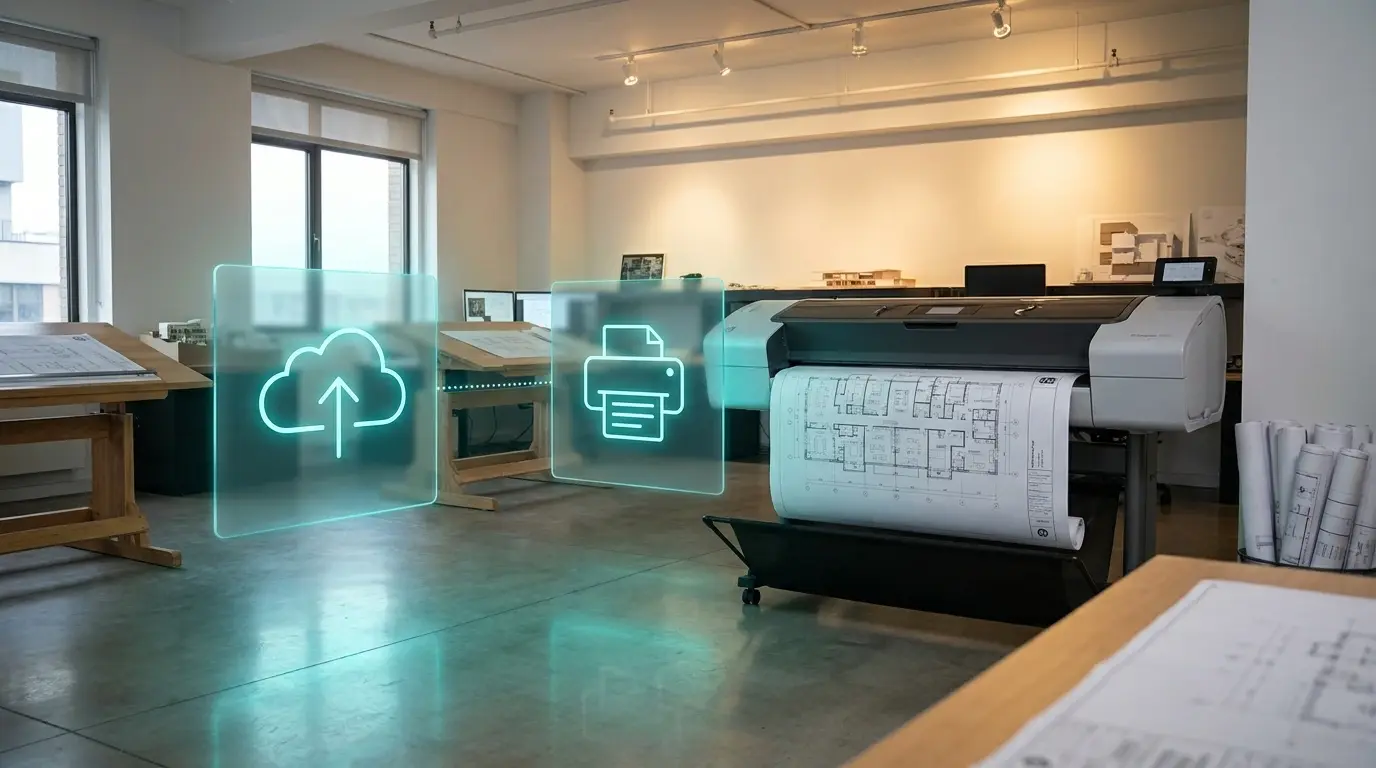
I plotter e i dispositivi di grande formato funzioneranno ancora in modalità WPP?