By Henning Volkmer on Juni 17, 2026
TL;DR
Das offizielle Mopria-Verzeichnis findest du unter mopria.org/certified-products. Suche nach Hersteller oder Modell. Die Zertifizierung wirkt nicht rückwirkend; ältere Modelle, die nicht auf der Liste stehen, werden ohne ein Firmware‑Update des Herstellers nicht hinzugefügt, was bei Hardware ohne Herstellersupport unwahrscheinlich ist. Die PWG (das Standardisierungsgremium für IPP) pflegt eine verwandte, aber separate Liste unter pwg.org/printers für die IPP-Everywhere-Zertifizierung. Eine schnellere Diagnose: Aktiviere WPP auf einem Test‑Client, sieh dir an, welche Drucker Windows zur Deinstallation markiert, und brich den Vorgang vor der Bestätigung ab. Die markierte Liste ist der Inkompatibilitätsbericht.
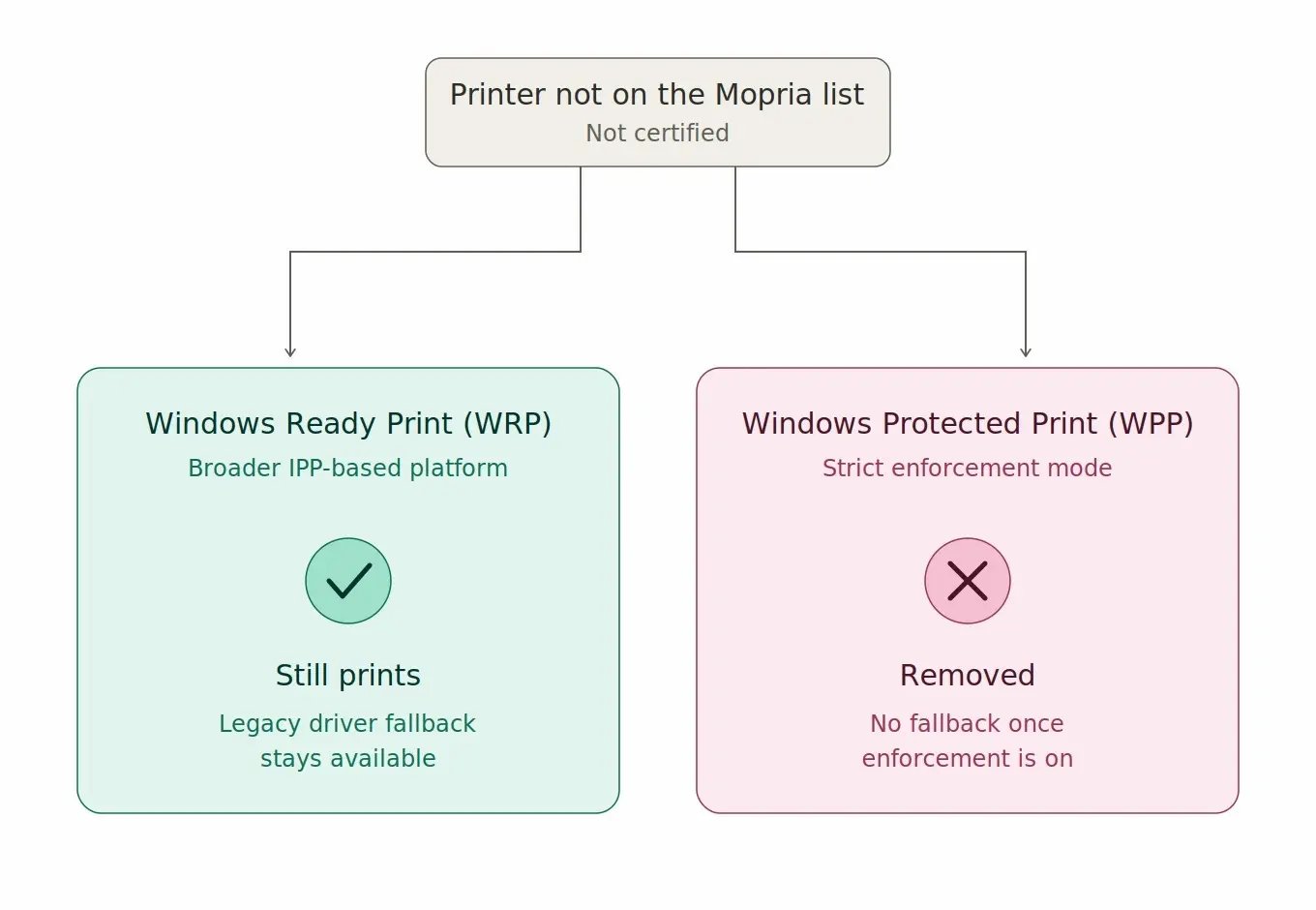
Ein wichtiger Unterschied: Die Mopria-Zertifizierung ist die druckerseitige Anforderung für Windows Protected Print (WPP), den strikten Erzwingungsmodus ohne Treiber-Fallback. Sie baut auf Windows Ready Print (WRP) auf, der breiteren, IPP-basierten Druckplattform, die weiterhin einen Fallback auf ältere Treiber erlaubt. Ein Drucker, der nicht Mopria-zertifiziert ist, kann unter WRP über diesen Fallback-Pfad weiterhin drucken. Erst wenn WPP-Erzwingung eingeschaltet ist, funktioniert er nicht mehr.
Wie kann ich die Mopria‑Zertifizierung überprüfen?
Es gibt zwei zuverlässige Methoden. Die erste ist die Prüfung im Verzeichnis: Suche das Modell in der offiziellen Mopria‑Liste. Die zweite ist die Windows Protected Print Vorschau: Aktiviere WPP auf einem Test‑Client, um zu sehen, welche Drucker Windows in deiner spezifischen Umgebung markiert, und brich den Vorgang vor der Bestätigung ab. Die Prüfung im Verzeichnis sagt dir, welche Modelle zertifiziert sind; die WPP‑Vorschau zeigt dir, welche Drucker in deiner Flotte WPP in der aktuellen Konfiguration überstehen.
Methode 1 – Die Prüfung im Verzeichnis: Wo finde ich die offizielle Mopria‑Liste?
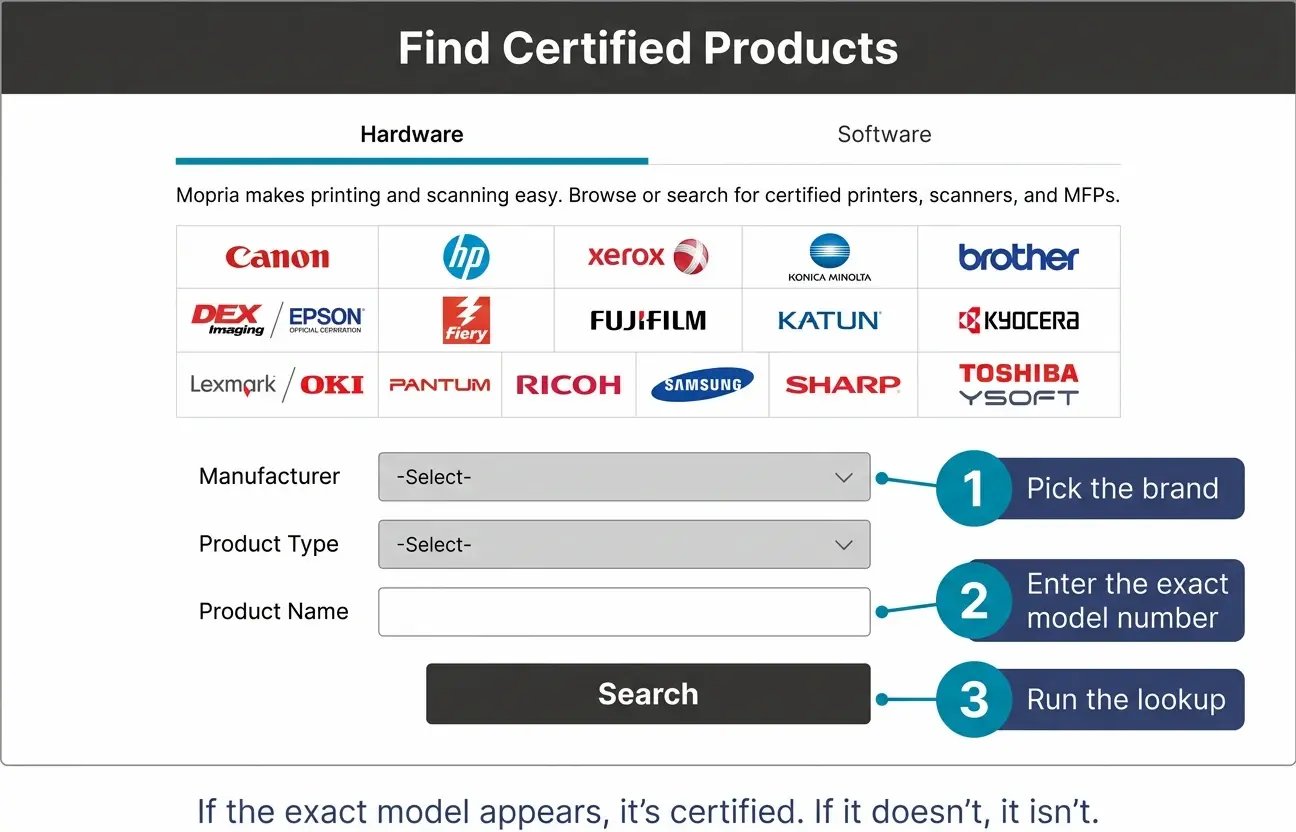
Die Mopria Alliance veröffentlicht eine öffentliche, durchsuchbare Liste Mopria‑zertifizierter Drucker, Multifunktionsgeräte und Scanner unter mopria.org/certified-products
Filteroptionen: Hersteller, Produkttyp (Drucker, MFP, Scanner) und Konnektivität. Über 10.000 Modelle von großen Herstellern wie HP, Canon, Epson, Brother, Xerox, Lexmark, Konica Minolta, Ricoh, Kyoceraund Sharp stehen in der Liste. Weltweit sind mehr als 120 Millionen Mopria‑zertifizierte Geräte aktiv im Einsatz.
Wenn Hersteller und genaue Modellnummer des Druckers auf der Liste stehen, ist das Gerät Mopria‑zertifiziert und mit Windows Protected Print (WPP)kompatibel. Wenn das Modell nicht aufgeführt ist, ist es nicht zertifiziert und funktioniert nicht mehr, sobald WPP erzwungen wird. Unter Windows Ready Print ohne WPP‑Erzwingung kann ein nicht zertifiziertes Modell weiterhin über den Fallback auf ältere Treiber drucken.
Ein Hinweis: Die Zertifizierung ist nicht rückwirkend. Bei älteren Modellen, die heute nicht auf der Liste stehen, ist es Sache des Herstellers, ein Firmware‑Update bereitzustellen, das die aktuellen Zertifizierungsanforderungen erfüllt; anschließend muss die Geräteserie erneut zum Test eingereicht werden. Für Modelle ohne Herstellersupport wird das in der Regel nicht passieren. Bei noch unterstützten Modellen können Firmware‑Updates eine Zertifizierung nachreichen. Es lohnt sich, die Release Notes des Herstellers für das jeweilige Modell zu prüfen.
Was ist die PWG‑IPP‑Everywhere‑Liste und wie unterscheidet sie sich?
Die Printer Working Group (PWG, das Standardisierungsgremium für IPP) pflegt unter pwg.org/printerseine verwandte, aber separate Zertifizierungsliste. PWG IPP Everywhere ist die zugrunde liegende, IPP‑basierte Zertifizierung für driverless printing, auf der Mopria aufbaut. WRP ist selbst IPP‑basiert, weshalb IPP‑Everywhere und Mopria die relevanten Referenzpunkte sind. Die Mopria‑Liste und die PWG‑Liste überschneiden sich stark, sind aber nicht identisch. Mopria fügt über die IPP‑Everywhere‑Grundlage hinausgehende Anforderungen hinzu, weshalb einige Geräte nur auf einer der beiden Listen erscheinen. Für die WPP‑Kompatibilität ist die Mopria‑Liste die maßgebliche Quelle; die PWG‑Liste liefert nützlichen Kontext, wenn ein Gerät IPP‑fähig ist, aber nicht Mopria‑zertifiziert.
Methode 2 – Die WPP‑Vorschau: Wie sehe ich, welche Drucker WPP entfernen wird?
Die praktische Alternative: Aktiviere WPP auf einem einzelnen Windows‑Test‑Client, sieh nach, welche Drucker Windows zur Deinstallation markiert, und brich das Bestätigungsdialogfeld ab, bevor tatsächliche Änderungen vorgenommen werden. Die markierte Liste ist der Inkompatibilitätsbericht für diese Umgebung.
Die Schritte:
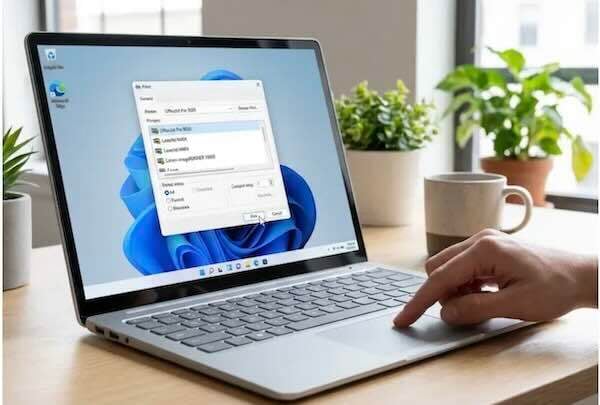
- Auf einem Test‑Client mit Windows 11 24H2 oder neuer: Einstellungen > Bluetooth & Geräte > Drucker & Scanner > Druckereinstellungen > Windows protected print mode > Set up.
- Windows zeigt die Liste der Drucker an, die bei Aktivierung von WPP deinstalliert werden. Das sind die nicht‑Mopria‑zertifizierten Drucker oder solche mit Treibern von Drittanbietern.
- Brich den Dialog ab, bevor du bestätigst. Es werden keine Änderungen vorgenommen.
Das ist eine fünfminütige Diagnose, die eine umgebungsspezifische Antwort liefert. Sie funktioniert auf einer einzelnen Workstation, ohne andere zu beeinträchtigen.
Warum sowohl die Mopria‑Liste als auch die WPP‑Vorschau prüfen?
Die Mopria‑Liste sagt dir, welche Modelle zertifiziert sind. Die WPP‑Vorschau zeigt dir, welche Drucker in deiner spezifischen Umgebung so konfiguriert sind, dass sie WPP überstehen. Die Kombination ist entscheidend:
- Ein Mopria‑zertifizierter Drucker kann von der WPP‑Vorschau dennoch markiert werden, wenn er aktuell mit einem Treiber eines Drittanbieters installiert ist. In diesem Fall wird er bei Aktivierung von WPP deinstalliert und kann danach über den IPP‑Klassentreiber neu installiert werden.
- Ein nicht Mopria‑zertifizierter Drucker wird immer markiert und hat auf Windows‑Ebene keinen Workaround, sobald WPP erzwungen wird. Entweder deaktivierst du WPP und bleibst bei WRP mit dem Legacy‑Treiber‑Fallback, erneuerst die Hardware oder leitest den Druckpfad über einen Stack, der keine Mopria‑Zertifizierung am Drucker voraussetzt.
Was passiert mit nicht‑zertifizierten Druckern, wenn du ezeep nutzt?
ezeep verlangt keine Mopria‑Zertifizierung des Druckers. Der cloud-rendering ‑Pfad liefert druckfertige Daten an das Gerät, unabhängig vom Zertifizierungsstatus. In Umgebungen, in denen die Mopria‑Prüfung viele rote Markierungen zeigt (Spezialhardware, ältere MFPs, Etikettendrucker, Plotter), hält ezeep diese Geräte durch eine WPP‑Umstellung am Laufen, ohne dass Hardware ausgetauscht werden muss.
Für gemischte Umgebungen , in denen einige Geräte Mopria‑zertifiziert sind und andere nicht, behandelt ezeep beides gleich. Der Zertifizierungsstatus des Druckers beeinflusst den Druckpfad nicht.
Sprich mit unseren Expert:innen über den Mopria‑Status deiner Druckerflotte
Schick uns dein Druckerinventar. Wir gehen mit dir durch, welche Geräte Mopria‑zertifiziert sind, welche besondere Aufmerksamkeit erfordern und wie der Weg für diejenigen aussieht, die es nicht sind.
Werden Drucker ohne Mopria‑Zertifizierung unter WPP nicht mehr funktionieren?

Funktionieren Etikettendrucker im Windows Protected Print Mode nicht mehr?