By Franck Raison on 10月 29, 2026

Shopifyでお客様が注文をすると、出荷業務をすぐに開始できます。印刷ボタンを押す必要はなく、梱包明細書や配送ラベルが出荷作業スペースで自動的に印刷されます。注文を手動で開いたりタブを切り替えて伝票を1件ずつ印刷したりする代わりに、チームはピッキング、梱包、発送に専念できます。
注文数が増えるほど、この種の自動化は価値を増します。1日50件で問題なく回っていた運用が、500件ではたちまちボトルネックになります。
本記事では、Shopifyを利用する事業者が注文印刷を自動化する方法、印刷できる伝票の種類、そしてローカルのprint serverを使わずに導入する手順を説明します。
Shopifyの注文印刷の自動化は、新しい注文が作成されたときに印刷ジョブを起動する仕組みです。ezeepのクラウド印刷APIを使って、連携システムがShopifyの注文イベントを受け取り、梱包明細書と配送ラベルを指定のプリンターへ送信します。伝票はクラウド上でレンダリングされ、ローカルのprint serverやプリンタードライバーを使わずに出荷作業スペースで直接印刷されます。
事業成長に伴い、手動の注文印刷がボトルネックになる理由
1日数十件の注文であれば、手動印刷は問題にならないことがあります。しかし注文件数が増えると、同じ単純作業の繰り返しが作業時間を大きく圧迫し始めます。
通常は、注文ごとに詳細画面を開き、梱包明細書を印刷し、配送業者のシステムに切り替えて配送ラベルを印刷し、次の注文へ進む、という手順を繰り返します。
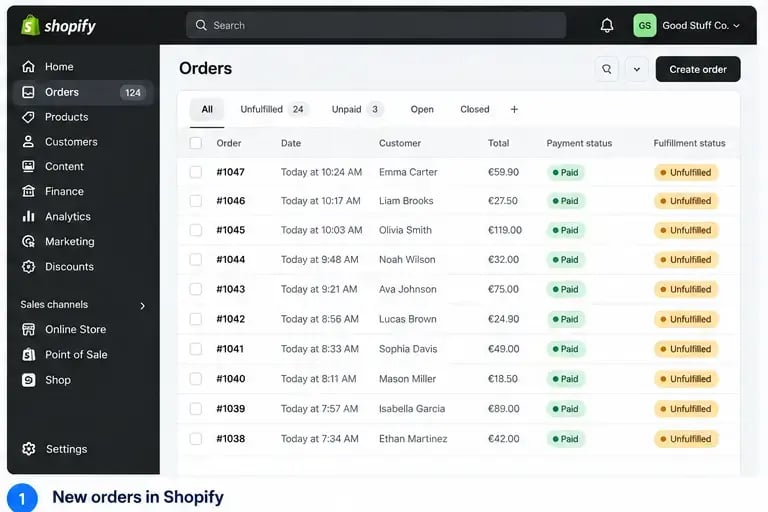
出荷量が増えると、これらの余分な工程が出荷を遅らせ、ミスのリスクも高まります。繁忙期には配送ラベルの取り違えや梱包明細の見落とし、書類の印刷待ちによる出荷遅延が起きやすくなります。
この工程を自動化すれば、スタッフが毎回手動で印刷ジョブを起動する必要がなくなります。注文が作成されると同時に印刷が行われ、必要な書類は梱包スペースにあらかじめ用意されます。
Shopifyの注文自動印刷の仕組み
ezeepでは、Shopifyとezeep APIの連携により、注文をトリガーとして印刷ジョブを自動で実行できます。
処理はShopifyで新規注文が作成されるところから始まります。これによりorders/createのWebhookイベントが発生するか、Shopify Flowを介して自動化がトリガーされます。連携システムは梱包明細書と配送ラベルをezeep APIへ送信し、該当する出荷作業スペースのプリンターを指定します。
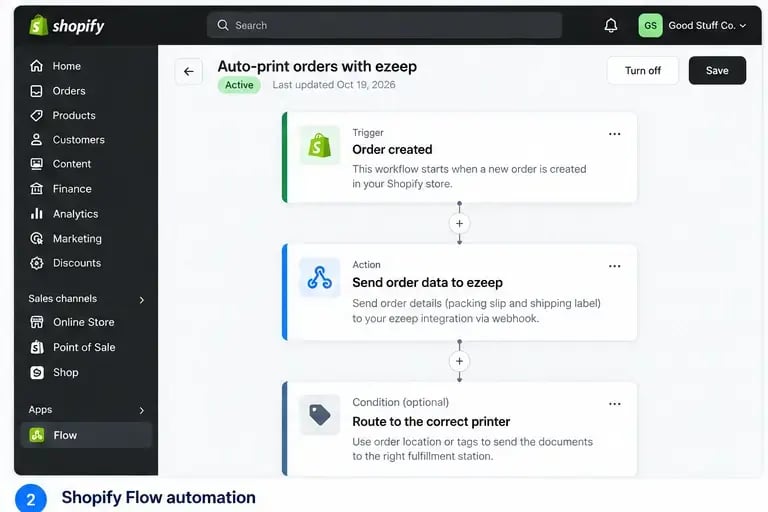
ezeepがCloud renderingを行い、指定されたプリンターに印刷ジョブを配信します。誰かが注文を開いたり、手動で印刷を開始したりする必要はありません。
処理は注文イベントで完結するため、出荷チームの稼働時間に影響されません。たとえば深夜2時に注文が入っても、朝のシフトが始まる頃には伝票が梱包スペースに用意されています。
Shopifyのイベントと印刷リクエストの連携は連携システムが担い、適切な物理プリンターへの伝票配信はezeepが処理します。
梱包明細書と配送ラベルを自動で印刷する
一般的な出荷作業スペースでは、伝票の種類ごとに異なるプリンターを使います。梱包明細書は通常のオフィスプリンターで印刷し、配送ラベルは専用のサーマルラベルプリンターで出力します。
ezeep APIを使うと、Shopifyの1つの注文イベントから両方の書類を自動で印刷でき、それぞれの印刷ジョブを指定のプリンターへ送信できます。
たとえば、梱包明細書はフルフィルメント作業場のレーザープリンターで印刷し、ZPL配送ラベルは近くのZebraサーマルプリンターに送信できます。手動の印刷操作は不要で、担当者は両方の書類をすぐに受け取れます。
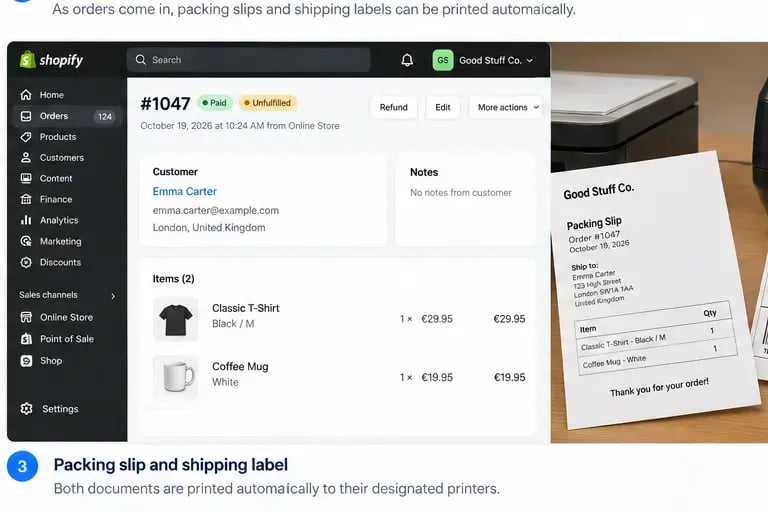
これは、サーマルプリンターが中央サーバーの近くではなく梱包ライン上に直接設置されることが多いラベル印刷に特に有効です。
アウトバウンド接続経由でezeep APIを通じてZPL印刷ジョブを送信すれば、適切なネットワーク接続があればどこでもラベルプリンターを利用できます。
Print server不要でShopifyの注文印刷を自動化
従来の印刷構成は、ドキュメントをプリンターへ届けるためにローカルのprint server、インストールされたprint drivers、Print Spoolerに依存することが多くありました。これらは管理の負担を増やし、特に繁忙期には障害の原因になり得ます。
ezeepは別のアプローチを取ります。印刷ジョブはCloud renderingで処理され、アウトバウンドのみの接続を使う小型のezeep Hubを経由してプリンターへ配信されます。
これにより、ローカルのprint serverや端末へのprint driversのインストール、システムとプリンター間のVPN接続が不要になります。また、大量印刷時に処理を停止させる原因となりがちなローカルのWindows Print Spoolerへの依存も解消されます。
事業を拡大するShopifyマーチャントにとっては、管理すべきインフラが減り、保守やトラブルシューティングが必要なコンポーネントが少なくなるという利点があります。
この仕組みは、複数のフルフィルメント拠点でも同様に機能します。
たとえば、複数倉庫を運営するShopify Plusマーチャントは、注文ごとに発送を担当する倉庫のプリンターへ梱包明細書と配送ラベルを送るよう連携を設定できます。
プリンターのルーティングは連携側で処理されるため、フルフィルメント拠点を追加する際も、新たなprint serverを展開するのではなく、該当プリンターを設定するだけです。
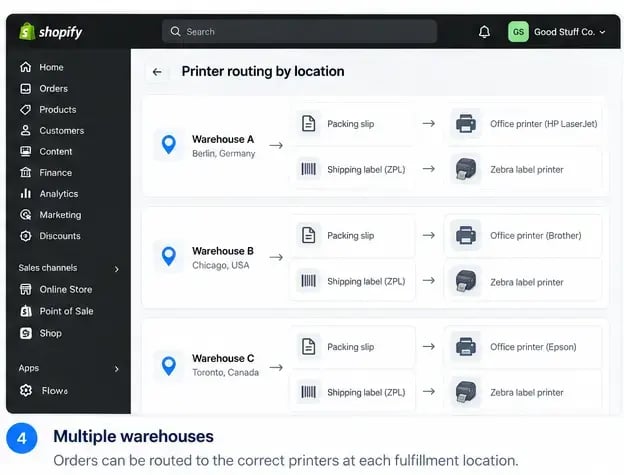
これにより、印刷インフラをクラウドで一元管理しつつ、複数倉庫にまたがる印刷業務の自動化が可能になります。
Shopifyの注文印刷を自動化された業務フローへ統合
注文数が増えても、印刷でフルフィルメントが遅れるべきではありません。Shopifyとezeepを接続すれば、梱包明細書や配送ラベルの印刷を自動化し、適切なプリンターへ送信、複数拠点をサポートできます。ローカルのprint serverに依存する必要がなくなり、手作業と管理すべきインフラを減らすことで、チームは迅速な出荷に集中できます。