By Franck Raison on agosto 31, 2026

O print spooler trava. Você reinicia o serviço. A impressão volta a funcionar por vinte minutos, talvez uma hora se tiver sorte, e então acontece de novo. Em algum lugar na sua fila de chamados há três chamados "impressora não funciona" que, na verdade, são o mesmo problema com uma roupagem diferente.
Este é um dos padrões de falha mais comuns na administração do Windows, e tem a reputação de ser aleatório. Geralmente, não é. A seguir explicamos o que realmente está causando isso, como fazer a impressão voltar a funcionar agora mesmo e por que a "solução" que não se sustenta é o próprio reinício.
Por que um servidor de impressão continua travando?
Um servidor de impressão continua travando porque seu serviço print spooler, spoolsv.exe, recebe um trabalho de impressão que não consegue processar corretamente e falha em vez de ignorá-lo. As causas mais comuns são um trabalho de impressão corrompido ou travado, um driver de impressora com bugs ou incompatível, ou um problema de permissões na pasta de spool. Reiniciar o serviço resolve o bloqueio imediato, mas não remove o que o causou, e é por isso que a falha volta a acontecer.
Quais são os problemas mais comuns por trás de um print spooler que trava?
Um trabalho de impressão travado ou corrompido. Basta um arquivo problemático na fila. O print spooler tenta processá-lo, engasga e derruba todos os outros trabalhos enfileirados junto com ele. Esta é, de longe, a causa mais comum e a mais fácil de descartar primeiro.
Um driver que está em conflito com o print spooler. Drivers de impressora rodam dentro do espaço de processo do print spooler com um alto nível de confiança e pouco isolamento. Um driver desatualizado, um não assinado ou duas versões do mesmo driver que permaneceram após uma atualização são formas confiáveis de travar o serviço. Se a falha começou logo após uma atualização do Windows ou a instalação de um novo driver, é por aqui que você deve começar a investigar.
Um problema de permissões na pasta de spool. O print spooler precisa de acesso específico para escrever em sua pasta de spool. Ferramentas de limpeza de terceiros, utilitários de limpeza de disco ou uma política de segurança excessivamente agressiva podem alterar essas permissões discretamente e desestabilizar o serviço sem que ninguém perceba, até que a impressão pare de funcionar.
Conflitos de monitor de porta ou processador de impressão. Menos comum, mas acontece: um monitor de porta (especialmente com impressoras compartilhadas por USB ou conectadas via WSD) ou um processador de impressão com falha se conecta ao print spooler (spoolsv.exe) e o derruba junto.
Um trabalho de impressão grande ou malformado consumindo recursos. A renderização acontece através do driver, e um arquivo problemático ou muito grande pode consumir memória até o serviço parar de funcionar. Isso parece uma falha aleatória, mas geralmente pode ser rastreado até um documento específico ou um usuário específico.

Como restaurar a impressão quando o servidor de impressão para de funcionar?
Isso não resolverá a causa raiz, mas fará com que o escritório possa imprimir novamente enquanto você diagnostica o problema corretamente.
- Reinicie o serviço do print spooler. Abra os Serviços (
services.msc), encontre o print spooler e reinicie-o. Se ele travar novamente de imediato, não continue reiniciando às cegas. Passe para o próximo passo. - Limpe a pasta do spool. (por padrão C:\Windows\System32\spool\PRINTERS) Pare o Print spooler primeiro, limpe o conteúdo da pasta do spool de impressão — é aqui que ficam os trabalhos de impressão travados — e inicie o serviço novamente. Isso resolve imediatamente uma falha causada por um trabalho de impressão travado.
- Verifique o Visualizador de Eventos. Procure em Windows Logs e no log do Serviço de Impressão o erro que ocorreu pouco antes da falha. Isso geralmente identifica o driver ou o processo envolvido, transformando um jogo de adivinhação em um diagnóstico.
- Isole o driver suspeito. Se o Visualizador de Eventos apontar para um driver específico, remova‑o pelo Gerenciamento de Impressão, e não apenas pelo ícone da impressora, pois uma remoção parcial costuma fazer a mesma falha reaparecer. Reinstale usando o driver atual e assinado do fabricante, em vez da versão que veio originalmente com o equipamento.
- Confirme as permissões da pasta do spool se nada do acima explicar o problema. É uma causa menos comum, mas vale checar antes de presumir que é um mistério.
Por que os problemas no servidor de impressão continuam voltando depois de resolvidos?
Porque uma reinicialização, ou mesmo a troca de um driver, trata apenas o sintoma. A arquitetura do servidor de impressão é a razão real pela qual isso se repete: um único serviço do Windows é responsável por enfileirar todos os trabalhos, carregar todos os drivers e renderizar todos os documentos de todo o escritório, e ele roda com privilégios suficientes para isso. Um trabalho com problema, um driver ruim ou uma alteração de permissões em qualquer ponto dessa cadeia pode derrubar todo o sistema, e não há isolamento entre a impressora que está com problema e as demais que não estão.
É também por isso que ambientes maiores sentem isso com mais intensidade. Cada modelo de impressora adicional é mais um driver no mesmo processo compartilhado. Cada local a mais é outro servidor com o mesmo desenho. A falha não é um bug que se resolve com um patch; é o resultado previsível de passar todos os trabalhos de impressão por um único serviço privilegiado, sem isolamento entre eles.
Vale dizer que é o mesmo serviço subjacente que aparece no próprio registro de vulnerabilidades da Microsoft: a Microsoft atribui 9% de todos os problemas de segurança do Windows relatados ao Microsoft Security Response Center nos últimos três anos à pilha de impressão, e aproximadamente 53 vulnerabilidades ligadas ao print spooler foram divulgadas desde o PrintNightmare em 2021. A instabilidade e a insegurança no print spooler decorrem da mesma arquitetura, embora normalmente sejam tratadas como problemas distintos.
O que realmente acaba com as falhas de uma vez por todas?
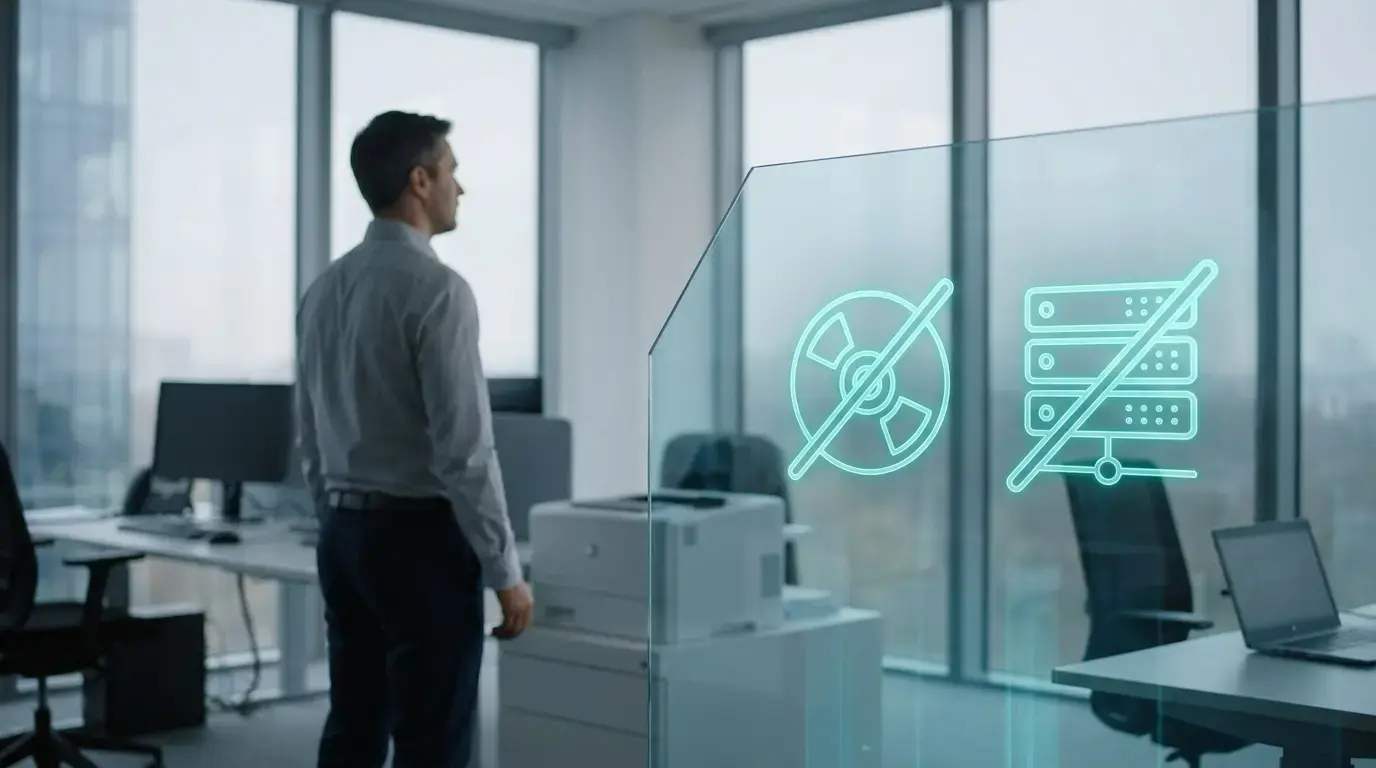
Removendo o que causa a falha. Um servidor de impressão continua a falhar porque o print spooler renderiza cada trabalho de impressão localmente e carrega todos os drivers em um único processo compartilhado e privilegiado. A impressão em nuvem elimina esse processo por completo: os trabalhos de impressão são renderizados na nuvem, não em um servidor, portanto não existe um print spooler local que carregue esse risco nem um repositório de drivers no servidor que possa ser corrompido.
Com o ezeep, os trabalhos de impressão são renderizados na nuvem usando uma biblioteca de drivers dos fabricantes, de modo que nada é instalado ou mantido em um servidor. O ezeep Hub, um pequeno dispositivo Connector em cada local, entrega o trabalho finalizado à impressora. Se uma impressora ou um trabalho de impressão apresentar problema, isso não derruba o resto do escritório, porque não existe um processo compartilhado que possa ser derrubado. Não há serviço do print spooler para reiniciar às 7 da manhã porque ele travou durante a noite, nenhum repositório de drivers para auditar após cada atualização do Windows e nenhum ponto único de falha que atenda a todas as impressoras do prédio.
As organizações não precisam retirar o servidor de impressão para testar isso. A maioria executa o ezeep em paralelo ao servidor existente, migra primeiro as impressoras que causam mais problemas e descomissiona o servidor assim que confirmam que ele se mantém estável. O que realmente substitui um servidor de impressão, componente por componente, é abordado em um artigo separado, e o lado dos custos ocultos de manter o servidor atual em funcionamento (manutenção de drivers, chamados de suporte, correções de emergência) é detalhado em um post complementar sobre o verdadeiro custo de um servidor de impressão.


Impressão em nuvem sem servidor de impressão local para trabalho híbrido e flexível
Por que as equipes escolhem o ezeep: driverless e serverless explicados