Impressão em nuvem para dispositivos Apple gerenciados pelo Jamf 

Implemente o ezeep Print App em toda a sua frota de dispositivos Apple via Jamf. Envie atribuições de impressora e configurações de impressão por meio de configurações gerenciadas. Cada Mac, iPhone e iPad tem acesso a qualquer impressora, sem depender do AirPrint ou de configuração manual. 

Comece seu teste grátis de 14 diasFale com um especialista
jamf-integration-hero
O que a integração faz

O que a integração do ezeep com o Jamf faz?

A integração do ezeep com o Jamf permite que as equipes de TI implementem o ezeep Print App em dispositivos Apple gerenciados em escala e controlem o comportamento de impressão por meio de configurações gerenciadas. Você envia o app via Jamf Pro, Jamf School ou Jamf Now, e os usuários têm acesso instantâneo às impressoras certas assim que o app estiver no dispositivo.

Implemente o aplicativo de impressão em grande escala

Implemente o ezeep Print App em Macs, iPhones e iPads via Jamf Pro, Jamf School ou Jamf Now. Faça a implementação por dispositivo, por Blueprints ou via Self Service. Sem instalação manual nem intervenção do usuário.

Atribua impressoras e configurações de impressão

Use as configurações gerenciadas da Apple pelo Jamf para atribuir impressoras específicas, restringir impressão colorida, forçar impressão frente e verso ou definir preferências padrão. Os usuários têm uma experiência de impressão pré-configurada sem tocar em nenhuma configuração.

Imprima sem as limitações do AirPrint

O AirPrint exige que o dispositivo Apple e a impressora compartilhem a mesma rede, o que acaba misturando dispositivos à rede de impressão e permitindo que qualquer pessoa conectada imprima sem supervisão. ezeep encaminha os trabalhos de impressão por meio da impressão em nuvem, de modo que os dispositivos nunca tenham contato com a rede da impressora.

Para quem é

Desenvolvido para equipes de TI que gerenciam dispositivos Apple em grande escala

O que você ganha

Controle de impressão granular por meio das configurações gerenciadas do Jamf

Atribuições de impressora por usuário, grupo ou dispositivo

Atribua impressoras específicas a usuários individuais, Jamf Smart Groups ou tipos de dispositivo por meio de configurações gerenciadas.

Os usuários veem apenas as impressoras que a equipe de TI aprovou para eles, e as atribuições são atualizadas automaticamente quando a associação ao grupo muda.

jamf-integration-deployment

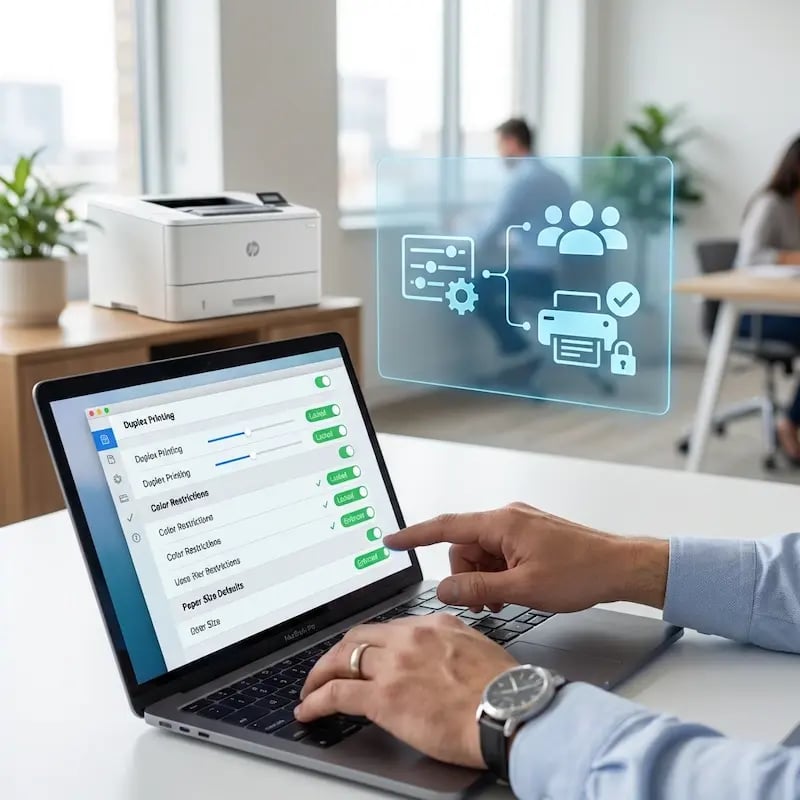
Configurações de impressão padrão e restrições

Forçar impressão frente e verso, restringir impressão colorida a grupos específicos e definir o tamanho e a qualidade de papel padrão por meio do Jamf.

Essas preferências são aplicadas silenciosamente e substituem as preferências que o usuário tinha antes, para que cada trabalho de impressão comece com os padrões corretos.
jamf-print-settings

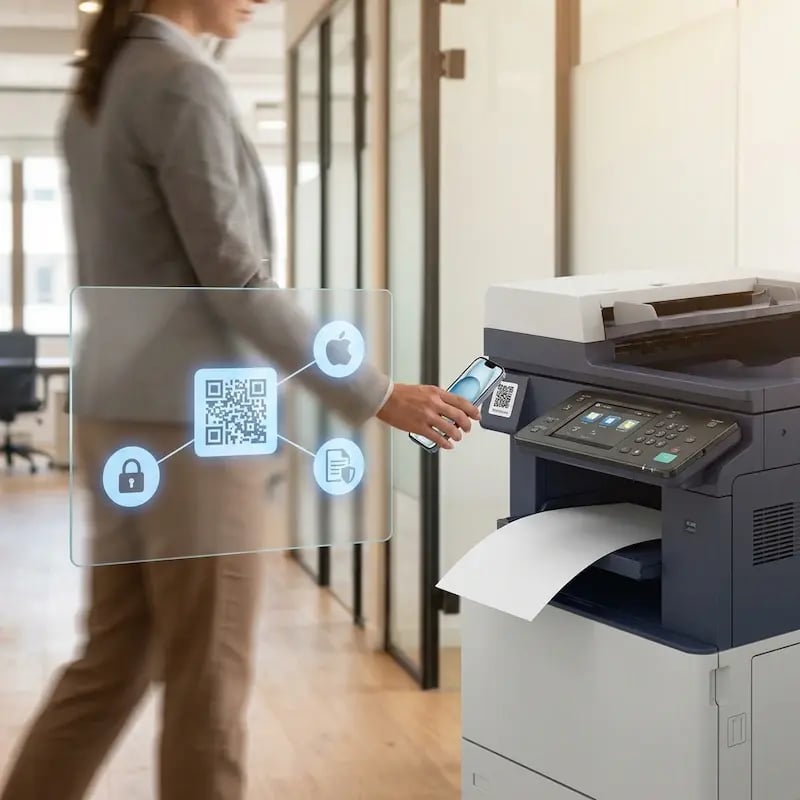
Pull Printing para Liberação Segura de Documentos

Ative o Pull Printing por meio de configurações gerenciadas para que os documentos fiquem retidos na nuvem até que o usuário se autentique na impressora.

Para equipes de saúde, jurídicas e financeiras que usam dispositivos Apple, isso evita que impressões confidenciais fiquem expostas em bandejas compartilhadas.
apple-iphone-pull-printing

Cloud Rendering em vez de CUPS e arquivos PPD

Diferentemente da implantação nativa de impressoras do Jamf, que depende de filas CUPS, arquivos PPD e drivers do fabricante em cada Mac, o ezeep realiza toda a renderização na nuvem.

Não há drivers para empacotar, nem configurações por modelo para manter, nem problemas de compatibilidade quando as atualizações do macOS quebram drivers de impressora.

jamf-apple-cloud-rendering

Menos infraestrutura. Mais tranquilidade.

Leve a impressão do campus para a nuvem e reduza a carga de manutenção diária. Tenha menos patches, menos mistérios nas filas e menos surpresas do tipo "parou de funcionar da noite para o dia".

Sem servidores
Centralizado
Menos manutenção

A mesma experiência em todo o campus

Ofereça suporte ao verdadeiro mix de dispositivos do setor de educação — Chromebooks, MacBooks, notebooks com Windows, tablets e celulares — em bibliotecas, laboratórios, dormitórios e impressoras compartilhadas, sem etapas especiais por departamento ou "esta impressora só funciona naquele sistema operacional".

Em todo o campus
Multiplataforma
Fácil de usar

Permissões que realmente fazem sentido

Vincule a visibilidade e o acesso das impressoras à identidade e aos grupos, para que alunos, equipe administrativa, docentes e pesquisadores vejam as impressoras certas por função, prédio e departamento — tudo sem ajustes manuais constantes.

Baseado em papéis
Sensível à localização
Consistente

Acesso temporário, sem caos

Ofereça suporte a professores convidados, acadêmicos visitantes, eventos e programas de curta duração com acesso controlado que não gera trabalho recorrente para a TI nem configurações pontuais.

Acesso temporário
Controlado
Pouco esforço

Páginas confidenciais ficam com a pessoa certa

Reduza a exposição na bandeja de saída em espaços compartilhados e movimentados. O Pull Printing garante que os trabalhos de impressão só sejam liberados quando o usuário se autentica na impressora com o ID da instituição, protegendo provas, documentos da secretaria e registros confidenciais dos alunos.

Liberação privada
Menos confusões
Auditável

Visibilidade que o departamento financeiro realmente pode usar

Entenda o uso por departamento e local, permita cotas e responsabilização e facilite que as equipes financeiras e as mais ocupadas acompanhem os gastos com impressão, sem transformar a TI na polícia da impressão.

Mensurável
Responsabilização
Econômico

Recuperação de custos sem trabalho administrativo a mais

Para campi que cobram os alunos pela impressão, o ezeepCampus adiciona o Self-Join para autocadastro e a impressão baseada em créditos, permitindo que alunos e equipe façam autoatendimento enquanto sua instituição mantém os preços e o acesso sob controle.

Self-Join
Baseado em créditos
Prestação de contas
Como funciona

Como configurar a impressão com Jamf usando o ezeep

Três passos. Sua frota de dispositivos Apple imprime sem AirPrint, sem drivers e sem necessidade de configuração pelo usuário. 
ezeep-hub-office-setup
1

Conecte suas impressoras ao ezeep

Use o ezeep Hub ou o Connector para registrar suas impressoras na plataforma de impressão em nuvem da ezeep. Atribua-as a grupos de usuários e defina quaisquer políticas de impressão (limites de página, restrições de cor, Pull Printing) no portal de administração da ezeep. 

jamf-macbook-ipad-deployment
2

Implemente o ezeep Print App através do Jamf

Em Jamf Pro, adicione o ezeep Print App como um aplicativo gerenciado e envie-o para seus dispositivos de destino ou Smart Groups. No Jamf School, atribua o aplicativo a dispositivos, usuários ou grupos de dispositivos. No Jamf Now, faça o upload do pacote do aplicativo e atribua-o a dispositivos diretamente ou por meio de um Blueprint. Para o Self Service, disponibilize o aplicativo para que os usuários o instalem sob demanda. 

full-control-visibility-manage-dashboard
3

Distribua as configurações gerenciadas

Configure as configurações de aplicativos gerenciados da Apple através do Jamf para atribuir impressoras, definir as preferências de impressão padrão (frente e verso, P&B, tamanho do papel) e controlar quais impressoras cada usuário ou grupo pode ver. As configurações são enviadas silenciosamente. Os usuários abrem o aplicativo e suas impressoras estão prontas. 

jamf-airprint

Por que o AirPrint não é suficiente para frotas Apple gerenciadas 

O AirPrint requer proximidade na mesma rede, descoberta via Bonjour/mDNS que não atravessa sub-redes e impressoras compatíveis. Em ambientes corporativos com redes segmentadas, filiais e hardware misto, isso cobre apenas uma fração da frota. Além disso, não dá à equipe de TI controle central sobre quais impressoras os usuários veem ou quais configurações usam.

A plataforma ezeep roteia os trabalhos de impressão pela nuvem, então a topologia da rede não importa. Qualquer impressora funciona, e a equipe de TI gerencia tudo a partir de um único console.

 Saiba mais sobre impressão sem driver

Documentação e suporte

Para implantação do Jamf Pro, Jamf School e Jamf Now — incluindo configurações gerenciadas e configuração de Blueprints — visite a Base de Conhecimento do ezeep. Nossos guias trazem instruções passo a passo para os três produtos Jamf.

Se você gerencia dispositivos iOS e Android por meio de outra plataforma de EMM (Cortado, Workspace ONE, Sophos ou outras), o ezeep oferece suporte a configurações gerenciadas em todos os principais provedores.

Visite a Central de Ajuda do ezeep
documentação

Perguntas frequentes

Como funciona a integração do ezeep com o Jamf?

Os administradores de TI implementam o ezeep Print App em dispositivos Apple gerenciados por meio do Jamf Pro, Jamf School ou Jamf Now. O aplicativo é distribuído como qualquer outro aplicativo gerenciado: por dispositivo, por meio de Smart Groups ou via Blueprints. As configurações gerenciadas enviam as atribuições de impressora e configurações de impressão (frente e verso, cor, tamanho do papel) para cada dispositivo de forma silenciosa. Os usuários abrem o app e suas impressoras estão prontas. 

A solução ezeep substitui o AirPrint em dispositivos Apple gerenciados?

A solução ezeep elimina a dependência do AirPrint. Com o AirPrint, a impressora precisa estar na mesma rede local e suportar o protocolo, e a equipe de TI não tem controle central sobre atribuições ou configurações. A solução ezeep roteia os trabalhos de impressão pela nuvem para que os dispositivos Apple possam imprimir em qualquer impressora, independentemente de rede, localização ou protocolo. Se a impressora estiver conectada ao ezeep por meio do ezeep Hub ou do Connector, qualquer Mac, iPhone ou iPad pode imprimir nela. 

O que acontece quando uma atualização do macOS interrompe os drivers de impressora?

Isso não afeta o ezeep.Os trabalhos de impressão são processados por Cloud rendering usando drivers do fabricante hospedados na infraestrutura da ezeep, de modo que nenhum driver é instalado no próprio Mac. As atualizações do macOS não interrompem a impressão, e a equipe de TI não precisa reempacotar ou reimplantar drivers após uma atualização do macOS. Isso elimina a causa mais comum de falhas de impressão pós-atualização em dispositivos Apple

Posso controlar as configurações de impressão e as atribuições de impressora por meio do Jamf?

Sim. Usando o framework de configuração gerenciada de apps da Apple, os administradores de TI enviam atribuições de impressora, tamanho de papel padrão, restrições de cor ou preto e branco, configurações de impressão frente e verso e políticas de Pull Printing por meio do Jamf. As configurações são aplicadas silenciosamente e podem ser atualizadas a qualquer momento sem o envolvimento do usuário ou acesso físico ao dispositivo. 

O ezeep funciona com outras plataformas de MDM além do Jamf?

Sim. O ezeep Print App suporta configurações gerenciadas em todas as principais plataformas EMM/MDM, incluindo Jamf Pro, Jamf School, Jamf Now, Cortado, Workspace ONE (AirWatch), Sophos e outras. As mesmas chaves de configuração gerenciada funcionam em todas as plataformas, portanto o processo de configuração é o mesmo, independentemente do MDM que você usa. 

Back to top

Impressão para sua frota Apple Que realmente funciona

Implemente o ezeep pelo Jamf e todos os Macs, iPhones e iPads imprimem em qualquer impressora, de qualquer lugar, sem drivers e com as configurações definidas pela TI. 

ezeep-chart (1)