ezeep Hubのセットアップが「Claim and Connect」でシンプルに
By Charles Ian Pritchard on 2月 18, 2025
![]()
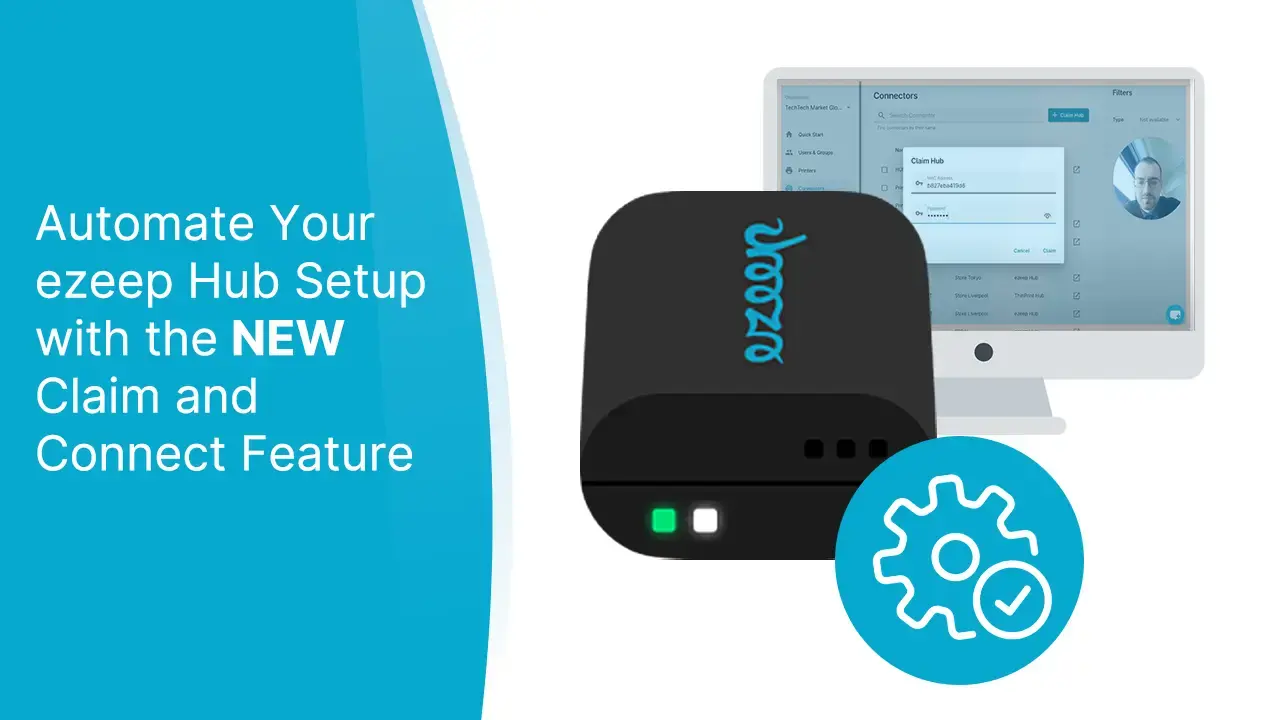
The ezeep Hub が、今では自身でセットアップを完了します。「Claim and Connect」機能により、お使いのHubをネットワークに接続するだけで準備は完了。Admin Portalから要求(claim)すれば、ローカルのプリンターが自動的に the ezeep Cloudに接続されます。Hubコンソールでの手動設定はもう不要で、現地でのIT専門知識も必要ありません。
これまで、Hubを接続するには管理コンソールにログインし、手動でクラウドとの接続を確立する必要がありました。「Claim and Connect」は、そのステップを完全に不要にします。
「Claim and Connect」が時間を節約する仕組み
このアップデートは、分散した環境において大きな違いを生みます。遠隔地にITサポート担当者がいない場合、従来のセットアップフローでは手間がかかりました。印刷を開始する前に、誰かがHubコンソールの操作に精通している必要があったのです。
今では、どのチームメンバーでもHubを接続するだけでプリンターをオンラインにできます。これにより、 新しい拠点への導入がより速く なり、セットアップで起こりがちなエラーの原因も解消されます。
必要な場合は、引き続きezeep Admin Portal経由でHubの管理コンソールにアクセスできます。
Frequently Asked Questions
ezeep Hubの「Claim and Connect」とは何ですか?
Claim and Connectは、ezeep Hubの導入プロセスを自動化する機能です。Hubをネットワークに接続し、ezeep ConsoleでClaimすると、ローカルネットワーク上のプリンターが自動的にezeep Cloudに接続されます。個別にHubのコンソールを手動設定する必要はありません。
Claim and Connectを使ってezeep Hubを設定するにはどうすればよいですか?
Hubを電源とネットワークに接続し、ezeep Consoleにログインして、[コネクター] → [Hubを申請] に進みます。HubのMACアドレス(本体底面のラベル記載)とデフォルトのパスワードを入力し、「申請」(Claim) をクリックしてください。Hubは自動的にezeep Cloudに接続され、ネットワークプリンターがダッシュボードに表示されます。
Claim and ConnectはWi‑Fi対応のezeep Hubでも利用できますか?
はい。Wi‑Fi対応のezeep Hubも同じClaim and Connectによる導入プロセスに対応しています。起動時にHubは一時的なワイヤレスアクセスポイントを作成しますので、そのアクセスポイントに接続して利用するWi‑Fiネットワークを設定し、その後通常どおりClaimの手順を行ってください。ネットワークに接続されると、有線モデルと同様に設定が完了します。
Hubの管理コンソールにログインする必要はありますか?
初期設定では不要です。Claim and Connectがクラウドへの接続を自動で処理します。高度な設定やトラブルシューティングでコンソールへのアクセスが必要な場合は、ezeep Consoleからアクセスできます。
ITの専門知識がなくてもezeep Hubを設定できますか?
はい。Claim and ConnectのプロセスはITの専門家でなくてもチームの誰でも完了できるよう分かりやすく設計されています。手順は場所を問わず同じなので、現地のITサポートがいないリモート拠点でも実用的です。
Claim and Connectによる導入プロセスの主なメリットは何ですか?
Claim and Connectは導入時間を短縮し、オンサイトのIT専門知識を不要にし、設定ミスといった一般的な原因を排除します。これにより、新規やリモート拠点でのプリンター追加が大幅に速くなり、管理するすべての拠点でプロセスの一貫性が保たれます。
You May Also Like
These Related Stories

WPP環境下でも、macOSとLinuxのクライアントはWindowsプリントサーバー経由で印刷できますか?

WPPモードでプロッターや大判デバイスは引き続き動作しますか?