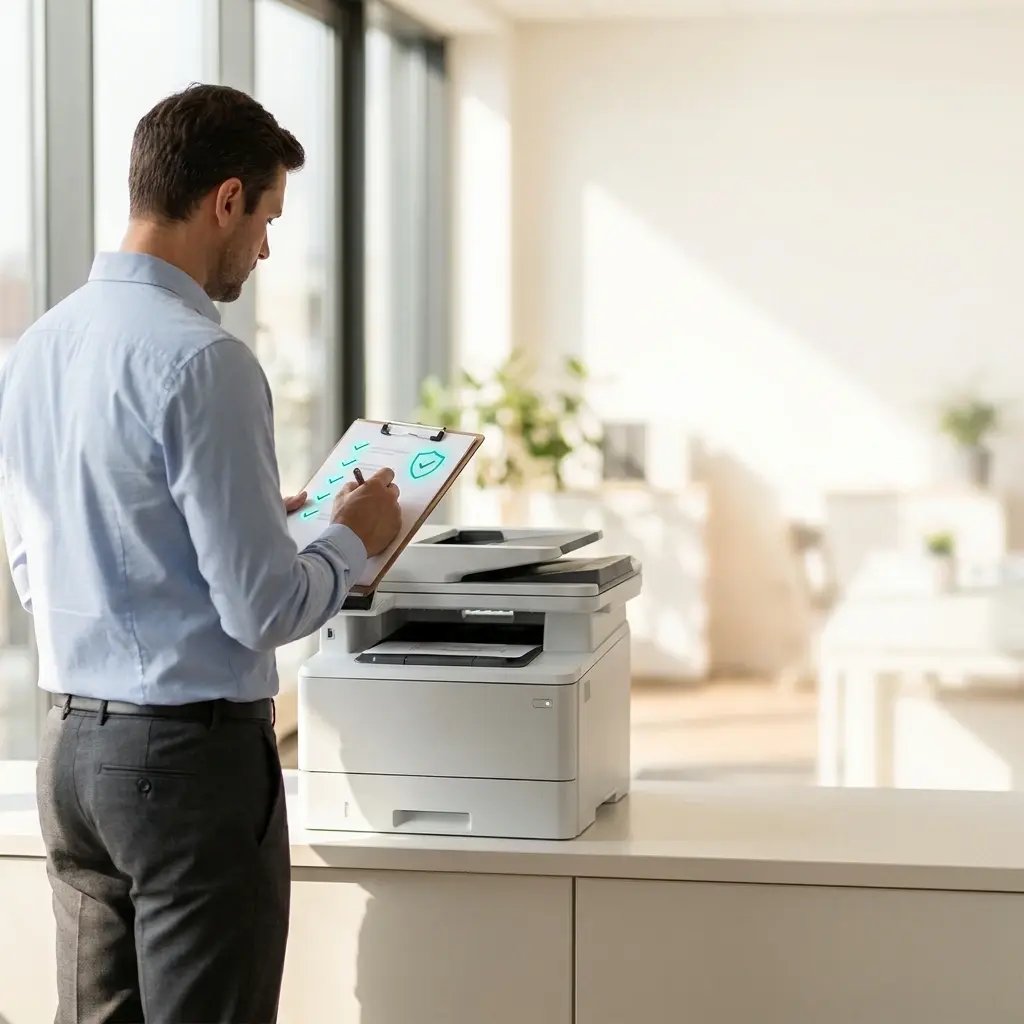
Windows Ready Print (WPP): lista kontrolna gotowości dla administratorów IT
W maju 2026 r. Microsoft wprowadził nazwę „Windows Ready Print” dla nowoczesnej platformy drukowania. WPP (Windows Protected Print Mode) to warstwa ścisłego egzekwowania w tej platformie. Niniejsza lista kontrolna obejmuje gotowość wobec obu rozwiązań, ale skupia się zwłaszcza na scenariuszu egzekwowania WPP, w którym znikają mechanizmy zapasowe i funkcjonują wyłącznie drukarki posiadające certyfikat Mopria.
Microsoft zastępuje stos drukowania w Windows. Ta lista kontrolna pomoże Wam przeprowadzić audyt środowiska, zaplanować migrację i uniknąć przestojów drukarek, gdy Microsoft zakończy wsparcie sterowników firm trzecich — z lipcem 2027 jako deklarowanym terminem.
Windows Protected Print (WPP) to tryb drukowania Microsoft dla Windows 11 i Windows Server 2025. Blokuje sterowniki firm trzecich i kieruje zadania drukowania przez wbudowany IPP Class Driver, dzięki czemu bez zmian działają wyłącznie drukarki z certyfikatem Mopria. Ta lista kontrolna przeprowadza administratorów IT przez audyt, testy i planowanie wdrożenia zgodnego z WPP oraz uwzględnia rozwiązanie drukowania bez sterowników które całkowicie eliminuje konieczność napraw per‑urzędzeniowych.
Czego się dowiecie:
-
Przeprowadźcie audyt każdej drukarki według typu sterownika (V3, V4 lub IPP/Mopria) i oznaczcie te, które nie są zgodne z WPP.
-
Ryzyko związane z uprawnieniami administratora lokalnego w Windows 11 24H2 — pojedynczy użytkownik może włączyć WPP i usunąć wszystkie zarządzane kolejki wydruku na tym punkcie końcowym.
-
Jak przeprowadzić pilotaż WPP za pomocą GPO oraz zweryfikować funkcje wykańczania, bezpiecznego zwalniania wydruków i systemy limitów przed pełnym wdrożeniem.
-
Kiedy warto wymienić sprzęt bez certyfikatu Mopria (20–50% typowej floty), a kiedy lepiej zmienić architekturę drukowania.
-
Sugerowany harmonogram przejścia z odniesieniem do terminów Microsoftu — do ukończenia w I kw. 2027.

Co obejmuje ta lista kontrolna i dlaczego ryzyko związane z wersją 24H2 jest priorytetowe
Lista kontrolna prowadzi przez trzy etapy: audyt środowiska, testy przed wdrożeniem i zaplanowanie migracji. Zanim do tego przejdziecie, jest jednak pilne ryzyko do zaadresowania. W Windows 11 24H2 każdy użytkownik z uprawnieniami administratora lokalnego może w Ustawieniach włączyć WPP, zanim środowisko będzie do tego przygotowane. W momencie włączenia wszystkie zarządzane kolejki wydruku na tym punkcie końcowym zostaną usunięte. Najpierw przeprowadźcie audyt uprawnień administratorów lokalnych na punktach końcowych z 24H2.
Etap audytu obejmuje inwentaryzację wszystkich drukarek według typu sterownika (V3, V4 lub IPP/Mopria), oznaczenie urządzeń nieobecnych na liście certyfikowanych przez Mopria, spis używanych funkcji zaawansowanych (wykańczanie, zszywanie, bezpieczne zwalnianie wydruków, znaki wodne, kody rozliczeniowe) oraz udokumentowanie serwerów wydruku, wdrożeń sterowników przez GPO i konfiguracji Point and Print. Etap testów polega na włączeniu WPP na urządzeniu pilotażowym, potwierdzeniu, które drukarki instalują się ponownie przez IPP Class Driver, weryfikacji systemów bezpiecznego zwalniania i limitów oraz dokumentacji uszkodzonych przepływów pracy. Etap planowania obejmuje decyzję, czy wymienić sprzęt bez certyfikatu Mopria (20–50% typowych flot) czy zmienić architekturę drukowania, aktualizację skryptów wdrożeniowych i dokumentacji wdrożeniowej oraz zaplanowanie budżetu na zwiększoną liczbę zgłoszeń do działu pomocy technicznej w okresie przejściowym.
Frequently Asked Questions
Chcecie wiedzieć, jak to wszystko działa? Tutaj znajdziecie wszystko, co warto wiedzieć o rozwiązaniu do drukowania w chmurze ezeep.
How do I know if my printers are WPP-compatible?
Inventory every printer with its driver type (V3, V4, or IPP/Mopria), then check each model against the Mopria certified-products directory at mopria.org/certified-products. Mopria-certified models keep working under WPP through the IPP Class Driver. In a typical fleet, 20 to 50% of devices are not WPP-compatible today, so a full fleet audit and migration plan is where the work starts.
Do I need to buy new printers for WPP?
Not necessarily. WPP requires Mopria-certified printers or an IPP-capable path, and 20 to 50% of a typical fleet is not WPP-compatible today. You can replace those devices, or you can keep them and move the print driver off the endpoint with cloud rendering. Cloud rendering makes any printer work under WPP, Mopria-certified or not, without a hardware refresh.
What is the best solution for Windows Protected Print?
There are two broad approaches. One is to make the fleet WPP-native: refresh non-Mopria printers, manage a Print Support App for each manufacturer, and confirm the IPP Class Driver covers your finishing and secure-release needs. The other is to remove print drivers from the endpoint with cloud rendering, so printers work whether WPP is on or off. ezeep uses the second approach, which avoids a hardware refresh.
What is the deadline to be WPP-ready?
Microsoft's driver-servicing plan runs on set dates. No new third-party drivers have reached Windows Update since January 15, 2026. Windows defaults to the IPP Class Driver from July 1, 2026, and Microsoft has indicated July 2027 as the target for ending third-party driver support. A practical target is to complete production cutover on eligible endpoints by Q1 2027.
What happens if a user enables WPP before we are ready?
On Windows 11 24H2, any user with local admin rights can turn on WPP from Settings. The moment they do, every managed print queue on that endpoint is removed. Audit local admin rights on 24H2 devices before you start planning, because an early, unmanaged cutover is the failure mode most teams do not see coming.
Can I avoid the WPP migration entirely?
Yes, if you remove print drivers from the endpoint. Cloud rendering keeps drivers off every device, so printing works the same whether WPP is on or off, with no hardware refresh and no per-manufacturer Print Support Apps to manage. ezeep works this way, which turns the WPP migration into a non-event.
How do I enable Windows Protected Print Mode via Group Policy?
Enable WPP through Group Policy at Computer Configuration → Administrative Templates → Printers → Configure Windows Protected Print Mode. Apply the policy to a pilot OU first, not production. The equivalent path in Intune is a Settings catalog configuration profile under Printers. WPP is admin-controlled, so the policy is the only way to turn it on at scale, and turning it off is just as straightforward if a rollback is needed.
How do I pilot Windows Protected Print before rolling it out?
Enable WPP on a small non-critical segment of Windows 11 24H2 endpoints with confirmed Mopria-only queues. Confirm which printers reinstall automatically via the IPP Class Driver, validate advanced print functions (secure release, pull printing, quota systems), apply patch KB5043178 for early known issues, and document any broken workflows before broad rollout. A 60-day pilot window catches most edge cases before they become production tickets.
What is a realistic timeline to complete a WPP migration?
A practical sequence is: complete driver and Mopria inventory in the next 30 days, pilot WPP on a small non-critical segment in the next 60 days, finish the fleet audit and the refresh-versus-architecture decision by end of Q3 2026, begin production cutover on Mopria-ready endpoints in Q4 2026, and complete cutover on all eligible endpoints by Q1 2027. That sits ahead of Microsoft's July 2027 third-party driver end-of-support deadline with buffer.
Dive Into the World of ezeep
Windows Ready Print (WPP) Fleet Migration Guide
Guide

Windows Ready Print (WPP): The Enterprise Guide
Guide
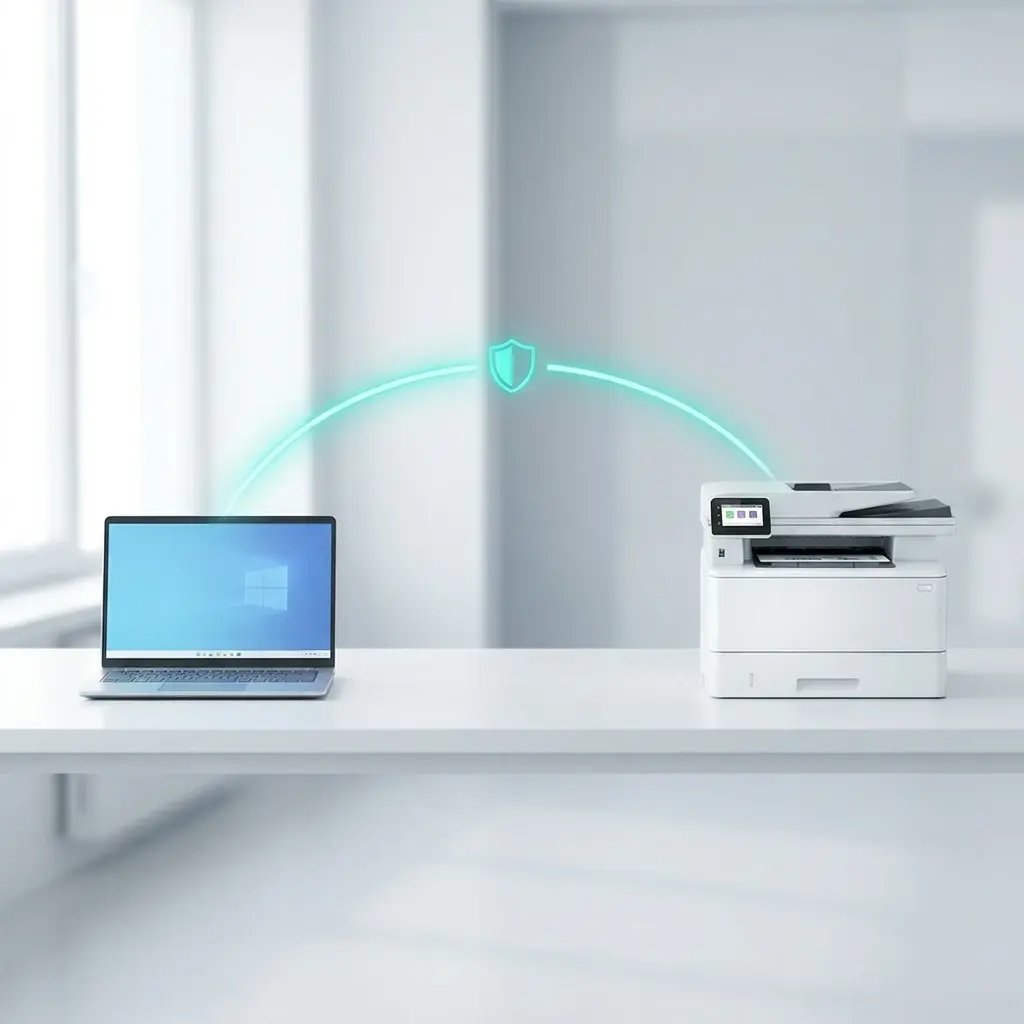
Learn: What is Windows Ready Print (WPP)?
Deep Dive
Simplify Printing Across Your Entire Organization
Replace print servers, eliminate driver management, and give every user a consistent printing experience from any device.