Impresión en la nube Que funciona en escenarios reales

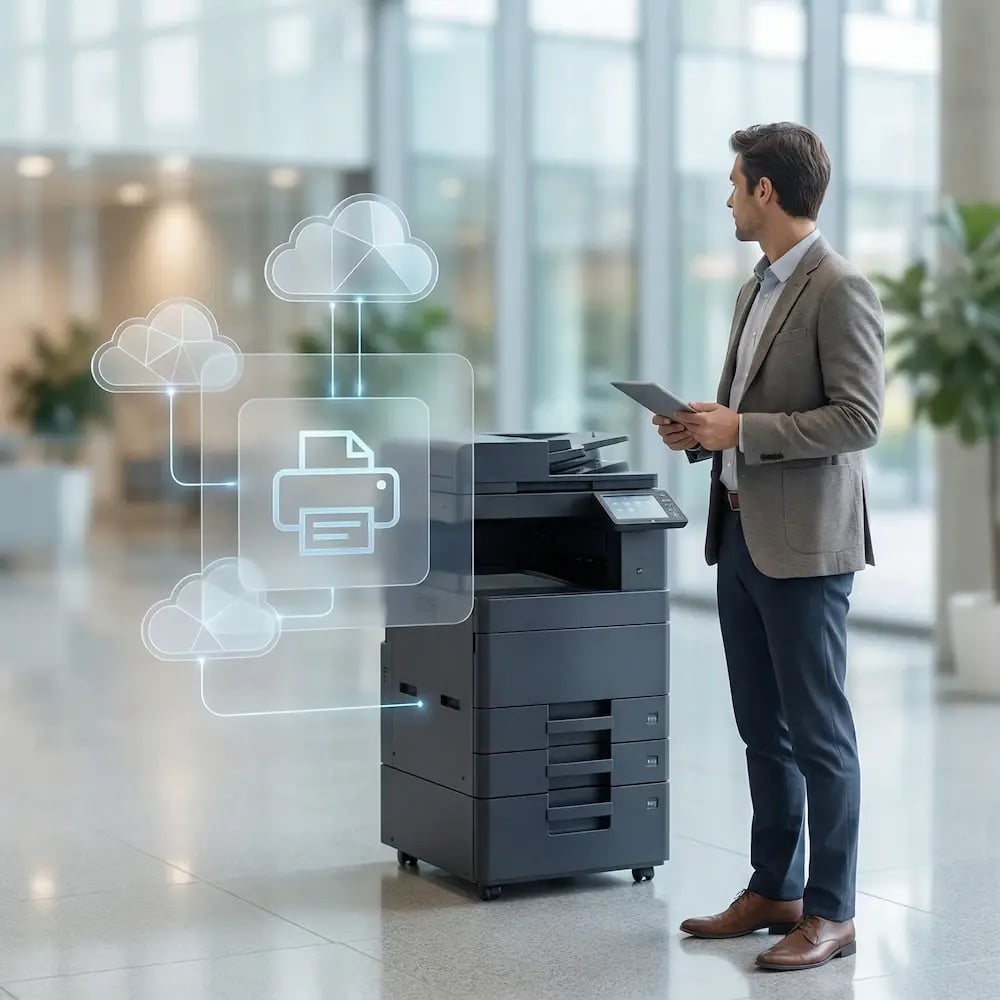
Equipos distribuidos, operaciones en varias sedes, dispositivos compartidos, gran volumen de impresiones: sea cual sea la forma que adopten tus impresiones, ezeep las mantiene predecibles, gobernadas de forma centralizada y sin necesidad de ajustes recurrentes.
Descubre cómo funciona ezeepInicia tu prueba gratuita
all-uses-cases-overview-hero
Casos de uso

Elige el escenario que quieres resolver

Sea cual sea tu configuración, hay una forma fácil de imprimir. Encontremos la tuya.

woman-at-printer

El mismo resultado, sea cual sea el caso de uso

Distintas organizaciones, distintos flujos de trabajo, un objetivo: impresiones que funcionen sin dramas.

  • Una sola consola de administración para usuarios, impresoras y políticas

  • Funciona en distintas ubicaciones y con flotas mixtas de dispositivos

  • Visibilidad total sobre el uso y la propiedad

  • Diseñado para reducir la fricción (y los tickets)
Pasos

Empieza rápido, escala sin complicaciones

Tres pasos para pasar de "tenemos que arreglar las impresiones" a "simplemente funciona", sea cual sea el caso de uso que te trajo aquí.

connect-wms-printers
1

Conecta tus impresoras

Despliega el ezeep Hub en cada ubicación o instala el ezeep Connector en una máquina Windows existente. Las impresoras de red se detectan automáticamente. Las impresoras USB se conectan a través del Hub. Tu hardware se mantiene en su sitio; los servidores de impresión y los túneles VPN que hay detrás desaparecen.

mamange-network-as-one
2

Añade usuarios y configura el acceso

Invita a los usuarios por correo electrónico, sincronízalos desde Microsoft Entra ID o comparte un enlace de Self-Join. Organízalos en grupos por ubicación, departamento o rol. Asigna impresoras a esos grupos y configura perfiles de impresora, políticas de grupo y Pull Printing desde el portal de administración. El acceso les sigue en cada dispositivo en el que inician sesión.

mobile-print-warehouse-floor
3

Imprime desde cualquier dispositivo o aplicación

Los usuarios imprimen desde Windows, macOS, ChromeOS, iOS y Android a través de la ezeep Print App, el complemento de Office, Print Now en el navegador, Print App for Services, la API o MCP. Las impresiones se procesan mediante el cloud rendering utilizando el controlador del fabricante correcto. 

Preguntas frecuentes

¿Qué es ezeep y cómo funciona la impresión en la nube?

ezeep es una plataforma de impresión en la nube que sustituye a los servidores de impresión, a los controladores locales y al acceso a la impresión por VPN por una única consola en la nube. Las impresiones se procesan mediante cloud rendering usando controladores específicos del fabricante de una biblioteca de más de 6.000. Los usuarios imprimen desde cualquier dispositivo (Windows, macOS, ChromeOS, iOS, Android, sistemas backend a través de API, MCP o Print App for Services) a cualquier impresora sin instalar controladores en sus terminales. El equipo de TI gestiona las impresoras, los usuarios, los grupos, las políticas y los informes desde un único portal de administración.

¿Qué impresoras y dispositivos admite ezeep?

ezeep es compatible con impresoras de HP, Xerox, Lexmark, Konica Minolta, Kyocera, Brother, Epson, Zebra, Dymo y otros fabricantes a través de su biblioteca de controladores alojada en la nube. Si un modelo específico no aparece en la lista, puedes solicitarlo y el equipo de ezeep lo añadirá. En cuanto a los dispositivos, los usuarios imprimen desde Windows, macOS, ChromeOS,iOS y Android a través de la ezeep Print App, el complemento de Office para Microsoft 365o con Print Now en cualquier navegador web.

¿Cómo gestiona ezeep la seguridad y el cumplimiento normativo de los documentos impresos?

ezeep cifra todos los datos de impresión en tránsito con TLS 1.3/1.2 y utiliza solo conexiones salientes, por lo que no es necesario abrir ningún puerto de entrada en el firewall. Pull Printing retiene las impresiones en la nube hasta que el usuario se autentica en la impresora mediante código QR, PIN o tarjeta RFID/NFC, evitando que los documentos confidenciales queden desatendidos en las bandejas de salida. Supervisión de impresiones registra cada impresión con atribución por usuario y los informes se pueden anonimizar para cumplir con el GDPR.

¿Con qué plan de ezeep debería empezar?

ezeep ofrece los planes Free, Pro, Business y Enterprise. El plan Free admite hasta 10 usuarios con impresión en la nube, perfiles de impresora y Self-Join. El plan Pro añade Print Later, webhooks y el complemento de Office. El plan Business añade Pull Printing, la sincronización de grupos de Entra ID y políticas avanzadas. El plan Enterprise está disponible para grandes implementaciones con requisitos personalizados. Todos los planes incluyen una prueba gratuita de 14 días. Visita la página de precios para ver los detalles actuales de los planes.

¿Con qué rapidez se puede instalar ezeep en múltiples ubicaciones?

La mayoría de las organizaciones están listas y funcionando en cuestión de minutos por cada ubicación. Despliega el ezeep Hub en cada ubicación (enchúfalo, reclámalo en el portal de administración, asigna las impresoras a los grupos) y los usuarios podrán imprimir de inmediato. No hay que instalar software en las impresoras, ni empaquetar controladores para los terminales, ni configurar servidores de impresión. Las organizaciones que utilizan Microsoft Entra ID pueden sincronizar usuarios y grupos automáticamente, de modo que el acceso a las impresoras se adapta a tu estructura de identidad existente desde el primer día.

Back to top

¿Sigues imprimiendo
como en 2010?

Si para imprimir todavía necesitas rituales, reinicios y un golpe de suerte… es el momento. Moderniza tu configuración para que los usuarios simplemente impriman y el equipo de TI pueda centrarse en cosas más importantes.

ezeep-chart (1)