Jak działa migracja z serwerów wydruku do drukowania w chmurze
Praktyczne, etapowe podejście do przenoszenia środowiska druku do chmury — bez nagłego, kompleksowego przełączenia i bez przerywania pracy użytkowników.
Dlaczego migracja nie musi odbywać się na zasadzie „wszystko albo nic”
Największym nieporozumieniem dotyczącym zastępowania serwerów wydruku jest przekonanie, że proces ten musi odbyć się za jednym razem. Wcale nie musi. Platformy do drukowania w chmurze mogą działać równolegle z istniejącymi serwerami wydruku w okresie przejściowym, co oznacza, że możecie migrować po kolei jedną lokalizację, jedno piętro lub jeden dział, zweryfikować, czy wszystko działa poprawnie, i wycofywać serwery we własnym tempie.
To ważne, ponieważ infrastruktura druku dotyka każdego użytkownika w organizacji. Nieudana migracja to nie tylko niedogodność dla działu IT — uniemożliwia pracownikom drukowanie umów, faktur, etykiet wysyłkowych, dokumentacji pacjentów i wszystkich innych dokumentów, które utrzymują ciągłość działania firmy. Etapowe podejście pozwala ograniczyć ryzyko, uczyć się na każdym etapie i nabrać pewności przed przeniesieniem kolejnej grupy.
Sam proces migracji mniej dotyczy technologii (podłączenie drukarek do chmury jest proste), a bardziej planowania: które lokalizacje przenieść w pierwszej kolejności, jak wprowadzić użytkowników i kiedy wycofać starą infrastrukturę.
Wdrażanie etapowe, które zapewnia ciągłość drukowania
Etap 1: Ocena obecnego środowiska
Udokumentujcie obecną infrastrukturę druku: ile macie serwerów wydruku, ile drukarek w każdej lokalizacji, które GPO odpowiadają za mapowanie drukarek, które aplikacje korzystają z kolejek wydruku na serwerach oraz które grupy użytkowników drukują najwięcej. To da wam punkt odniesienia do zaplanowania kolejności wdrożenia i pozwoli wcześnie zidentyfikować potencjalne komplikacje.

Etap 2: Wybór pilotażowej lokalizacji lub grupy
Wybierzcie lokalizację lub zespół reprezentatywny dla waszego środowiska, ale niewchodzący w zakres krytycznych procesów. Najlepiej sprawdzi się oddział z umiarkowaną liczbą drukarek i użytkownikami skłonnymi do współpracy. Celem jest potwierdzenie, że drukowanie w chmurze działa w waszej sieci, z waszymi drukarkami i dla waszych użytkowników, zanim rozszerzycie wdrożenie.

Etap 3: Podłączenie drukarek i wdrożenie użytkowników
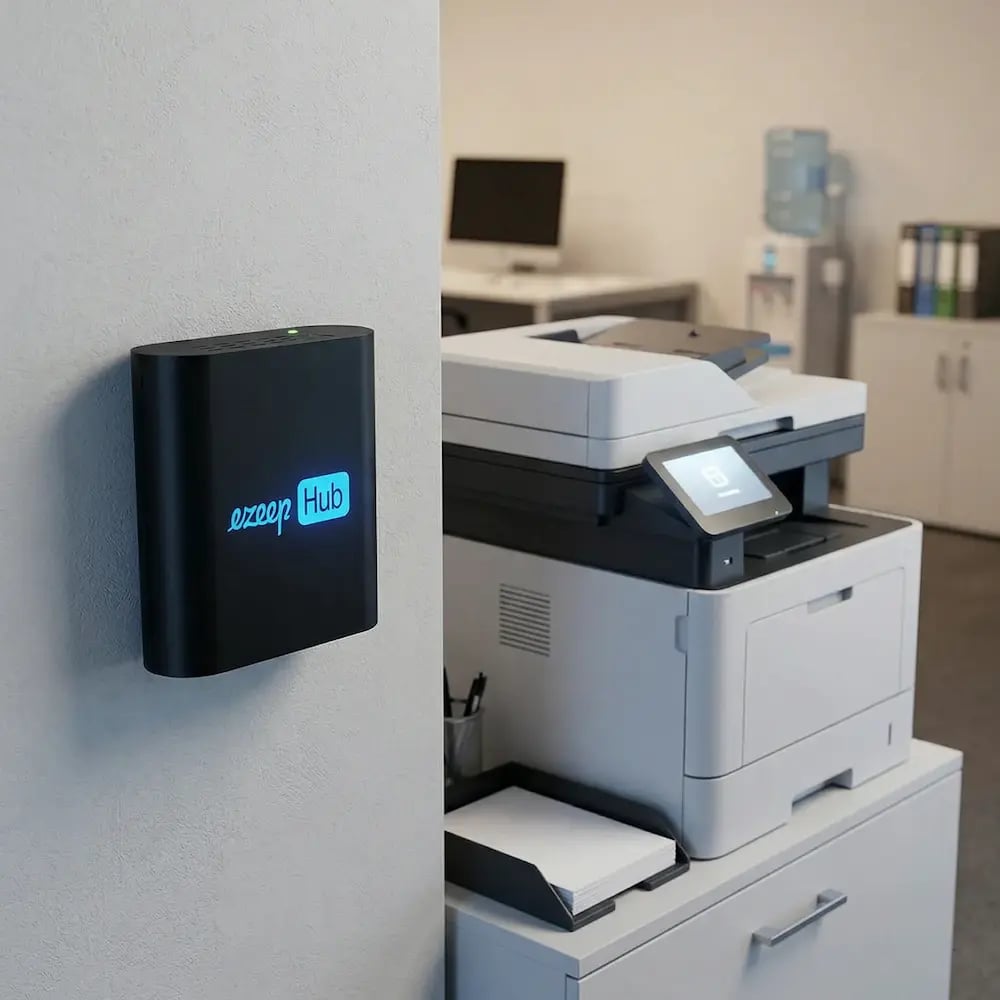
Wdróżcie ezeep Hub lub Connector w lokalizacji pilotażowej i zarejestrujcie drukarki na platformie chmurowej. Stwórzcie grupy użytkowników, przypiszcie drukarki i skonfigurujcie zasady drukowania (ustawienia domyślne, Pull Printing, reguły dostępu). Wdróżcie użytkowników pilotażowych, udostępniając aplikację do drukowania przez MDM lub wysyłając linki zaproszeniowe. Uruchomcie konfigurację chmurową równolegle z istniejącym serwerem wydruku, aby użytkownicy mieli rozwiązanie zapasowe.
Etap 4: Weryfikacja i rozszerzenie
Monitorujcie pilotaż przez kilka tygodni. Sprawdźcie, czy każdy model drukarki działa poprawnie, czy jakość wydruków spełnia oczekiwania, czy aplikacje backendowe (ERP, WMS, POS) mogą się łączyć z drukarkami przez chmurę oraz czy użytkownicy nie zgłaszają zgłoszeń serwisowych. Po pomyślnej weryfikacji rozszerzcie wdrożenie na kolejną lokalizację lub grupę. Powtarzajcie proces, aż cała organizacja przejdzie na drukowanie w chmurze.

Faza 5: Wycofanie print serverów
Gdy wszyscy użytkownicy i wszystkie aplikacje w danej lokalizacji drukują przez chmurę, lokalny print server nie ma już nic do zrobienia. Wycofajcie go: usuńcie go z Active Directory, odzyskajcie licencję Windows Server i wyłączcie sprzęt. Od tego momentu za wszystko odpowiada platforma chmurowa i Hub.

Na co uważać
Starsze aplikacje drukujące do kolejek print servera
Systemy ERP, WMS, POS i systemy medyczne często mają w konfiguracjach na stałe wpisane ścieżki do print serverów. Należy je przekierować do kolejek wydruku połączonych z chmurą. Większość platform chmurowych oferuje aplikację działającą w trybie usługi, która tworzy trwałe lokalne kolejki dla aplikacji zaplecza.
Drukarki specjalistyczne i nietypowe modele
Drukarki etykiet, drukarki paragonów, plotery wielkoformatowe i starsze urządzenia mogą wymagać weryfikacji sterowników. Przed pilotażem sprawdźcie bibliotekę sterowników platformy chmurowej i zgłoście brakujące modele. Większość platform dodaje sterowniki w ciągu kilku tygodni.
Komunikacja z użytkownikami i zarządzanie zmianą
Użytkownicy, którzy od lat drukują w ten sam sposób, zauważą zmianę. Krótki e-mail wyjaśniający, na czym polega różnica („Wasze drukarki są takie same — po prostu teraz drukujecie przez nową aplikację”) dużo pomaga. Oczekiwanie, że dział IT nie otrzyma żadnych zgłoszeń podczas migracji, jest nierealistyczne, ale dobra komunikacja pozwala utrzymać ich liczbę niską.
Konfiguracja sieci i reguły zapory sieciowej
Drukowanie w chmurze korzysta z wychodzących połączeń HTTPS, na które większość sieci domyślnie zezwala. Jeśli Wasze środowisko ma restrykcyjne filtrowanie ruchu wychodzącego, może być konieczne dodanie punktów końcowych platformy chmurowej do listy zaufanych. Gdy print server zostanie wycofany, reguły dotyczące ruchu przychodzącego można często uprościć lub całkowicie usunąć.
Realistyczne terminy
Konfiguracja techniczna pojedynczej lokalizacji jest szybka. Podłączenie drukarek przez ezeep Hub zajmuje kilka minut na urządzenie. Tworzenie grup użytkowników i przypisywanie drukarek w panelu administracyjnym zajmuje godzinę lub dwie. Wąskim gardłem rzadko bywa technologia — częściej to planowanie, wewnętrzne zatwierdzenia, komunikacja z użytkownikami i czas potrzebny na walidację między fazami.
W przypadku organizacji z jedną lokalizacją i mniej niż 50 drukarkami cała migracja może zostać zakończona w ciągu tygodnia. W przypadku przedsiębiorstw z wieloma lokalizacjami, setkami drukarek, zależnościami od aplikacji backendowych i procesami zarządzania zmianą pełne wdrożenie zazwyczaj zajmuje od dwóch do trzech miesięcy. Podejście etapowe oznacza, że migracja poszczególnych lokalizacji przebiega szybko, ale ogólny harmonogram zależy od liczby lokalizacji w kolejce i zakresu walidacji wymaganej dla każdej z nich.
Jak ezeep wspiera migrację do drukowania w chmurze
Podczas migracji ezeep działa równolegle z istniejącymi print servers, więc nie dochodzi do zakłócającego przełączenia. ezeep Hub łączy drukarki w kilka minut, użytkownicy są dodawani za pomocą synchronizacji grup Entra ID lub zaproszeń e‑mailowych, a Print App for Services obsługuje kolejki aplikacji backendowych. Większość organizacji realizuje pilotaż pierwszej lokalizacji w mniej niż tydzień.
Zanurzcie się w świecie ezeep
Alternatywa dla print server
Co zastępuje każdy komponent print server po przeniesieniu do chmury.

Jak działa drukowanie w chmurze
Pełna architektura: od urządzenia, przez chmurę, aż po drukarkę.

Drukowanie w chmurze – najczęściej zadawane pytania
Odpowiedzi na najczęściej zadawane pytania dotyczące drukowania w chmurze.
Najczęściej zadawane pytania
Chcecie wiedzieć, jak to wszystko działa? Oto wszystko, co chcieliście wiedzieć o rozwiązaniu ezeep do drukowania w chmurze!
Czy można przejść na drukowanie w chmurze bez wymiany posiadanych drukarek?
Tak. Drukowanie w chmurze zastępuje infrastrukturę serwerową i sterowników stojącą za Waszymi drukarkami, a nie same drukarki. Hub lub connector łączy istniejący sprzęt z chmurą. Większość organizacji przeprowadza migrację bez wymiany urządzeń.
Czy trzeba migrować wszystkich użytkowników i wszystkie lokalizacje jednocześnie?
Nie. Platformy do drukowania w chmurze mogą działać równolegle z istniejącymi print servers. Możecie migrować pojedyncze lokalizacje lub grupy, a następnie wyłączyć dany print server, gdy wszystko w jego obrębie będzie już działać w chmurze.
A co z aplikacjami backendowymi, takimi jak ERP i WMS?
Większość platform do drukowania w chmurze oferuje aplikację działającą w trybie usługi, która tworzy trwałe lokalne kolejki wydruku dla systemów backendowych. Kolejki te działają jak standardowe drukarki w systemie Windows, dzięki czemu aplikacje nie wymagają rekonfiguracji. Zadania drukowania są automatycznie kierowane przez chmurę do właściwej drukarki.
Jak postępować z użytkownikami, którzy są oporni na zmiany?
Samo drukowanie nie zmienia się znacząco. Użytkownicy nadal drukują z tych samych aplikacji i widzą te same drukarki. Główna różnica polega na korzystaniu z nowej aplikacji do drukowania zamiast lokalnie zainstalowanego sterownika. Zazwyczaj wystarczy krótka wiadomość e-mail lub szybkie demo. Zmianę najbardziej zauważą ci użytkownicy, którzy wcześniej mieli najwięcej problemów z drukarkami.
Co się stanie, jeśli coś pójdzie nie tak podczas migracji?
Ponieważ stary print server pozostaje aktywny na czas przejścia, użytkownicy mogą w razie potrzeby do niego wrócić. Gdy będziecie już pewni, że konfiguracja chmurowa w danej lokalizacji działa niezawodnie, możecie wyłączyć print server. Takie równoległe podejście oznacza, że zawsze istnieje zabezpieczenie.
Zacznijcie na małą skalę. Skalujcie, gdy będziecie gotowi.
ezeep jest bezpłatny dla maksymalnie 10 użytkowników. Uruchomcie program pilotażowy w jednej lokalizacji i sprawdźcie, jak drukowanie w chmurze działa w Waszym środowisku, zanim rozszerzycie wdrożenie.