Guida pratica

Come migrare dai server di stampa alla stampa cloud

Un approccio pratico e graduale per trasferire il vostro ambiente di stampa nel cloud, senza un passaggio drastico né interruzioni per gli utenti.

Perché la migrazione non deve essere tutto o niente

L'errore più comune sulla sostituzione dei server di stampa è pensare che debba avvenire tutta in una volta. Non è così. Le piattaforme di stampa cloud possono funzionare in parallelo ai server di stampa esistenti durante la transizione, il che significa che potete migrare una sede, un piano o un reparto alla volta, verificare che tutto funzioni e dismettere i server con i vostri tempi.

Questo è importante perché l'infrastruttura di stampa coinvolge ogni utente dell'organizzazione. Una migrazione fallita non crea solo disagi all'IT: impedisce al personale di stampare contratti, fatture, etichette di spedizione, cartelle cliniche e ogni altro documento che mantiene l'azienda operativa. Un approccio graduale vi permette di contenere il rischio, imparare da ogni fase e acquisire fiducia prima di passare al gruppo successivo.

Il processo di migrazione riguarda meno la tecnologia (collegare le stampanti al cloud è piuttosto semplice) e più la pianificazione: quali sedi migrare per prime, come eseguire l'onboarding degli utenti e quando dismettere la vecchia infrastruttura.

Come funziona

Un approccio graduale che mantiene la stampa operativa

Fase 1: Valutate il vostro ambiente attuale

Documentate la vostra infrastruttura di stampa esistente: quanti server di stampa, quante stampanti per sede, quali GPO gestiscono la mappatura delle stampanti, quali applicazioni dipendono da code di stampa su server e quali gruppi di utenti stampano di più. Questo vi darà una base per pianificare l'ordine di distribuzione e identificare in anticipo eventuali complicazioni.

coworking-dashboard-add-users

Fase 2: Scegliete una sede o un gruppo pilota

Selezionate una sede o un team rappresentativo del vostro ambiente ma non critico per le operazioni. L'ideale è una filiale con un numero gestibile di stampanti e utenti collaborativi. L'obiettivo è validare che la stampa cloud funzioni nella vostra rete, con le vostre stampanti e per i vostri utenti, prima di estendere la soluzione.

global-cloud-printing-team-join-partner

Fase 3: Collegate le stampanti ed eseguite l'onboarding degli utenti

Distribuite l'ezeep Hub o il Connector nella sede pilota e registrate le stampanti sulla piattaforma cloud. Create gruppi di utenti, assegnate le stampanti e configurate i criteri di stampa (impostazioni predefinite, Pull Printing, regole di accesso). Onboardate gli utenti pilota distribuendo l'app di stampa tramite il vostro MDM o inviando link di invito. Eseguite la configurazione cloud in parallelo al server di stampa esistente, così gli utenti avranno un fallback.
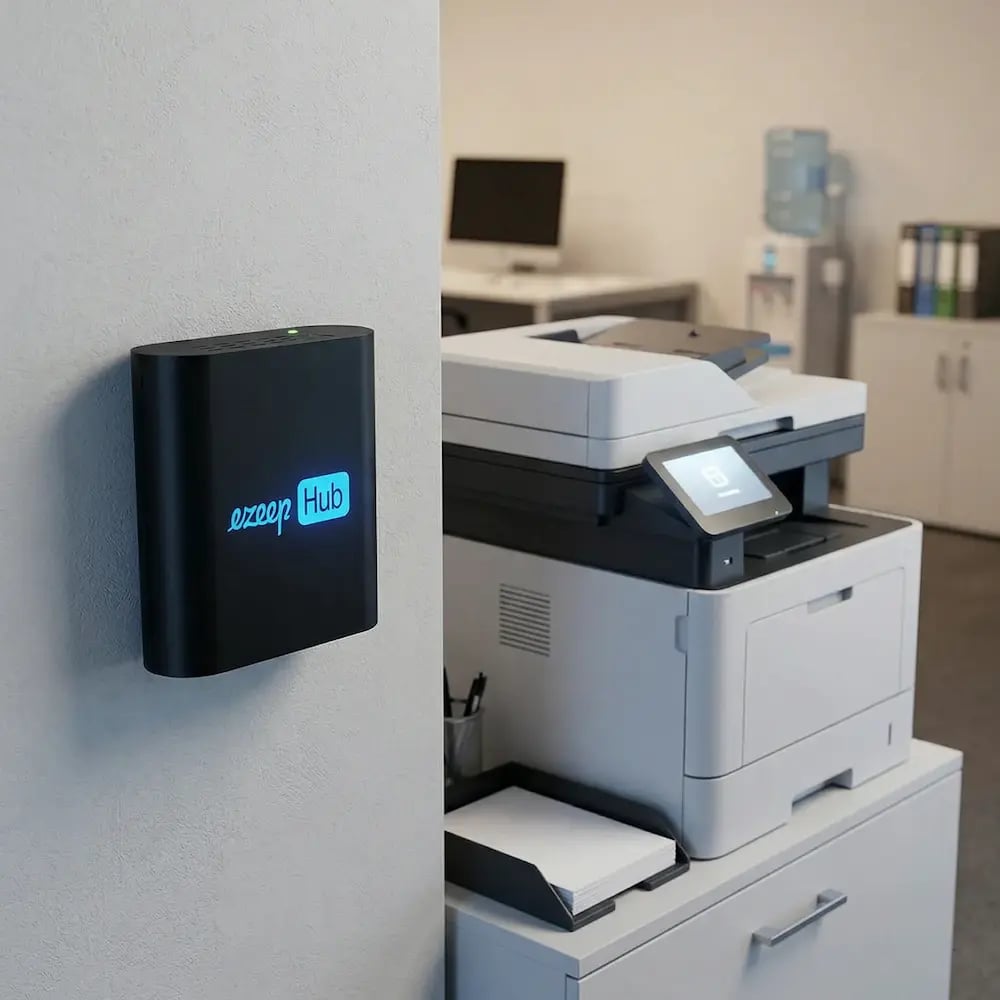
ezeep-hub-office-setup

Fase 4: Verificate ed estendete

Monitorate il pilota per alcune settimane. Controllate che ogni modello di stampante funzioni, che la qualità di stampa soddisfi le aspettative, che le applicazioni di backend (ERP, WMS, POS) possano raggiungere le stampanti tramite il cloud e che gli utenti non aprano ticket di supporto. Una volta convalidato, estendete la soluzione alla sede o al gruppo successivo. Ripetete il processo finché l'intera organizzazione non sarà passata alla stampa cloud.

multi-site-branch-locations
Sep 2012

Fase 5: dismissione dei Print server

Una volta che tutti gli utenti e le applicazioni di una sede stampano attraverso il cloud, il Print server in quella sede non ha più alcuna funzione. Procedete quindi alla sua dismissione: rimuovetelo da Active Directory, recuperate la licenza di Windows Server e spegnete l'hardware. Da questo momento in poi, la piattaforma cloud e l'ezeep Hub gestiranno tutto.


happy-relaxing-
Sep 2012
Sfide comuni

A cosa prestare attenzione

Applicazioni legacy che stampano verso code del Print server

I sistemi ERP, WMS, POS e i sistemi sanitari hanno spesso i percorsi del Print server codificati nelle loro configurazioni. È necessario reindirizzarli verso code connesse al cloud. La maggior parte delle piattaforme cloud offre la Print App for Services in modalità service, che crea code locali persistenti per le applicazioni di backend.

Stampanti speciali e modelli non comuni

Stampanti per etichette, stampanti per ricevute, plotter di grande formato e dispositivi più datati potrebbero richiedere la verifica dei driver. Controllate la libreria di driver della piattaforma cloud prima del sito pilota e richiedete eventuali modelli mancanti. La maggior parte delle piattaforme aggiunge i driver nel giro di poche settimane.

Comunicazione con gli utenti e gestione del cambiamento

Gli utenti abituati da anni a stampare nello stesso modo noteranno il cambiamento. Una breve e‑mail che spiega cosa cambia («le vostre stampanti sono le stesse, solo che ora stampate tramite una nuova app») è di grande aiuto. È irrealistico pensare che l'IT non riceva alcun ticket durante la migrazione, ma una buona comunicazione mantiene basso il volume.

Configurazione di rete e regole firewall

La stampa cloud utilizza connessioni HTTPS in uscita, che la maggior parte delle reti consente per impostazione predefinita. Se il vostro ambiente ha un filtraggio in uscita restrittivo, potrebbe essere necessario inserire nella whitelist gli endpoint della piattaforma cloud. Le regole in entrata possono spesso essere semplificate o rimosse del tutto una volta rimosso il Print server.

Tempistiche realistiche

La configurazione tecnica per una singola sede è rapida. La connessione delle stampanti tramite un ezeep Hub richiede pochi minuti per dispositivo. La creazione di gruppi di utenti e l'assegnazione delle stampanti nel portale di amministrazione richiedono un'ora o due. Il collo di bottiglia è raramente la tecnologia: sono la pianificazione, le approvazioni interne, la comunicazione con gli utenti e i tempi di convalida tra le fasi.

Per un'organizzazione con una sola sede e meno di 50 stampanti, l'intera migrazione può essere completata in una settimana. Per grandi aziende multi‑sede con centinaia di stampanti, dipendenze da applicazioni di backend e processi di gestione del cambiamento, un rollout completo richiede in genere da due a tre mesi. L'approccio per fasi consente di migrare rapidamente le singole sedi, ma la tempistica complessiva dipende da quante sedi sono in coda e da quante convalide richiede ciascuna.

Stampa cloud con ezeep

Come ezeep supporta la migrazione alla stampa cloud

ezeep funziona in parallelo con i print server esistenti durante la migrazione, quindi non provoca interruzioni di servizio. L'ezeep Hub connette le stampanti in pochi minuti, gli utenti vengono onboardati tramite sincronizzazione dei gruppi di Entra ID o con inviti via e‑mail, e la Print App for Services gestisce le code delle applicazioni di backend. La maggior parte delle organizzazioni completa il primo sito pilota in meno di una settimana.

Scoprite come funziona ezeep
ezeep-hub-stylized
Articoli correlati

Immergetevi nel mondo di ezeep

Domande frequenti

Curiosi di sapere come funziona? Ecco tutto quello che volevate sapere sulla soluzione di stampa cloud di ezeep!

Potete migrare alla stampa cloud senza sostituire le stampanti?

Sì. La stampa cloud sostituisce l'infrastruttura di print server e dei driver che sta dietro alle vostre stampanti, non le stampanti stesse. Un ezeep Hub o un Connector collega il vostro hardware esistente al cloud. La maggior parte delle organizzazioni esegue la migrazione senza sostituire alcun dispositivo.

Dovete migrare tutti gli utenti e tutte le sedi contemporaneamente?

No. Le piattaforme di stampa cloud possono funzionare in parallelo ai print server esistenti. Potete migrare una sede o un gruppo alla volta e disattivare il print server una volta che tutte le operazioni in quella sede passano attraverso il cloud.

E per le applicazioni backend come ERP e WMS?

La maggior parte delle piattaforme di stampa cloud offre un'app in modalità servizio che crea code di stampa locali persistenti per i sistemi di backend. Queste code funzionano come normali stampanti Windows, quindi non è necessario riconfigurare le applicazioni. I processi di stampa vengono instradati automaticamente attraverso il cloud verso la stampante corretta.

Come gestire gli utenti restii al cambiamento?

L'esperienza di stampa in sé non cambia drasticamente. Gli utenti continuano a stampare dalle stesse applicazioni e vedono le stesse stampanti. La differenza principale è l'uso di una nuova app di stampa invece di un driver installato in locale. Di solito basta una breve e-mail o una rapida demo. Gli utenti che notano maggiormente il cambiamento sono quelli che prima avevano più problemi con le stampanti.

Cosa succede se qualcosa va storto durante la migrazione?

Poiché il vecchio print server rimane attivo durante la transizione, gli utenti possono ricorrervi se necessario. Quando siete certi che la configurazione cloud funzioni in modo affidabile in una sede, potete disattivare il print server. L'approccio parallelo garantisce che ci sia sempre una rete di sicurezza.

Back to top

Iniziate in piccolo. Scalate quando siete pronti.

ezeep è gratuito fino a 10 utenti. Avviate un progetto pilota in una sede e verificate come funziona la stampa cloud nel vostro ambiente prima di estenderne l'uso.

ezeep-chart (1)