手順

プリントサーバーからクラウド印刷へ移行する仕組み

一斉切り替えを避け、ユーザー業務を中断させずに印刷環境をクラウドへ移行するための実践的な段階的アプローチです。

移行はなぜ「すべてかゼロか」である必要がないのか

プリントサーバーを置き換える際の最大の誤解は、一度にすべてを切り替えなければならないという考えです。しかし、そうする必要はありません。 クラウド印刷プラットフォームは 移行期間中に既存のプリントサーバーと並行して稼働させることができます。これにより、拠点、フロア、部署ごとに段階的に移行を進め、すべてが正常に動作することを確認したうえで、自社のペースでサーバーを廃止できます。

これは重要な点です。印刷インフラは組織内のすべてのユーザーに関わるため、移行の失敗はIT部門だけの問題にとどまりません。契約書、請求書、配送ラベル、患者記録など、事業継続に不可欠な書類の印刷が止まってしまいます。段階的なアプローチならリスクを限定し、各段階で学びを得てから次のグループへ移行できます。

移行プロセス自体は、技術面(プリンターをクラウドに接続する作業)は比較的シンプルですが、どの拠点を優先するか、ユーザーをどう導入するか、いつ既存インフラを廃止するかといった計画性がより重要です。

導入の流れ

ユーザーの印刷を止めない、段階的なアプローチ

フェーズ1:現状の環境を評価

既存の印刷インフラを記録します。プリントサーバーの台数、拠点ごとのプリンター台数、プリンターの割り当てを管理するGPO、サーバーベースの印刷キューに依存するアプリケーション、そして印刷量の多いユーザーグループを把握してください。これが展開順序の判断や潜在的な課題の早期発見に役立つベースラインになります。

coworking-dashboard-add-users

フェーズ2:パイロット拠点またはグループを選定

ミッションクリティカルではないが、環境を代表する拠点やチームを選びます。管理が容易な台数のプリンターがあり、協力的なユーザーがいる支社などが理想です。目的は、全社展開前に自社のネットワーク・プリンター・ユーザーでクラウド印刷が問題なく動作することを検証することです。

global-cloud-printing-team-join-partner

フェーズ3:プリンター接続とユーザー導入

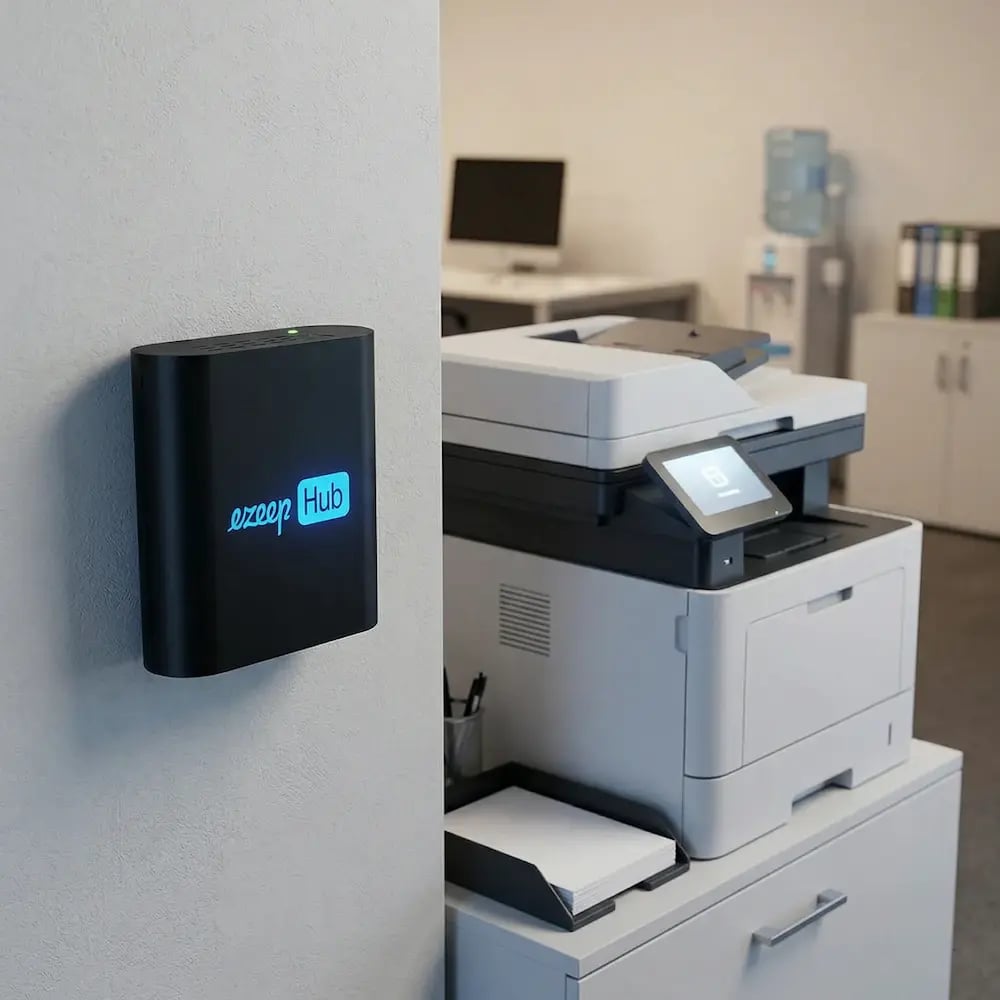
ハブを設置 またはコネクターをパイロット拠点に展開し、プリンターをクラウド印刷プラットフォームに登録します。ユーザーグループを作成しプリンターを割り当て、 印刷ポリシー(デフォルト設定、Pull Printing、アクセスルール)を設定します。MDMで印刷アプリを配信するか、招待リンクを送ってパイロットユーザーを導入してください。万一に備え、クラウド側の設定は既存のプリントサーバーと並行して稼働させ、ユーザーがそちらにフォールバックできるようにしておきます。 フェーズ4:検証と拡張
ezeep-hub-office-setup

数週間にわたりパイロットを監視します。すべてのプリンター機種が動作するか、印刷品質が期待通りか、バックエンドアプリケーション(ERP、WMS、POS)からクラウド経由でプリンターに到達できるか、ユーザーからのサポートチケットが発生していないかを確認します。検証が完了したら、次の拠点やグループへ拡張します。

検証と展開を繰り返し、組織全体がクラウド印刷へ移行するまで続けます。

multi-site-branch-locations
Sep 2012

フェーズ5:プリントサーバーの廃止

ある拠点のすべてのユーザーとアプリケーションがクラウド経由で印刷するようになれば、その拠点のプリントサーバーは役割を終えます。Active Directoryから削除し、Windows Serverライセンスを回収してハードウェアをシャットダウンし、サーバーを廃止してください。以降の処理はクラウドプラットフォームとHubが担います。


happy-relaxing-
Sep 2012
よくある課題

注意点

サーバーキューへ印刷するレガシーアプリケーション

ERP、WMS、POS、医療系システムなどでは、プリントサーバーへのパスが設定にハードコーディングされていることがよくあります。これらはクラウドに接続された印刷キューへリダイレクトする必要があります。ほとんどのクラウドプラットフォームは、バックエンドアプリケーション向けに永続的なローカルキューを作るサービスモードの印刷アプリを提供しています。

特殊プリンターや珍しい機種

ラベルプリンター、レシートプリンター、大判プロッター、旧型デバイスなどはドライバーの確認が必要な場合があります。パイロット前にクラウドプラットフォームのドライバーライブラリを確認し、未対応の機種があればリクエストしてください。ほとんどのプラットフォームでは数週間以内にドライバーが追加されます。

ユーザー周知と変更管理

長年同じやり方で印刷してきたユーザーは変化に気づきます。「プリンター自体は変わりませんが、これからは新しいアプリ経由で印刷します」といった簡潔なメールでの説明は効果的です。移行中にITに問い合わせがまったく発生しないのは現実的ではありませんが、適切な周知により件数を低く抑えられます。

ネットワーク構成とファイアウォールルール

クラウド印刷はアウトバウンドのHTTPS接続を使用し、ほとんどのネットワークでデフォルトで許可されています。アウトバウンド通信に制限がある環境では、クラウドプラットフォームのエンドポイントをホワイトリストに追加する必要があるかもしれません。プリントサーバーを廃止すれば、インバウンドのルールは多くの場合、簡素化または完全に削除できます。

現実的なタイムライン

単一拠点の技術的な導入作業は速やかに終わります。Hubを介したプリンター接続は1台あたり数分、管理ポータルでのユーザーグループ作成とプリンター割り当ては1〜2時間ほどです。ボトルネックになるのはめったに技術ではなく、計画、社内承認、ユーザー周知、各フェーズ間の検証にかかる時間です。

プリンターが50台未満の単一拠点であれば、移行全体を1週間以内に完了できます。数百台のプリンターやバックエンドアプリケーションの依存関係、変更管理プロセスを抱える複数拠点のエンタープライズでは、全面展開に通常2〜3か月かかります。段階的なアプローチにより個々の拠点は短時間で移行できますが、全体のスケジュールは移行待ち拠点の数と各拠点に必要な検証量によって左右されます。

ezeepのクラウド印刷

ezeepによるクラウド印刷への移行サポート

ezeepは移行中に既存のプリントサーバーと並行稼働するため、一斉の切り替えで業務が止まることはありません。ezeep Hubはプリンターを数分で接続し、ユーザーはEntra IDのグループ同期やメール招待でオンボーディングされます。バックエンドアプリケーションのキューはPrint App for Servicesが処理します。多くの組織は最初のパイロット拠点を1週間未満で完了しています。

ezeepの仕組みを見る
ezeep-hub-stylized
関連記事

詳しく見る ezeepの世界

よくあるご質問

仕組みが気になりますか?ezeepのクラウド印刷ソリューションについて、知りたいことをすべてご紹介します。

プリンターを交換せずにクラウド印刷へ移行できますか?

はい。クラウド印刷はプリンター本体ではなく、その背後にあるサーバーやドライバーのインフラを置き換えます。ハブまたはコネクターが既存のハードウェアをクラウドに接続します。ほとんどの組織はデバイスを交換せずに移行を完了します。

すべてのユーザーと拠点を一度に移行する必要がありますか?

いいえ。 クラウド印刷プラットフォームは 既存のプリントサーバーと並行して運用できます。拠点やグループ単位で段階的に移行し、その拠点ですべての印刷がクラウド経由で行われるようになった時点でプリントサーバーを廃止します。

ERPやWMSのようなバックエンドアプリケーションはどうなりますか?

ほとんどのクラウド印刷プラットフォームは、バックエンドシステム用に永続的なローカル印刷キューを作成するサービスモードのアプリケーションを提供しています。これらのキューは標準のWindowsプリンターのように動作するため、アプリケーションの再設定は不要です。印刷ジョブはクラウド経由で自動的に適切なプリンターへルーティングされます。

変更に抵抗があるユーザーには、どのように対応すればよいですか?

印刷体験自体は大きく変わりません。ユーザーはこれまでと同じアプリケーションから、同じプリンターで印刷します。主な違いはローカルにインストールされたドライバーの代わりに、新しい印刷アプリを使う点です。通常は短いメール案内や簡単なデモで十分です。変化を最も実感するのは、以前にプリンターで最も問題が発生していたユーザーです。

移行中に何か問題が発生した場合はどうなりますか?

移行期間中は既存のプリントサーバーも稼働しているため、必要に応じてユーザーはそちらへ戻せます。ある拠点でクラウド環境が安定して動作することを確認できたら、その時点でサーバーを廃止します。この並行アプローチにより、常に安全策が確保されます。

Back to top

まずは小規模で始め、準備が整い次第拡大できます。

ezeepは10ユーザーまで無料です。まずは1拠点でパイロットを実施し、本格展開の前に貴社環境でクラウド印刷がどのように機能するかをご確認ください。

ezeep-chart (1)