
Gerenciamento de usuários: adicione usuários, crie grupos e atribua impressoras
Convide usuários por e-mail, sincronize-os do Entra ID ou compartilhe um link de acesso. Organize-os em grupos e atribua impressoras a esses grupos. O acesso acompanha o usuário em todos os dispositivos em que ele fizer login. Sem configuração de endpoint. Sem configuração por dispositivo. Conte com SSO da Microsoft ou do Google Workspace nos planos Business e Enterprise.
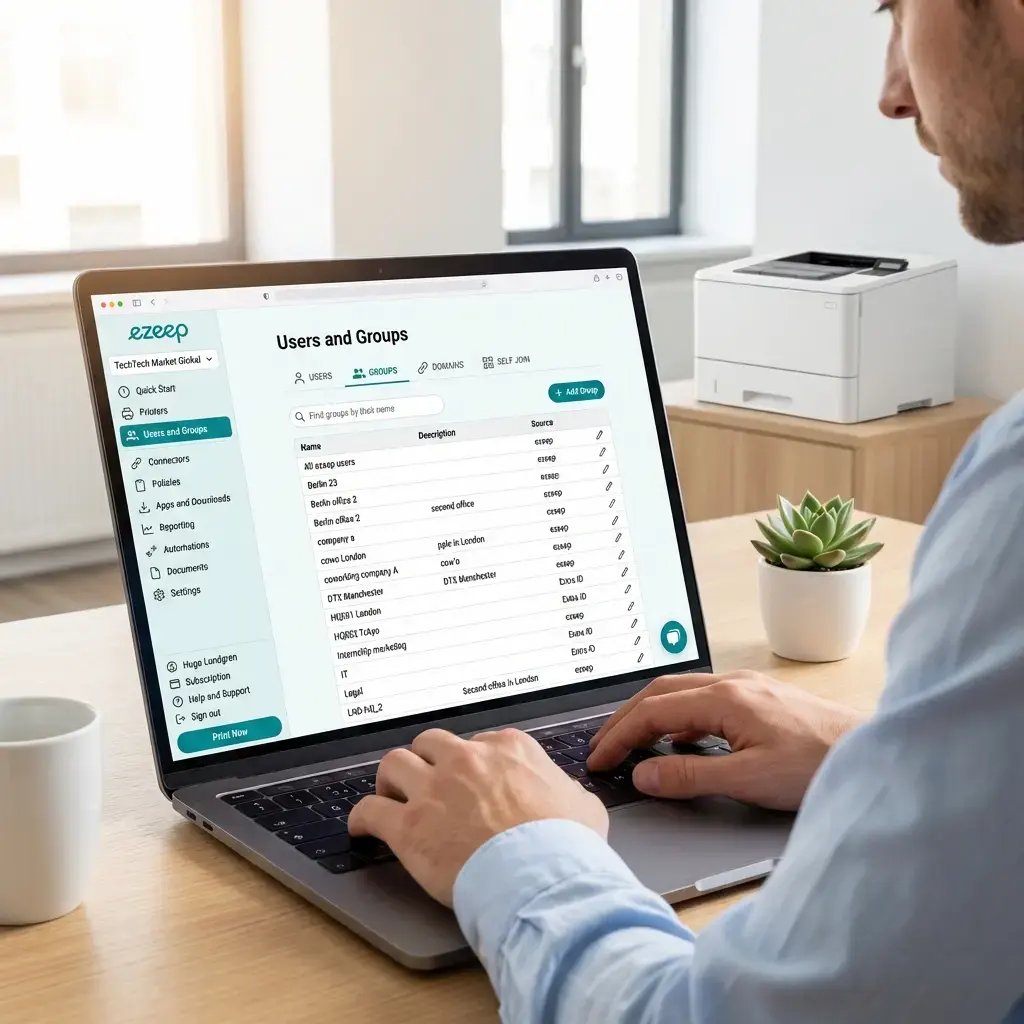
O acesso às impressoras deve seguir a estrutura da sua organização, não ir contra ela.
Em ambientes de impressão tradicionais, dar a alguém acesso a uma impressora significa intervir no dispositivo da pessoa. Com ezeep, o acesso à impressora fica vinculado à identidade. Adicione um usuário a um grupo e ele terá as impressoras desse grupo em todos os dispositivos em que fizer login. Remova-o, e o acesso é revogado. Nenhuma configuração de endpoint é necessária.

Quatro maneiras de integrar usuários. Nenhuma exige tocar em um dispositivo.
Convite por e-mail
Link de Self-Join ou QR code
Entra ID e Google Workspace
Atribuição automática por domínio
Os grupos definem o acesso às impressoras. Os papéis controlam o portal de administração. O SSO cuida do resto.
Grupos
Como as impressoras são atribuídas. Crie grupos por localização, departamento, equipe ou papel. Os usuários podem pertencer a vários grupos e ver todas as impressoras desses grupos. Um único grupo funciona para um escritório pequeno; dezenas funcionam para uma empresa com várias filiais.
Papéis
Controle o que os usuários podem fazer no portal de administração. Atribua o papel "Usuário" para acesso padrão à impressão, ou "Administrador" para gerenciamento completo de impressoras, grupos, políticas e configurações.
Single Sign-On
Permita que os usuários se autentiquem com suas credenciais existentes da Microsoft ou do Google Workspace. Não é preciso gerenciar uma senha separada para o ezeep. O Single Sign-On está disponível em todos os planos.
Perguntas Frequentes
Quer saber como tudo funciona? Aqui está tudo o que você queria saber sobre a solução de impressão em nuvem da ezeep!
Como a ezeep atribui impressoras aos usuários?
O acesso às impressoras é vinculado a grupos. Os administradores criam grupos (por localização, departamento, equipe ou papel), atribuem impressoras a esses grupos e adicionam usuários. Os usuários podem pertencer a vários grupos e ver todas as impressoras desses grupos. Quando um usuário é removido de um grupo, seu acesso às impressoras desse grupo é revogado imediatamente, sem necessidade de alterações no endpoint.
Quais são as diferentes maneiras de integrar usuários na ezeep?
A ezeep oferece quatro métodos de integração: convites por e-mail enviados do portal de administração, links de Self-Join ou QR codes que permitem que os usuários se cadastrem; sincronização de grupos do Microsoft Entra ID, que importa usuários e filiações a grupos automaticamente; e regras baseadas em domínio que atribuem automaticamente novos usuários de um domínio de e-mail específico a um grupo designado. Todos os métodos funcionam de forma independente ou em conjunto.
A ezeep exige um provedor de identidade como o Microsoft Entra ID?
Não. Convites por e-mail, links de Self-Join, atribuição automática baseada em domínio e Single Sign-On com Microsoft ou Google Workspace funcionam sem integração de diretório. A sincronização de grupos do Entra ID está disponível nos planos Business e Enterprise para organizações que desejam provisionamento automatizado de usuários e grupos, mas isso não é obrigatório.
Os usuários podem escolher suas próprias impressoras ou a TI atribui tudo?
Ambos. Os administradores atribuem impressoras a grupos, e essas atribuições são bloqueadas. Se a política "Seleção de Impressora no Portal do Usuário" estiver habilitada, os usuários também podem navegar e ativar impressoras adicionais dentro das atribuições de seu grupo. A TI controla os limites; os usuários escolhem dentro deles.
Quais planos da ezeep incluem recursos de gerenciamento de usuários?
Convites por e-mail, Self-Join, grupos, papéis, atribuição baseada em domínio e Single Sign-On estão disponíveis em todos os planos, incluindo o plano Free. A sincronização de grupos do Microsoft Entra ID requer os planos Business ou Enterprise.
Adicione usuários em minutos, não em reuniões
Convide por e-mail, sincronize a partir do Entra ID ou compartilhe um link de Self-Join. Cada usuário recebe as impressoras corretas por meio dos grupos aos quais pertence. Nenhum diretório é necessário. Nenhuma configuração no endpoint. Nenhuma configuração por dispositivo.
.webp?width=1920&height=1536&name=ezeep-chart%20(1).webp)