
Gestione utenti: aggiungere utenti, creare gruppi, assegnare stampanti
Invitate gli utenti via email, sincronizzateli da Entra ID o condividete un link di Self-Join. Organizzateli in gruppi e assegnate le stampanti a tali gruppi. L'accesso segue l'utente su ogni dispositivo a cui accede. Nessuna configurazione degli endpoint. Nessuna configurazione per dispositivo. SSO con Microsoft o Google Workspace disponibile nei piani Business ed Enterprise.
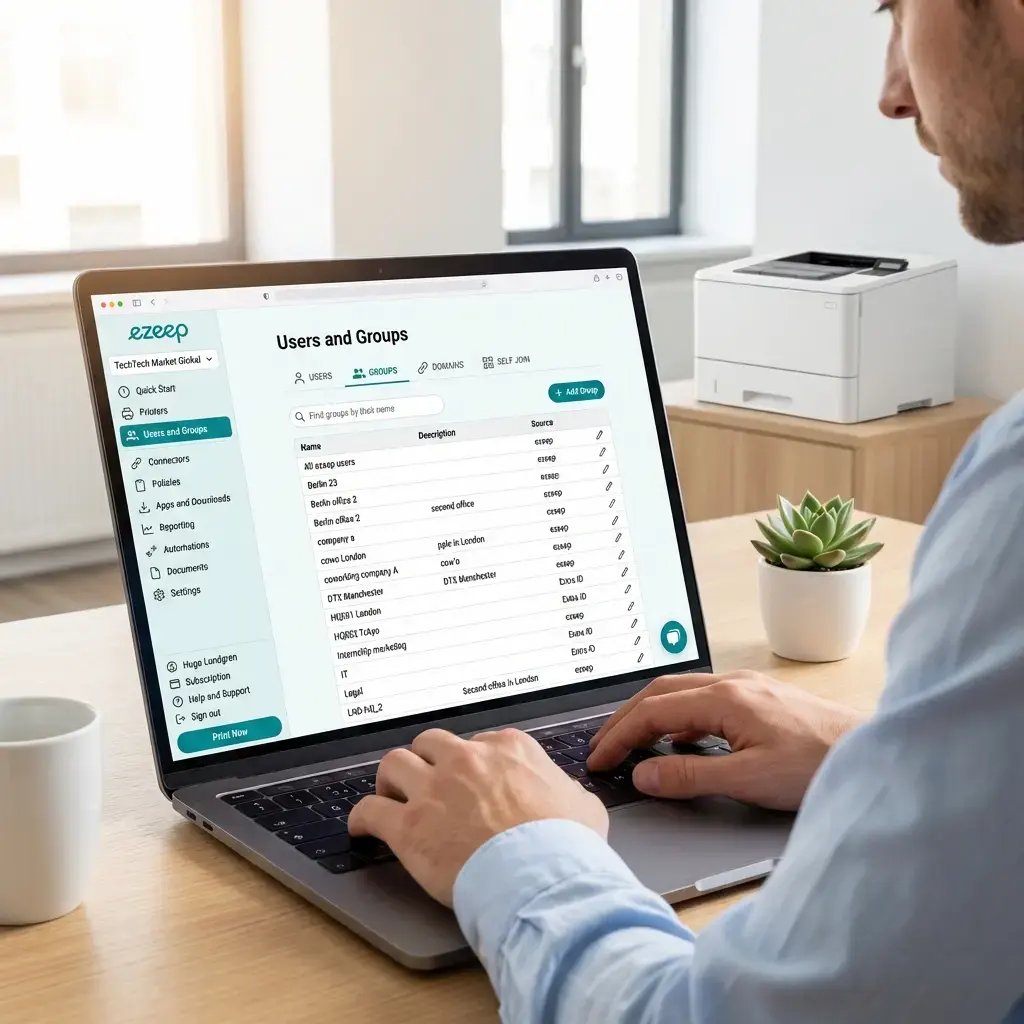
L'accesso alle stampanti deve seguire la struttura della vostra organizzazione, non ostacolarla
Negli ambienti di stampa tradizionali, per dare a qualcuno l'accesso a una stampante bisogna intervenire sul suo dispositivo. Con ezeep, l'accesso alla stampante è legato all'identità. Aggiungete un utente a un gruppo: avrà le stampanti di quel gruppo su ogni dispositivo a cui accede. Rimuovetelo e l'accesso viene revocato. Nessuna configurazione degli endpoint richiesta.

Quattro modi per registrare gli utenti. Nessuno richiede intervento sui dispositivi.
Invito via email
Link di Self-Join o QR code
Entra ID e Google Workspace
Assegnazione automatica basata sul dominio
I gruppi gestiscono l'accesso alle stampanti. I ruoli controllano il portale di amministrazione. SSO gestisce il resto.
Gruppi
Come vengono assegnate le stampanti: create gruppi per sede, reparto, team o ruolo. Gli utenti possono appartenere a più gruppi e vedere tutte le stampanti associate. Un gruppo basta per un piccolo ufficio; decine di gruppi servono per un'azienda multisede.
Ruoli
Controllate cosa possono fare gli utenti nel portale di amministrazione. Assegnate il ruolo «Utente» per l'accesso standard alla stampa o «Amministratore» per la gestione completa di stampanti, gruppi, criteri e impostazioni.
Single Sign-On
Permettete agli utenti di autenticarsi con le loro credenziali Microsoft o Google Workspace esistenti. Nessuna password ezeep separata da gestire. Il SSO è disponibile in tutti i piani.
Domande frequenti
Curiosi di capire come funziona? Ecco tutto quello che volevate sapere sulla soluzione di stampa cloud di ezeep!
In che modo ezeep assegna le stampanti agli utenti?
L'accesso alle stampanti è legato ai gruppi. Gli amministratori creano gruppi (per sede, reparto, team o ruolo), assegnano le stampanti a quei gruppi e poi aggiungono gli utenti. Gli utenti possono appartenere a più gruppi e vedere tutte le stampanti a cui hanno accesso. Quando un utente viene rimosso da un gruppo, il suo accesso alle stampanti di quel gruppo viene revocato immediatamente, senza modifiche sull'endpoint.
Quali sono i diversi modi per effettuare l'onboarding degli utenti in ezeep?
ezeep offre quattro metodi di onboarding: inviti via e-mail inviati dal portale di amministrazione, link Self-Join o QR code che consentono agli utenti di aggiungersi autonomamente, sincronizzazione dei gruppi con Microsoft Entra ID che importa automaticamente utenti e appartenenze ai gruppi, e regole basate sul dominio che assegnano automaticamente i nuovi utenti con un determinato dominio e-mail a un gruppo designato. Tutti i metodi funzionano in modo indipendente o insieme.
ezeep richiede un provider di identità come Microsoft Entra ID?
No. Gli inviti via e-mail, i link Self-Join, l'assegnazione automatica basata sul dominio e il SSO con Microsoft o Google Workspace funzionano tutti senza integrazione di una directory. La sincronizzazione dei gruppi con Entra ID è disponibile nei piani Business ed Enterprise per le aziende che vogliono il provisioning automatico di utenti e gruppi, ma non è obbligatoria.
Gli utenti possono scegliere le proprie stampanti o è l'IT ad assegnare tutto?
Entrambe le cose. Gli amministratori assegnano le stampanti ai gruppi e tali assegnazioni sono bloccate. Se il criterio «Printer Selection in User Portal» è abilitato, gli utenti possono anche sfogliare e attivare stampanti aggiuntive all'interno delle assegnazioni di gruppo. L'IT definisce i limiti; gli utenti scelgono al loro interno.
Quali piani ezeep includono le funzionalità di gestione utenti?
Inviti via e-mail, Self-Join, gruppi, ruoli, assegnazione basata sul dominio e SSO sono disponibili in tutti i piani, incluso il piano Free. La sincronizzazione dei gruppi con Microsoft Entra ID richiede un piano Business o Enterprise.
Aggiungete utenti in pochi minuti, non in riunioni
Inviate inviti via e-mail, sincronizzate da Entra ID o condividete un link di join. Ogni utente riceve le stampanti giuste tramite i gruppi a cui appartiene. Nessuna directory richiesta. Nessuna configurazione dell'endpoint. Nessuna impostazione per dispositivo.
.webp?width=1920&height=1536&name=ezeep-chart%20(1).webp)