By Karen Thulmann on 7月 28, 2026

ITチームは、とある金曜日を選んで、すべての印刷キューを一斉に切り替え、翌週は月曜からプリンターが使えなくなったユーザーからの問い合わせ対応に追われることになります。プリントサーバーの移行自体は通常うまくいきます。しかし、頓挫するのはその展開方法であり、その原因は技術的な問題というより、ほとんどの場合タイミングにあります。
私は クラウド印刷 のプロダクトマネージャーとして、移行がうまくいかなかった際に対応するサポートチームからの報告、つまり事後報告を受ける立場にあります。そうした報告を何度も目にすると、あるパターンが見えてきます。それは、ツールとはほとんど関係がありません。切り替えがスムーズに進むか、多大な労力を要するかは、作業の順序で決まるのです。その順序さえ正しければ、ほとんどのユーザーはサーバーがなくなったことにさえ気づきません。しかし、順序を間違えれば、問い合わせが殺到し始めた瞬間に、どのプリンターが業務に不可欠だったかを知ることになるのです。
この記事は、印刷キューを管理し、どの建物のクローゼットにまだ2016年製のサーバーが稼働しているかを把握しており、2週間もヘルプデスク担当にならずにそのサーバーを廃止したいと考えているシステム管理者の方々を対象としています。
結論から言うと、プリントサーバーの移行をスムーズに行うには、クラウドの印刷経路を既存のサーバーと並行稼働させ、影響範囲の小さい順にプリンターをグループごとに移行し、古いサーバーはキューが完全に空になったことを確認してから停止することです。
今、なぜプリントサーバーからの移行が進んでいるのか?
プリントサーバーからの移行が急務となっている背景には、2つの大きな要因があります。1つはセキュリティリスクの増大、もう1つはWindowsの印刷方式の変更です。プリントサーバーは単一障害点であると同時に攻撃対象領域でもあり、さらにMicrosoft社はWindowsを driverless printing へと移行させており、ドライバーが山積みのサーバーは時代遅れになりつつあります。
PrintNightmareの脆弱性により、多くのITチームにとってセキュリティ問題は具体的な脅威となりました。Windows Print Spoolerは繰り返し攻撃の標的となっており、パッチが適用されていないサーバーはすべて、そのリスクをネットワーク内に抱え込むことになります。
Windowsの印刷機能はどう変わるのか?
Microsoft社は、WindowsをIPP(Internet Printing Protocol)をベースとし、サードパーティ製ドライバーの代わりに標準のIPPクラスドライバーを使用するモデルへと移行を進めています。ここで重要になるのが2つの名称です。
- Windows Protected Printは、Windows 11 24H2およびServer 2025で導入される厳格なバージョンです。これにより、サードパーティ製ドライバーはシステムから完全に排除されます。
- Windows Ready Print は、より緩やかな移行パスです。2026年7月以降、新しいプリンターのインストールは、強制的に切り替えるのではなく、デフォルトで標準のIPPドライバーを使用するようになります。
いずれにせよ、方向性はdriverlessであり、サードパーティ製のドライバーが山積みのプリントサーバーは、まさしくその流れから取り残される存在なのです。
移行へのプレッシャーは確かにあるでしょう。しかし、そのプレッシャーこそが焦りを生み、焦ること自体が問題なのです。目標は、迅速に進めることではなく、計画的かつ慎重に進めることです。
プリントサーバー移行の前に、何を棚卸しすべきか?

切り替え計画を立てる前に、まずは印刷環境の現状を正確に把握しましょう。文書化された状態ではなく、実際の状態です。以下の情報をすべて洗い出してください。
- すべての共有キュー
- 各キューが使用しているドライバー
- キューを展開しているGPOまたはスクリプト
- 各プリンターに実際にマッピングされているユーザー
問い合わせの原因は、文書化された内容と実際の運用とのギャップにあります。誰も作成した覚えのないキューが、実は経理部門が小切手の印刷に使っている、といったケースです。
移行せず廃止すべきキューはどれか?
未使用のキューや古いドライバーは、移行するのではなく廃止しましょう。移行は、不要なものを維持するよりも削除する方が簡単な、またとない機会です。
プリンターをリスク別にグループ分けするには?
使用を継続するプリンターを、影響範囲(blast radius)に応じてグループ分けします。
- 低リスク:5人程度が使用する会議室のプリンター
- 高リスク:倉庫のラベルプリンターが依存しているキューや、ERPシステムが自動印刷に使用するキュー
まずは低リスクのグループから移行し、そこから得た教訓をもとに、深夜2時に担当者を呼び出すようなシステムに手をつけるのです。
プリントサーバーの移行は、どのような順序で進めるべきか?
新しいクラウドの印刷経路を既存のプリントサーバーと並行して稼働させ、一度に1つのグループずつ切り替えていきます。既存サーバーが印刷処理を続けている間にクラウド経路を立ち上げることで、ユーザーは古いプリンターがなくなる前に新しいプリンターを使えるようになります。私が携わっているプラットフォーム ezeepでは、このような並行稼働が標準的な導入方法であり、一斉切り替え(big-bang cutover)は行いません。これこそが、移行がスムーズに進むかどうかの最大の要因です。
移行の具体的な手順は?
- 既存のプリントサーバーを稼働させたまま、新しい環境を構築し、プリンターを接続します。
- まずはパイロットグループにプリンターを追加します。理想は、自チームのメンバーに加えて、何か問題があった場合にチケットを起票するのではなく、直接報告してくれる協力的なユーザー数名です。
- そのグループで、毎月1日に行われるような特殊な印刷ジョブも含め、丸1週間業務を観察します。
- パイロット運用で問題が発生しなくなってから、初めて次のグループに展開します。
なぜdriverless printingはプロジェクト期間を短縮するのか?
Cloud renderingによってドライバーが不要になるため、各エンドポイントに何もインストールする必要がありません。デバイスはすぐに使えるプリンターとして認識し、ChromebookでもWindowsのノートPCでも、管理者がドライバー構成を再構築することなく同じプリンターを利用できます。PCごとのドライバー展開は、通常、移行を遅々として進まない作業に変えてしまうステップであり、これを取り除くことが、プロジェクト期間を短縮する最大の理由です。
プリントサーバーの移行にはどのくらい時間がかかりますか?
プリントサーバーの移行にかかる期間は、小規模な単一拠点であれば約1週間、 大規模な複数拠点環境.
- であれば2〜3ヶ月が目安です。単一拠点、プリンター約50台未満:約1週間
- 複数拠点、数百台のプリンター、ハードコードされたバックエンドパス、正式な変更管理プロセスがある場合:2〜3ヶ月
いずれの場合も、クラウド印刷環境の構築自体は迅速に完了します。期間の差は、各グループのパイロット運用を適切に行うかどうかにかかっています。
各グループの切り替え前に何をテストすべきか?
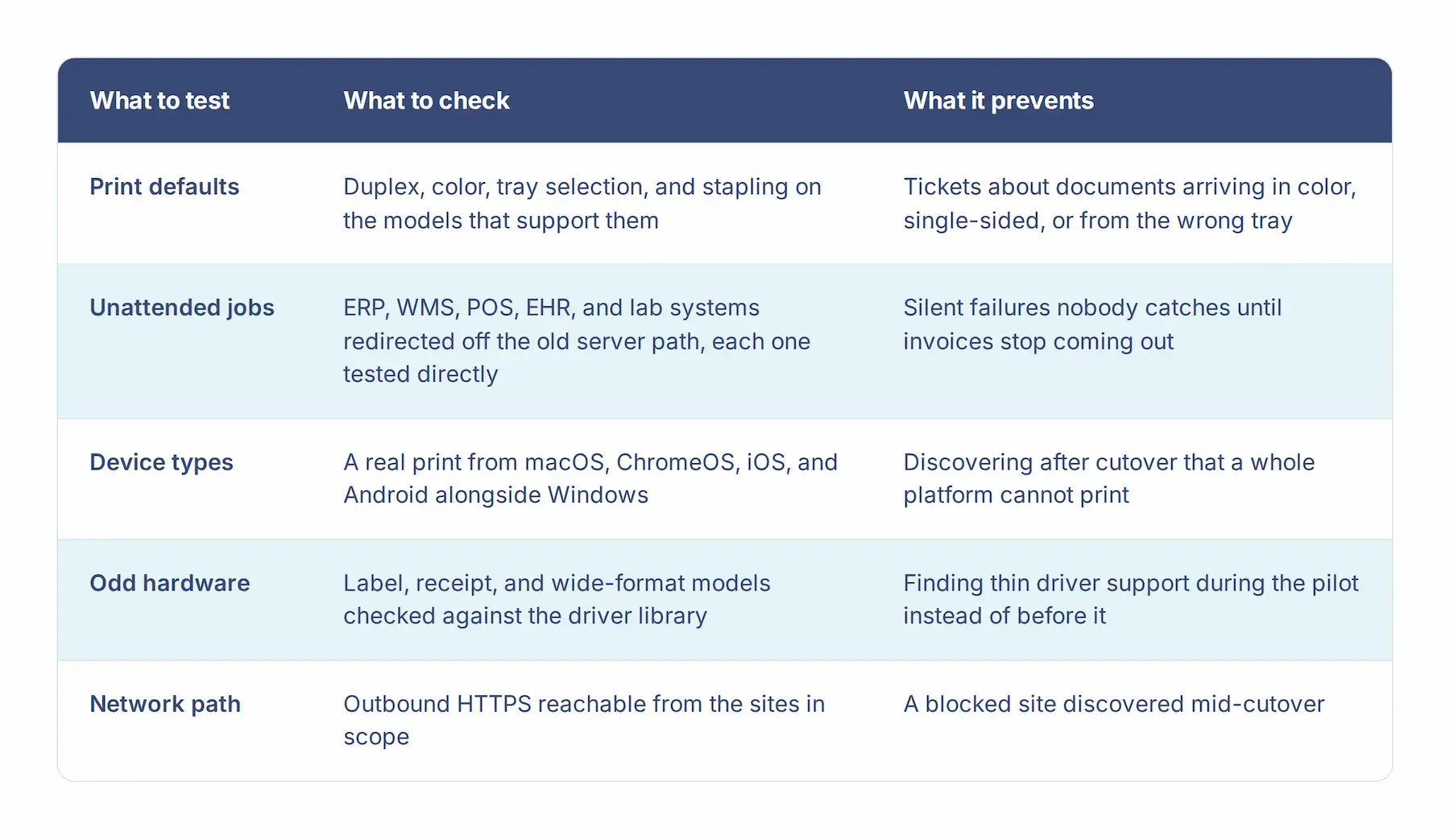
実際に問題が発生しやすい点、つまり、印刷のデフォルト設定と仕上げオプション、自動印刷ジョブ、社内にあるすべてのデバイスタイプ、特殊なハードウェア、そしてネットワーク経路をテストします。パイロット運用は、これらを網羅してこそ意味があります。
印刷のデフォルト設定と仕上げオプション
両面印刷、カラー印刷、トレイ選択、ステープル機能など、対応機種で正常に動作するかを確認します。ユーザーが最初に変化に気づくのはデフォルト設定です。突然片面印刷されるようになったプリンターは、完全にオフラインのプリンターよりも多くの問い合わせを生みます。
自動印刷ジョブ
ERP、WMS、POS、EHR、検査システムなど、人が介在せずに印刷するものは、多くの場合、設定ファイルに古いプリントサーバーのパスがハードコードされています。これらの出力先を新しいキューにリダイレクトし、それぞれ直接テストしてください。パスの設定ミスはサイレントに失敗するため、最初に気づくのは、印刷されるはずのドキュメントが届かない下流工程の担当者です。
社内にあるすべてのデバイスタイプ
もし ChromeOS, 、macOS、iOS、 Android を Windowsと併用しているなら、グループの移行完了を宣言する前に、それぞれのデバイスから印刷テストを行ってください。プリントサーバーを廃止する理由は、そもそもこれらのデバイスをうまく扱えなかったことにあるのですから。

特殊なハードウェア
ラベルプリンター、レシートプリンター、大判プロッターなどは、ドライバーのサポートが手薄になりがちです。パイロット運用の最中ではなく、その前に、プラットフォームのドライバーライブラリにこれらの特定モデルが含まれているかを確認しておきましょう。
ネットワーク経路
クラウド印刷はアウトバウンドのHTTPS通信で実行され、ほとんどのネットワークではすでに許可されていますが、切り替えの途中でサイトがブロックされていることが判明する事態を避けるためにも、念のため確認しておきましょう。
プリントサーバーの移行を急ぐと、何が問題になるか?
急いで進めた移行は、予測可能な5つの失敗パターンに陥ります。それは、一斉切り替え、放置された自動印刷ジョブ、意図しないデフォルト設定の変更、コミュニケーション不足、そして古いサーバーの放置です。これらはどれも、ツールの問題ではありません。
-
一斉切り替え(The big-bang cutover)。 金曜の夜にすべてを移行し、月曜日にはヘルプデスクの問い合わせリストが移行状況のステータスページと化します。ユーザーが新しい環境に慣れるための並行稼働期間がなければ、技術的にクリーンな移行でさえ、このような結果を招きます。
-
放置された自動印刷ジョブ(Orphaned unattended jobs)。 担当者がユーザー向けのキューは移行したものの、人が介在しないERP用のプリンターを忘れてしまい、請求書が発行されなくなるまで誰も気づかない、というケースです。
- コミュニケーション不足(Skipped communication)。 各グループを移行する前に簡単な通知をするだけで、どんな技術的対策よりも効果があります。「プリンターは今まで通りですが、これからは新しいアプリ経由で印刷します」と伝えるだけで、混乱による問い合わせのほとんどを防ぐことができます。
- 意図しないデフォルト設定の変更(Default drift)。 ユーザーが問い合わせをするのは、印刷ができないからではありません。印刷物がカラーで出てきた、片面だった、あるいは違うトレイから出てきた、といった理由からです。まずは新しい印刷経路のデフォルト設定を以前の状態に合わせ、その後で意図的に変更するようにしましょう。
- 放置されたサーバー(The leftover server)。 印刷機能は移行したものの、「万が一のために」と古いサーバーを稼働させ続けるチームがあります。これでは、廃止を目的としたプロジェクトだったにもかかわらず、攻撃対象領域とメンテナンスコストの両方が生き残ってしまいます。キューが空になったことを確認したら、廃止日を設定し、それを厳守しましょう。
スムーズなプリントサーバー移行とは?
誰にも気づかれずに完了する移行には、決まった手順があります。
- 実際の環境を棚卸しする。
- 使われていないキューを整理する。
- プリンターをリスク別にグループ分けする。
- 新しい印刷経路を並行稼働させる。
- 報告をくれるメンバーでパイロット運用を行う。
- 自動印刷ジョブとデフォルト設定をテストする。
- 各グループの移行前に通知する。
- 一度に1グループずつ展開する。
- 古いサーバーを完全に停止する。
これらのステップは一つひとつはごく当たり前のことです。違いは、いきなり切り替えに飛びつくのではなく、順番に実行することにあります。
もし、あなたがこのような移行を計画しているなら、移行日を決める前に、この「順序」こそを正しく設定することが重要です。当社のエキスパートが日常的にこうした移行に携わっており、 貴社の移行計画の策定を喜んでお手伝いします.


複数拠点に印刷を拡大すると何が壊れるか

ezeepが選ばれる理由:ドライバーレスとサーバーレスを解説