By Karen Thulmann on julio 28, 2026
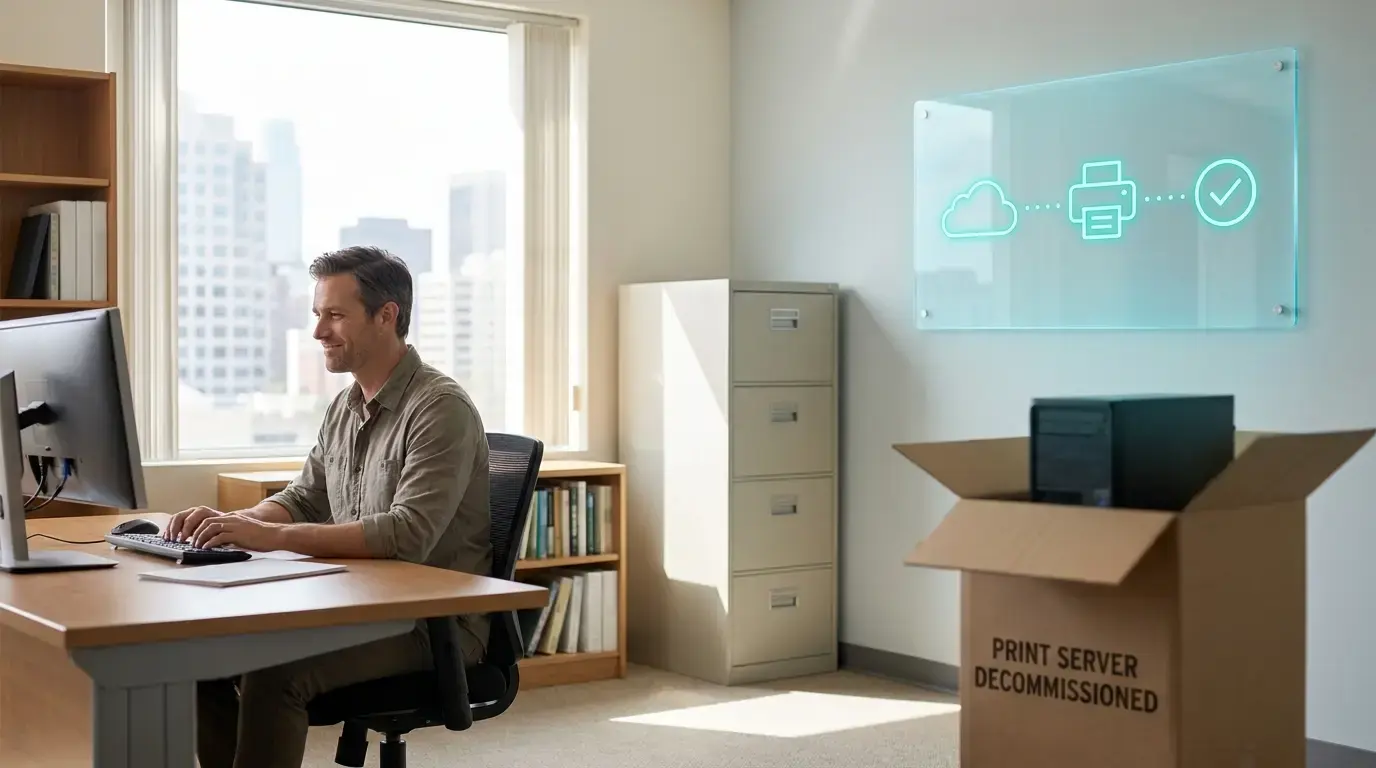
Un equipo elige un viernes, cambia todas las colas de impresión de una vez y se pasa la semana siguiente respondiendo a tickets de gente cuya impresora del lunes ya no existe. La migración del servidor de impresión en sí suele funcionar. Es el despliegue lo que se desmorona, casi siempre por una cuestión de plazos y no por algo técnico.
Trabajo en la impresión en la nube como product manager, y lo que llega a mi mesa son las secuelas, los informes de los equipos de soporte que atienden las llamadas cuando una migración sale mal. Después de unos cuantos, el patrón es difícil de ignorar y tiene poco que ver con las herramientas. Lo que decide si una transición es silenciosa o dolorosa es el orden en que haces las cosas. Si aciertas con el orden, la mayoría de la gente ni se da cuenta de que el servidor ha desaparecido. Si te equivocas, descubres qué impresoras eran cruciales en el momento en que empiezan a llegar los tickets.
Esto es para el administrador que gestiona las colas, que sabe qué edificio todavía funciona con un equipo de 2016 en un armario y que quiere jubilarlo sin convertirse en el servicio de asistencia técnica durante dos semanas.
La versión corta: una migración de servidor de impresión pasa desapercibida cuando la ruta a la nube funciona en paralelo con el servidor, las impresoras se mueven grupo por grupo según su radio de impacto, y el equipo antiguo solo se da de baja después de confirmar que las colas de impresión están vacías.
¿Por qué los equipos están abandonando ahora los servidores de impresión?
Dos presiones están haciendo que la migración de servidores de impresión gane prioridad: la exposición a riesgos de seguridad y un cambio en cómo imprime Windows. Un servidor de impresión es un único punto de fallo que, además, es una superficie de ataque, y Microsoft está moviendo Windows hacia la impresión sin controladores que deja atrás los servidores llenos de controladores.
PrintNightmare hizo que la parte de la seguridad fuera algo tangible para muchos equipos, ya que el Windows Print Spooler ha sido un objetivo recurrente y cada servidor sin parches traslada esa vulnerabilidad a la red.
¿Qué está cambiando Windows en la impresión?
Microsoft está moviendo Windows a un modelo basado en IPP, el Protocolo de Impresión de Internet, con el controlador de clase IPP integrado en lugar de controladores de terceros. Aquí hay dos nombres importantes.
- Windows Protected Print, introducido con Windows 11 24H2 y Server 2025, es la versión estricta. Elimina por completo los controladores de terceros del sistema.
- Windows Ready Print es la vía de acceso más suave. Establece el controlador IPP integrado como predeterminado para las nuevas instalaciones de impresoras a partir de julio de 2026, en lugar de forzar el cambio.
La dirección es la impresión sin controladores en cualquier caso, y un servidor de impresión repleto de controladores de terceros es exactamente lo que esa dirección deja atrás.
La presión es real. Pero la presión es exactamente lo que hace que la gente se precipite, y sin embargo, precipitarse es el problema. El objetivo es moverse de forma deliberada, no rápida.
¿Qué deberías inventariar antes de una migración de servidor de impresión?

Inventaría el estado real del entorno de impresión antes de planificar una sola transición. No el estado documentado. El real. Obtén una imagen completa:
- Cada cola de impresión compartida
- El controlador detrás de cada una
- La GPO o script que la despliega
- Los usuarios realmente asignados a cada impresora
Las diferencias entre lo que está documentado y lo que está en producción son de donde provienen los tickets. Esa cola de impresión que nadie recuerda haber creado es la que utiliza el departamento de finanzas para los cheques.
¿Qué colas de impresión deberías retirar en lugar de migrar?
Retira las colas de impresión no utilizadas y los controladores obsoletos en lugar de trasladarlos. Una migración es el raro momento en que eliminar lo innecesario es más fácil que mantenerlo.
¿Cómo agrupar las impresoras por riesgo?
Agrupa las impresoras que se mantengan por radio de impacto.
- Bajo riesgo: la impresora de la sala de conferencias que usan cinco personas.
- Alto riesgo: la cola de impresión de la que dependen las impresoras de etiquetas del almacén, o aquella a la que un sistema ERP imprime de forma desatendida.
Migra primero los grupos de bajo riesgo y aprende de ellos antes de acercarte a los sistemas que alertan a alguien a las 2 de la madrugada.
¿Cómo secuenciar una migración de servidor de impresión?
Ejecuta la nueva ruta a la nube en paralelo con el antiguo servidor de impresión y luego transfiere un grupo cada vez. La ruta a la nube se activa mientras el servidor sigue funcionando, por lo que los usuarios obtienen las nuevas impresoras antes de que las antiguas desaparezcan. En la plataforma en la que trabajo, ezeep, esta ejecución en paralelo es la forma predeterminada de proceder en lugar de una transición de golpe, y es el factor más importante para que una migración sea silenciosa.
¿Cómo es la secuencia de migración paso a paso?
- Pon en marcha el nuevo entorno y conecta tus impresoras a través de él mientras el servidor de impresión sigue funcionando.
- Añade impresoras a un grupo piloto, idealmente tu propio equipo más algunos usuarios amigables que te avisarán si algo va mal en lugar de abrir un ticket.
- Observa a ese grupo durante una semana laboral completa, incluyendo cualquier impresión mensual extraña que alguien realice el día 1.
- Pasa al siguiente grupo solo cuando el piloto se vuelva aburrido.
¿Por qué la impresión sin controladores acorta el proyecto?
El cloud rendering elimina los controladores, por lo que no hay nada que instalar en cada equipo. El dispositivo ve una impresora que funciona, y un Chromebook se conecta a la misma impresora que un portátil con Windows sin que nadie tenga que reconstruir una matriz de controladores. El despliegue de controladores máquina por máquina es el paso que normalmente convierte una migración en un calvario, y eliminarlo es la razón principal por la que los plazos se acortan.
¿Cuánto tiempo lleva una migración de servidor de impresión?
Una migración de servidor de impresión tarda aproximadamente una semana para una sola sede pequeña y de dos a tres meses para un gran entorno multisede.
- Sede única, con menos de 50 impresoras: aproximadamente una semana
- Multisede, cientos de impresoras, rutas de backend codificadas y un proceso real de gestión del cambio: de dos a tres meses
La ruta a la nube se implementa rápidamente en cualquier caso. El ritmo lo marca el pilotaje adecuado de cada grupo.
¿Qué deberías probar antes de cada transición?
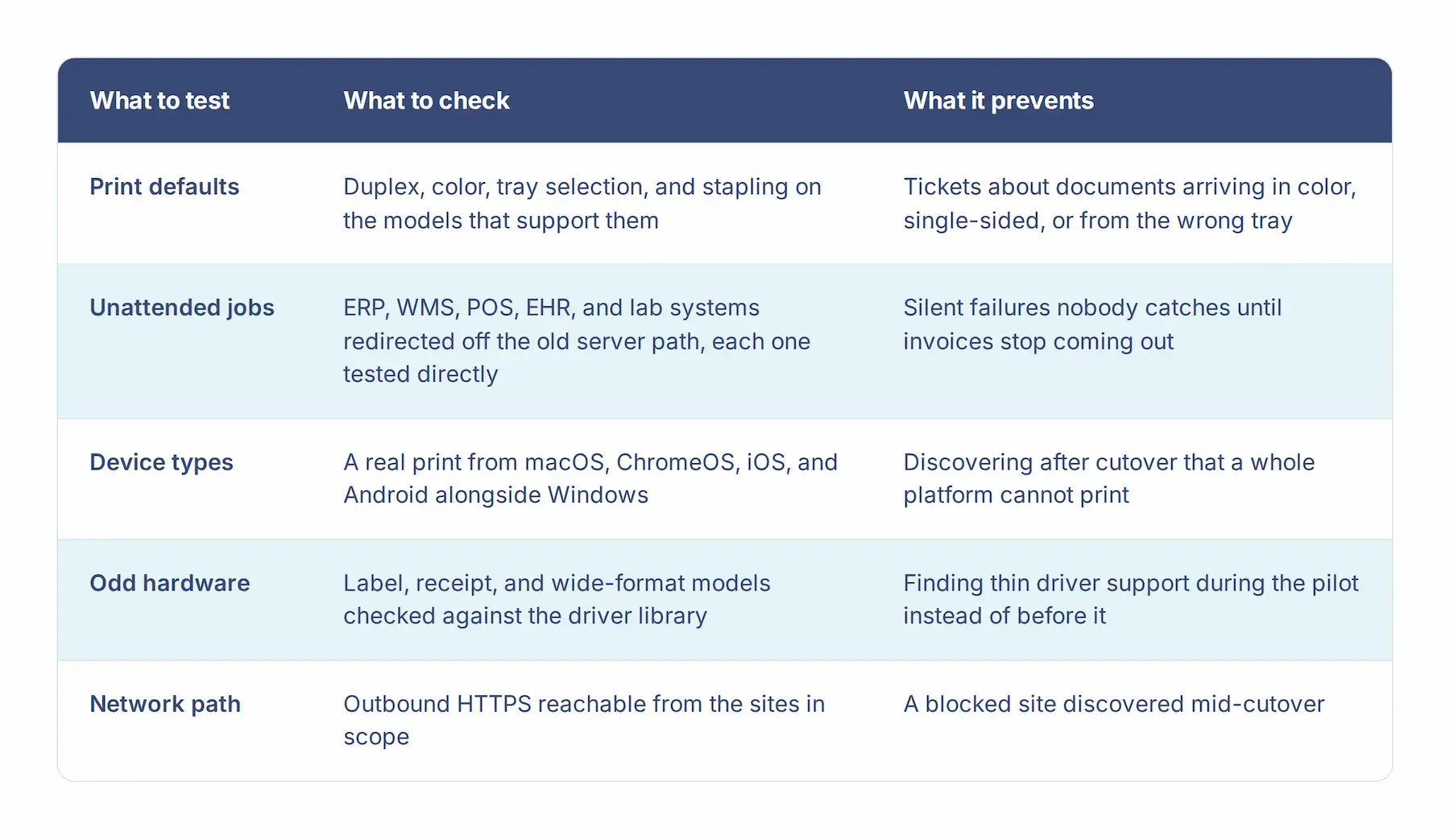
Prueba las cosas que realmente fallan: valores predeterminados de impresión y opciones de acabado, impresiones desatendidas, todos los tipos de dispositivos del edificio, hardware poco común y la ruta de red. Un piloto solo ayuda si cubre estos aspectos.
Valores predeterminados de impresión y opciones de acabado
Comprueba la impresión a doble cara, el color, la selección de bandeja y el grapado en los modelos que lo admiten. La configuración predeterminada es donde los usuarios notan primero los cambios, y una impresora que de repente imprime a una cara genera más tickets que una que está completamente fuera de línea.
Impresiones desatendidas
Cualquier cosa que imprima sin supervisión humana, como sistemas ERP, WMS, POS, EHR o de laboratorio, a menudo tiene la ruta del antiguo servidor de impresión codificada en su configuración. Redirige esas impresiones a la nueva cola de impresión y prueba cada una directamente, porque una ruta omitida falla silenciosamente. La primera persona en darse cuenta es quienquiera que esté más adelante en el proceso, echando en falta un documento con el que contaba.
Todos los tipos de dispositivos del edificio
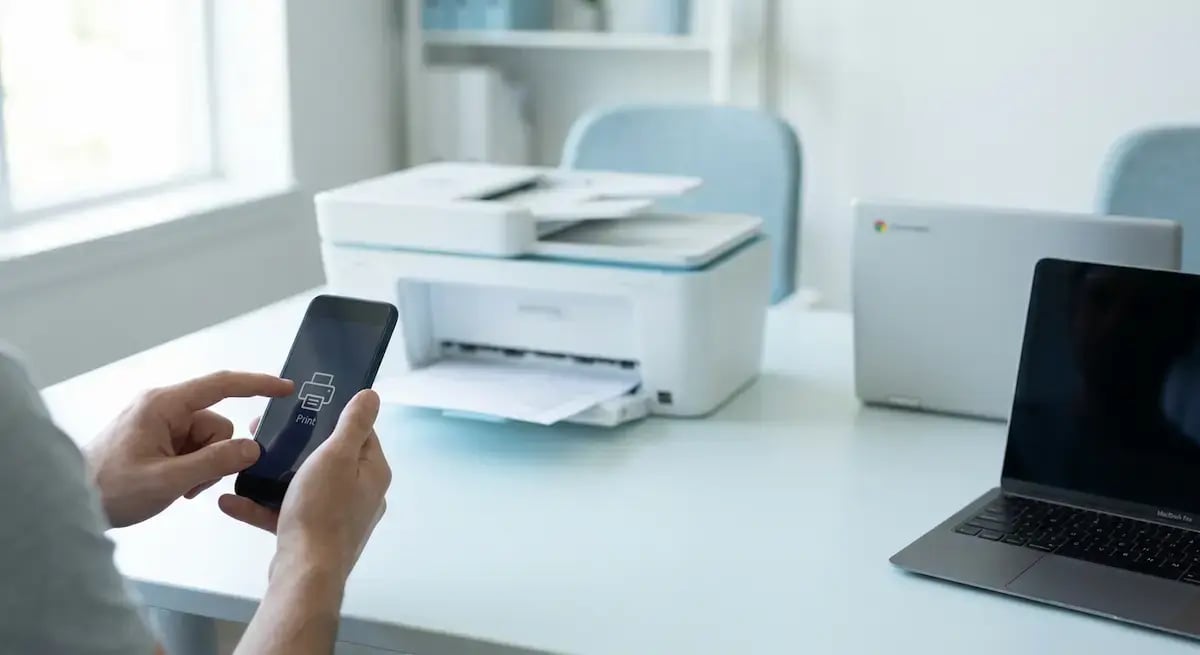
Si das soporte a ChromeOS, macOS, iOS, y Android junto con Windows, imprime desde cada uno antes de dar por terminado un grupo. La razón principal para abandonar el servidor de impresión es que nunca los gestionó bien.
Hardware poco común
Las impresoras de etiquetas, las impresoras de recibos y los plóteres de gran formato son donde el soporte de controladores se vuelve escaso. Consulta la biblioteca de controladores de la plataforma para esos modelos específicos antes del piloto, no durante el mismo.
La ruta de red
La impresión en la nube funciona sobre HTTPS saliente, que la mayoría de las redes ya permiten, pero confírmalo en lugar de descubrir un sitio bloqueado en plena transición.
¿Qué sale mal cuando se apresura una migración de servidor de impresión?
Las migraciones apresuradas fallan de cinco formas predecibles: la transición de golpe, las impresiones desatendidas que quedan huérfanas, los desajustes en los valores de impresión predeterminados, la falta de comunicación y dejar el servidor antiguo funcionando después. Ninguna de ellas es un problema de herramientas.
-
La transición de golpe. Todo se mueve el viernes por la noche, y el lunes la cola del servicio de asistencia se convierte en la página de estado de la migración. Incluso una migración técnicamente limpia produce esto si los usuarios no tuvieron un período de adaptación en paralelo.
-
Las impresiones desatendidas que quedan huérfanas. Alguien migra las colas de impresión de los usuarios, olvida la impresora del ERP sin un humano asociado y nadie se da cuenta hasta que las facturas dejan de salir.
- La comunicación omitida. Una breve nota antes de mover cada grupo hace más que cualquier paso técnico. "Tus impresoras son las mismas, solo que ahora imprimes a través de una nueva aplicación" evita por sí sola la mayoría de los tickets por confusión.
- El desajuste de los valores predeterminados. Los usuarios no abren tickets porque la impresión no funcione. Los abren porque su documento salió en color, a una cara o desde la bandeja incorrecta. Haz que los valores predeterminados de la nueva ruta coincidan con los que la gente tenía y luego cámbialos a propósito más tarde.
- El servidor sobrante. Los equipos migran las impresiones pero dejan el equipo antiguo funcionando "por si acaso", lo que mantiene tanto la superficie de ataque como el mantenimiento vivos más allá del proyecto que se suponía que debía acabar con ellos. Establece una fecha de retirada y cúmplela una vez que se confirme que las colas de impresión están vacías.
¿Cómo es una migración de servidor de impresión silenciosa?
Una migración que nadie nota tiene una estructura:
- Inventaría el entorno real.
- Limpia las colas de impresión inactivas.
- Agrupa las impresoras por riesgo.
- Ejecuta la nueva ruta en paralelo.
- Haz un piloto con gente que hable contigo.
- Prueba las impresiones desatendidas y los valores predeterminados.
- Comunica antes de cada movimiento.
- Expande un grupo cada vez.
- Apaga el servidor antiguo para siempre.
Cada uno de esos pasos es común por sí solo. La diferencia radica en hacerlos en orden en lugar de saltar directamente a la transición.
Si estás planificando una de estas migraciones, la secuencia es la pieza que vale la pena definir correctamente antes de elegir una fecha. Mis compañeros trabajan en estas migraciones a diario y estarán encantados de ayudarte a planificar la tuya.


Por qué los equipos eligen ezeep: la impresión sin controladores y sin servidor, explicada

Impresión en la nube sin servidor de impresión local para el trabajo híbrido y flexible