By Karen Thulmann on Juli 28, 2026

Ein Team wählt einen Freitag, stellt alle Druckwarteschlangen auf einmal um und verbringt die nächste Woche damit, Tickets von Leuten zu beantworten, deren Drucker am Montag nicht mehr vorhanden ist. Die Migration des Druckservers selbst funktioniert meist. Es ist die Einführung, die scheitert – und das liegt fast immer am Timing, nicht an der Technik.
Ich arbeite an Cloud-Printing als Produktmanager, und was auf meinem Schreibtisch landet, sind die Nachwirkungen: die Debriefs der Support-Teams, die die Anrufe annehmen, wenn eine Migration schiefgeht. Nach genug solcher Fälle ist das Muster kaum zu übersehen, und es hat wenig mit den Tools zu tun. Entscheidend dafür, ob eine Umstellung ruhig oder schmerzhaft verläuft, ist die Reihenfolge der Schritte. Wenn die Reihenfolge stimmt, bemerken die meisten Leute gar nicht, dass der Server weg ist. Ist sie falsch, findest du schnell heraus, welche Drucker systemrelevant waren, sobald die Tickets kommen.
Das ist für Administrator:innen, die die Warteschlangen verwalten, wissen, welches Gebäude noch auf einem Server aus 2016 im Schrank läuft, und dieses außer Dienst stellen wollen, ohne zwei Wochen lang als Helpdesk zu fungieren.
Kurzversion: Eine Druckserver-Migration bleibt ruhig, wenn der Cloud-Pfad parallel zum Server läuft, die Drucker Gruppe für Gruppe nach ihrem potenziellen Störungsradius verschoben werden und der alte Server erst abgeschaltet wird, wenn die Warteschlangen nachweislich leer sind.
Warum migrieren Teams jetzt von Druckservern?
Zwei Treiber schieben Druckserver-Migrationen weiter nach oben: Sicherheitsrisiko und eine Änderung in der Art, wie Windows druckt. Ein Druckserver ist ein einzelner Ausfallpunkt, der gleichzeitig eine Angriffsfläche darstellt, und Microsoft bewegt Windows in Richtung driverless printing und lässt damit treibergestapelte Server hinter sich.
PrintNightmare hat den Sicherheitsaspekt für viele Teams konkret gemacht, denn der Windows Print Spooler war mehrfach Ziel von Angriffen und jeder ungepatchte Server trägt dieses Risiko ins Netzwerk.
Was ändert Windows beim Drucken?
Microsoft stellt Windows auf ein Modell um, das auf dem Internet Printing Protocol (IPP) basiert, und ersetzt Drittanbieter-Treiber durch den inbox IPP class driver. Zwei Namen sind dabei wichtig.
- Windows Protected Print, eingeführt mit Windows 11 24H2 und Server 2025, ist die strikte Variante. Es entfernt Drittanbieter-Treiber vollständig aus dem System.
- Windows Ready Print ist der sanftere Einstieg. Ab Juli 2026 nutzt die Standardinstallation neuer Drucker den inbox IPP-Treiber, statt den Wechsel zu erzwingen.
Die Richtung geht in jedem Fall zu driverless, und ein Druckserver, der mit Drittanbieter-Treibern vollgestopft ist, bleibt dabei auf der Strecke.
Der Druck ist real. Aber Druck führt zu Hast, und Hast ist das eigentliche Problem. Ziel ist, überlegt zu handeln, nicht schnell.
Was solltest du vor einer Druckserver-Migration inventarisieren?

Erstelle ein Inventar des tatsächlichen Zustands der Druckumgebung, bevor du eine einzige Umstellung planst. Nicht des dokumentierten Zustands — des echten. Verschaffe dir das vollständige Bild:
- Jede freigegebene Warteschlange
- Der Treiber hinter jeder Warteschlange
- Die GPO oder das Skript, das sie ausrollt
- Die Nutzenden, die tatsächlich jedem Drucker zugewiesen sind
Die Lücken zwischen Dokumentation und Realität sind die Ticketquelle. Genau die eine Warteschlange, an deren Erstellung sich niemand erinnert, ist oft die, die die Finanzabteilung für Schecks nutzt.
Welche Warteschlangen solltest du stilllegen statt migrieren?
Lege ungenutzte Warteschlangen und verwaiste Treiber still, statt sie mitzunehmen. Eine Migration ist ein seltener Moment, in dem das Entfernen von Altlasten leichter ist als das Beibehalten.
Wie gruppierst du Drucker nach Risiko?
Gruppiere die verbleibenden Drucker nach ihrem potenziellen Störungsradius.
- Geringes Risiko: der Drucker im Konferenzraum, den fünf Personen nutzen
- Hohes Risiko: die Warteschlange, von der die Etikettendrucker im Lager abhängen, oder die, an die ein ERP-System unbeaufsichtigt druckt
Migriere zuerst die Gruppen mit geringem Risiko und lerne aus ihnen, bevor du an die Systeme gehst, die um 2 Uhr morgens jemanden alarmieren.
In welcher Reihenfolge führst du eine Druckserver-Migration durch?
Betreibe den neuen Cloud-Pfad parallel zum alten Druckserver und stelle dann eine Gruppe nach der anderen um. Der Cloud-Pfad läuft hoch, während der Server weiterliefert, sodass Nutzende die neuen Drucker bekommen, bevor die alten verschwinden. Auf der Plattform, an der ich arbeite, ezeep, ist dieser Parallelbetrieb der Standardweg statt einer „Big-Bang“-Umstellung — und er ist der größte einzelne Faktor dafür, ob eine Migration ruhig verläuft.
Wie sieht die Migrationssequenz Schritt für Schritt aus?
- Richte die neue Umgebung ein und verbinde deine Drucker darüber, während der Druckserver noch läuft.
- Füge Drucker zu einer Pilotgruppe hinzu — idealerweise dein eigenes Team plus ein paar freundliche Nutzende, die dir Bescheid geben, wenn etwas nicht stimmt, statt sofort ein Ticket zu eröffnen.
- Beobachte diese Gruppe eine volle Arbeitswoche, inklusive aller seltsamen monatlichen Aufträge, die jemand am 1. des Monats startet.
- Weite erst dann auf die nächste Gruppe aus, wenn der Pilot ruhig und unspektakulär läuft.
Warum verkürzt driverless printing das Projekt?
Cloud renderingmacht die Treiber überflüssig, sodass auf den Endgeräten nichts installiert werden muss. Das Gerät sieht einen Drucker, der funktioniert, und ein Chromebook greift auf denselben Drucker zu wie ein Windows-Laptop, ohne dass jemand eine Treiber-Matrix neu aufbauen muss. Die pro Gerät erforderliche Treiberbereitstellung ist der Schritt, der eine Migration meist zur Schinderei macht; ihn zu eliminieren ist der Hauptgrund, warum der Zeitplan sich deutlich verkürzt.
Wie lange dauert eine Druckserver-Migration?
Eine Druckserver-Migration dauert für einen kleinen Single-Site-Standort etwa eine Woche und für eine große Multi-Site-Umgebung.
- Einzelner Standort, unter ca. 50 Druckern: etwa eine Woche
- Mehrere Standorte, Hunderte Drucker, hartcodierte Backend-Pfade und ein echter Change-Management-Prozess: zwei bis drei Monate
Der Cloud-Pfad steht in beiden Fällen schnell bereit. Das Tempo bestimmt die sorgfältige Pilotierung jeder Gruppe.
Was solltest du vor jeder Umstellung testen?
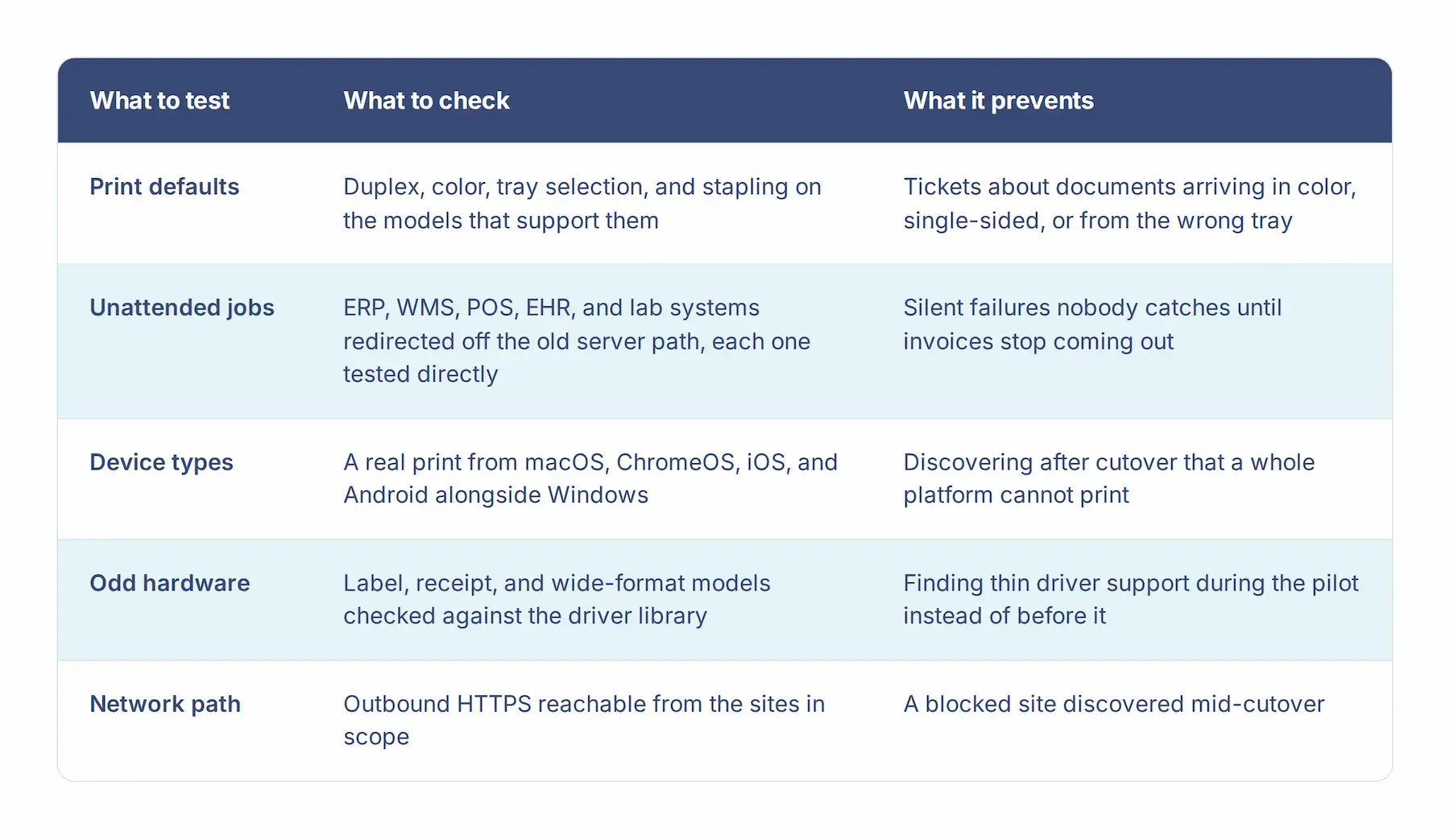
Teste die Dinge, die wirklich kaputtgehen: Standardeinstellungen und Finishing-Optionen, unbeaufsichtigte Aufträge, jeden Gerätetyp im Gebäude, spezielle Hardware und den Netzwerkpfad. Ein Pilot hilft nur, wenn er diese Fälle abdeckt.
Standardeinstellungen und Finishing-Optionen
Prüfe Duplex, Farbe, Fachauswahl und Heften bei den Modellen, die das unterstützen. An den Standardeinstellungen merken Nutzende Änderungen zuerst — und ein Drucker, der plötzlich nur noch einseitig druckt, erzeugt mehr Tickets als einer, der komplett offline ist.
Unbeaufsichtigte Druckaufträge
Alles, was ohne menschliches Eingreifen druckt — etwa ERP-, WMS-, POS-, EHR- oder Laborsysteme — hat oft den alten Druckserver-Pfad fest in der Konfiguration. Leite diese auf die neue Warteschlange um und teste jede einzeln, denn ein übersehener Pfad schlägt still fehl. Die erste Person, die es bemerkt, ist die, die weiter unten in der Kette auf ein fehlendes Dokument wartet.
Jeder Gerätetyp im Gebäude
Wenn du ChromeOS, macOS, iOSund Android neben Windowsunterstützt, drucke von jedem Gerätetyp, bevor du eine Gruppe als abgeschlossen markierst. Der ganze Grund, den Druckserver hinter sich zu lassen, ist, dass er diese Geräte nie gut gehandhabt hat.
Spezielle Hardware
Etikettendrucker, Belegdrucker und Großformatplotter sind Bereiche, in denen die Treiberunterstützung dünn ist. Prüfe die Treiberbibliothek der Plattform für diese spezifischen Modelle vor dem Pilotprojekt, nicht erst währenddessen.
Der Netzwerkpfad
Cloud-Printing läuft über ausgehendes HTTPS, das die meisten Netzwerke erlauben; bestätige das trotzdem, statt mitten in der Umstellung auf einen geblockten Host zu stoßen.
Was geht schief, wenn eine Druckserver-Migration überstürzt wird?
Überstürzte Migrationen scheitern in fünf vorhersehbaren Formen: die „Big-Bang“-Umstellung, verwaiste unbeaufsichtigte Aufträge, abweichende Standardeinstellungen, fehlende Kommunikation und der alte Server, der danach weiterläuft. Keines davon ist ein Tool-Problem.
-
Die „Big-Bang“-Umstellung. Alles wird am Freitagabend umgestellt, und am Montag wird die Helpdesk-Warteschlange zur Statusseite der Migration. Selbst eine technisch saubere Migration produziert das, wenn die Nutzenden keine parallele Anpassungsphase hatten.
-
Verwaiste unbeaufsichtigte Aufträge. Jemand migriert die für Nutzende sichtbaren Warteschlangen, vergisst aber den ERP-Drucker ohne menschliche Interaktion, und niemand bemerkt es, bis Rechnungen nicht mehr gedruckt werden.
- Übersprungene Kommunikation. Eine kurze Nachricht vor jeder Gruppen-Umstellung bewirkt mehr als jeder technische Schritt. „Deine Drucker sind die gleichen, du druckst jetzt nur noch über eine neue App“ verhindert die meisten Verwirrungs-Tickets von allein.
- Abweichende Standardeinstellungen. Nutzende eröffnen Tickets nicht, weil das Drucken ausfällt. Sie eröffnen sie, weil ihr Dokument in Farbe, einseitig oder aus dem falschen Fach kam. Passe die Standardeinstellungen auf dem neuen Pfad an die gewohnten an und ändere sie später gezielt.
- Der übriggebliebene Server. Teams migrieren das Drucken, lassen den alten Server aber „für alle Fälle“ weiterlaufen. Das erhält sowohl die Angriffsfläche als auch den Wartungsaufwand über das Projektende hinaus. Setze ein Stilllegungsdatum und halte es ein, sobald die Warteschlangen nachweislich leer sind.
Wie sieht eine ruhige Druckserver-Migration aus?
Eine Migration, die niemand bemerkt, folgt diesem Muster:
- Inventarisiere die reale Umgebung.
- Bereinige die stillgelegten Warteschlangen.
- Gruppiere Drucker nach Risiko.
- Betreibe den neuen Pfad parallel.
- Pilotiere mit Leuten, die mit dir reden.
- Teste die unbeaufsichtigten Aufträge und die Standardeinstellungen.
- Kommuniziere vor jeder Umstellung.
- Weite jeweils um eine Gruppe aus.
- Schalte den alten Server endgültig ab.
Jeder dieser Schritte ist für sich gewöhnlich. Der Unterschied entsteht daraus, dass man sie in der richtigen Reihenfolge durchführt, statt direkt zur Umstellung zu springen.
Wenn du eine solche Migration planst, ist die Reihenfolge der entscheidende Punkt, den du richtig haben solltest, bevor du ein Datum festlegst. Meine Kolleg:innen arbeiten täglich an diesen Migrationen und helfen dir gerne bei der Planung deiner Migration.


Betrifft das Aktivieren von Windows Protected Print Mode alle Nutzer:innen auf einem PC?

Wie Cloud rendering funktioniert: Die technische Erklärung