By Karen Thulmann on julho 28, 2026
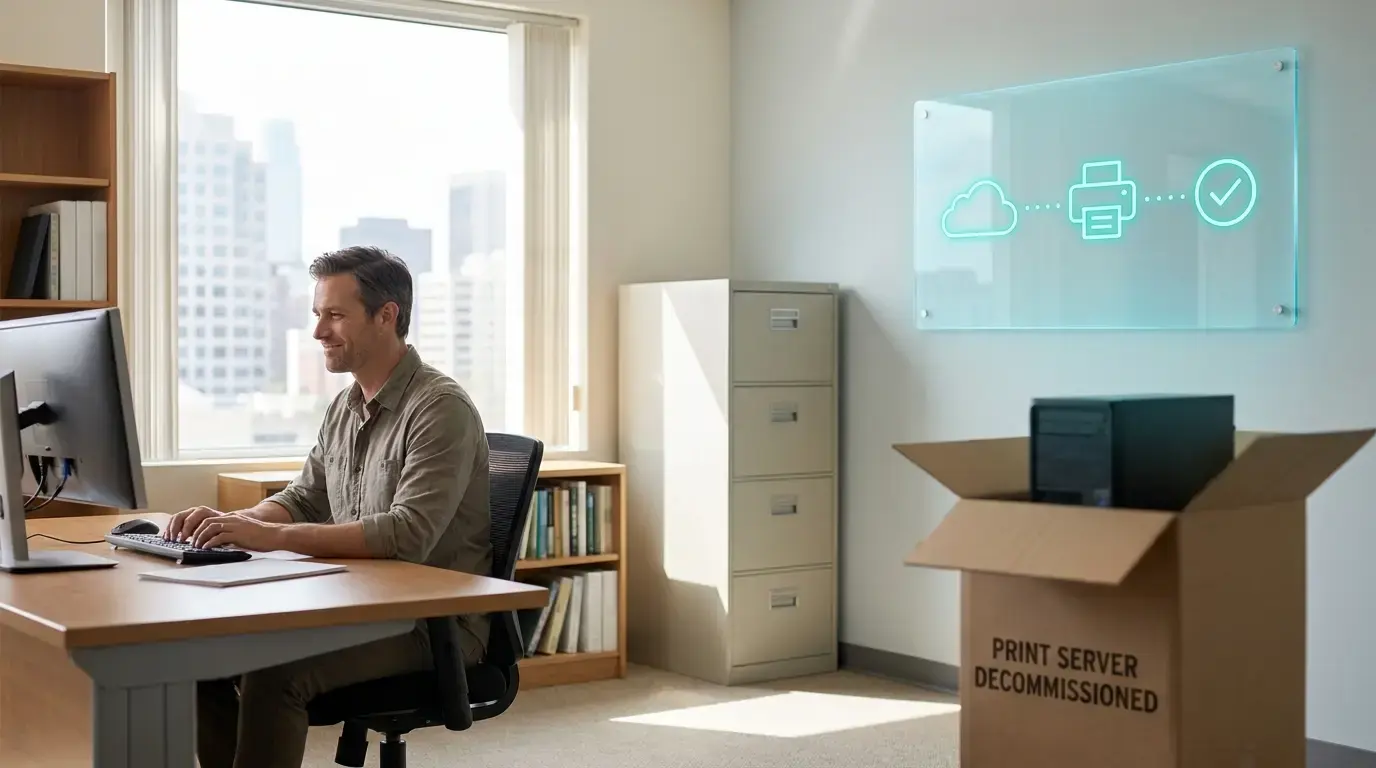
Uma equipe escolhe uma sexta-feira, migra todas as filas de impressão de uma vez e passa a semana seguinte respondendo a chamados de pessoas cuja impressora de segunda-feira não existe mais. A migração do servidor de impressão em si geralmente funciona. É a implementação que desmorona, quase sempre por uma questão de tempo, e não por algo técnico.
Eu trabalho com impressão em nuvem como gerente de produto, e o que chega à minha mesa é o rescaldo, os relatórios das equipes de suporte que atendem às chamadas quando uma migração dá errado. Depois de um número suficiente deles, o padrão é difícil de ignorar, e tem pouco a ver com as ferramentas. O que decide se uma transição é tranquila ou dolorosa é a ordem em que você faz as coisas. Acerte essa ordem e a maioria das pessoas nem percebe que o servidor foi desativado. Erre, e você descobrirá quais impressoras eram críticas no momento em que os chamados começarem a chegar.
Este texto é para o administrador que cuida das filas, sabe qual prédio ainda usa uma máquina de 2016 em um armário e quer aposentá-la sem se tornar o help desk por duas semanas.
A versão curta: uma migração de servidor de impressão permanece tranquila quando o caminho da nuvem funciona em paralelo com o servidor, as impressoras são movidas grupo por grupo em ordem de raio de impacto, e a máquina antiga só é desativada depois de confirmar que as filas estão vazias.
Por que as equipes estão migrando dos servidores de impressão agora?
Duas pressões estão empurrando a migração de servidores de impressão para o topo da lista: exposição de segurança e uma mudança na forma como o Windows imprime. Um servidor de impressão é um ponto único de falha que também é uma superfície de ataque, e a Microsoft está movendo o Windows em direção ao driverless printing que deixa para trás os servidores carregados de drivers.
O PrintNightmare tornou a questão da segurança concreta para muitas equipes, já que o Windows Print Spooler tem sido um alvo recorrente e todo servidor sem patch carrega essa exposição para dentro da rede.
O que o Windows está mudando na impressão?
A Microsoft está movendo o Windows para um modelo baseado em IPP, o Internet Printing Protocol, com o driver de classe IPP nativo no lugar de drivers de terceiros. Dois nomes são importantes aqui.
- Windows Protected Print, introduzido com o Windows 11 24H2 e o Server 2025, é a versão estrita. Ele remove completamente os drivers de terceiros do sistema.
- Windows Ready Print é a transição mais suave. A partir de julho de 2026, ele padroniza as novas instalações de impressoras para o driver IPP nativo, em vez de forçar a troca.
De qualquer forma, a direção é driverless printing, e um servidor de impressão carregado com drivers de terceiros é exatamente o que essa direção deixa para trás.
A pressão é real. Mas a pressão é exatamente o que faz as pessoas se apressarem, e a pressa é o problema central. O objetivo é mover-se deliberadamente, não rapidamente.
O que você deve inventariar antes de uma migração de servidor de impressão?

Faça um inventário do estado real do ambiente de impressão antes de planejar uma única transição. Não o estado documentado. O real. Obtenha o quadro completo:
- Cada fila compartilhada
- O driver por trás de cada uma
- A GPO ou script que a implementa
- Os usuários realmente mapeados para cada impressora
As lacunas entre o que está documentado e o que está em uso são a origem dos chamados. Aquela fila que ninguém lembra de ter criado é a que o financeiro usa para cheques.
Quais filas você deve aposentar em vez de migrar?
Aposente as filas não utilizadas e os drivers mortos em vez de transferi-los. Uma migração é o raro momento em que remover o entulho é mais fácil do que mantê-lo.
Como agrupar impressoras por risco?
Agrupe as impressoras que sobreviverem pelo raio de impacto.
- Baixo risco: a impressora da sala de conferências que cinco pessoas usam
- Alto risco: a fila da qual as impressoras de etiquetas do armazém dependem, ou aquela para a qual um sistema ERP imprime sem supervisão
Você migra os grupos de baixo risco primeiro e aprende com eles antes de se aproximar dos sistemas que acionam alguém às 2 da manhã.
Como sequenciar uma migração de servidor de impressão?
Execute o novo caminho da nuvem em paralelo com o antigo servidor de impressão e, em seguida, faça a transição de um grupo de cada vez. O caminho da nuvem entra em funcionamento enquanto o servidor continua a servir, para que os usuários recebam as novas impressoras antes que as antigas desapareçam. Na plataforma em que trabalho, ezeep, essa execução paralela é a forma padrão de entrada, em vez de uma transição de "big-bang", e é o maior fator isolado para determinar se uma migração é tranquila.
Como é a sequência de migração passo a passo?
- Monte o novo ambiente e conecte suas impressoras através dele enquanto o servidor de impressão ainda está funcionando.
- Adicione impressoras a um grupo piloto, idealmente sua própria equipe mais alguns usuários amigáveis que lhe dirão quando algo estiver errado, em vez de abrir um chamado.
- Monitore esse grupo por uma semana útil completa, incluindo qualquer trabalho de impressão mensal incomum que alguém execute no primeiro dia do mês.
- Expanda para o próximo grupo somente quando o piloto se tornar monótono.
Por que o driverless printing encurta o projeto?
Cloud rendering remove os drivers, então não há nada para instalar em cada endpoint. O dispositivo vê uma impressora que funciona, e um Chromebook acessa a mesma impressora que um laptop Windows sem que ninguém precise reconstruir uma matriz de drivers. A implementação de drivers por máquina é o passo que geralmente transforma uma migração em um trabalho penoso, e removê-lo é o principal motivo pelo qual o cronograma se comprime.
Quanto tempo leva uma migração de servidor de impressão?
Uma migração de servidor de impressão leva cerca de uma semana para um único local pequeno e de dois a três meses para um grande ambiente com vários locais.
- Local único, com menos de 50 impressoras: cerca de uma semana
- Vários locais, centenas de impressoras, caminhos de backend codificados e um processo real de gerenciamento de mudanças: dois a três meses
De qualquer forma, o caminho da nuvem é configurado rapidamente. O ritmo vem do piloto adequado de cada grupo.
O que você deve testar antes de cada transição?
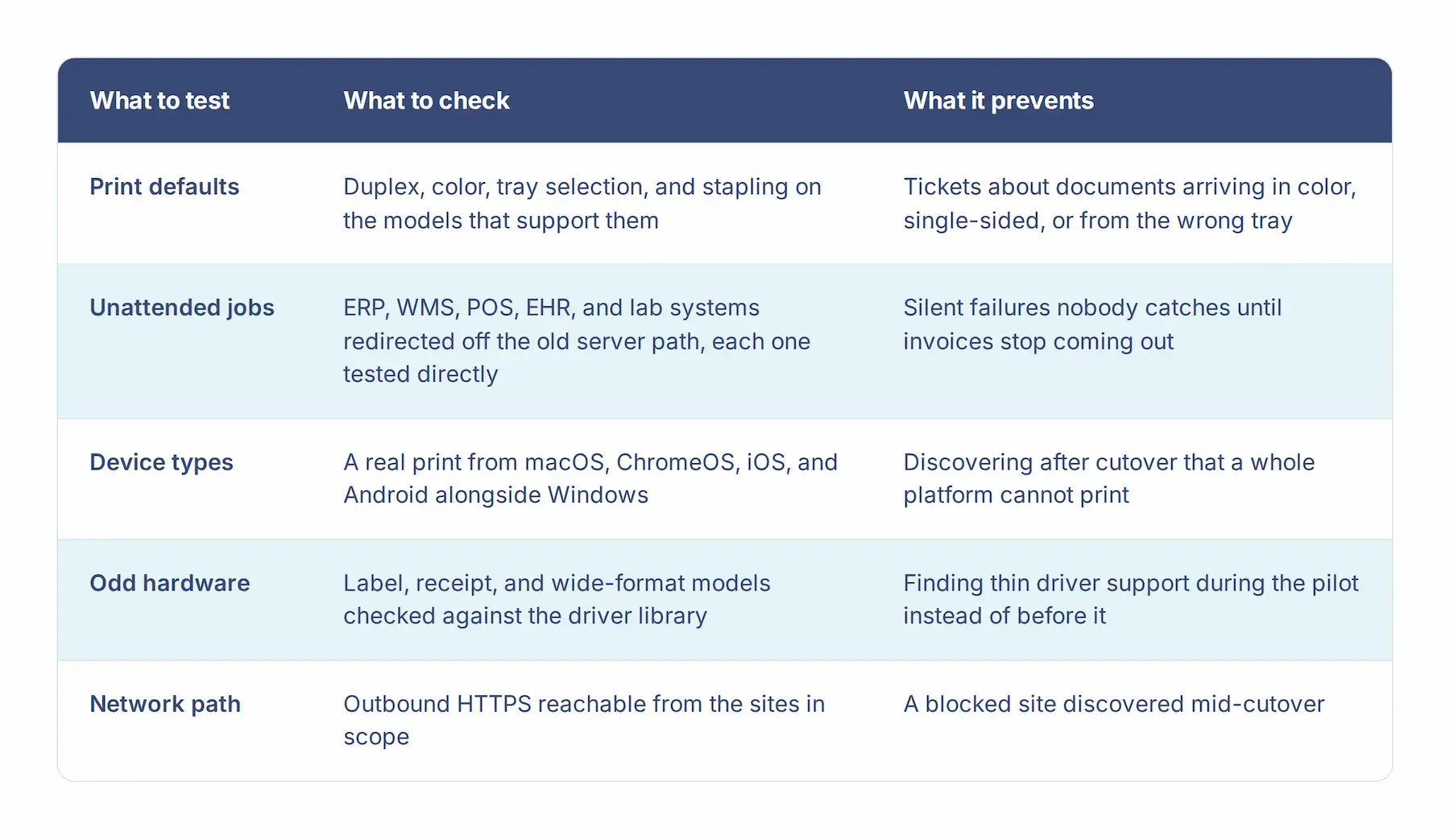
Teste as coisas que realmente quebram: padrões de impressão e opções de acabamento, trabalhos de impressão não assistidos, todos os tipos de dispositivo no prédio, hardware incomum e o caminho da rede. Um piloto só ajuda se cobrir esses pontos.
Padrões de impressão e opções de acabamento
Verifique duplex, cor, seleção de bandeja e grampeamento nos modelos que os suportam. As configurações padrão são onde os usuários notam a mudança primeiro, e uma impressora que de repente imprime em um só lado gera mais chamados do que uma que está totalmente offline.
Trabalhos de impressão não assistidos
Qualquer coisa que imprima sem uma pessoa observando, como sistemas ERP, WMS, POS, EHR ou de laboratório, muitas vezes tem o caminho do antigo servidor de impressão codificado em sua configuração. Redirecione-os para a nova fila e teste cada um diretamente, porque um caminho perdido falha silenciosamente. A primeira pessoa a notar é quem está no final do processo, sentindo falta de um documento com o qual contava.
Todos os tipos de dispositivo no prédio
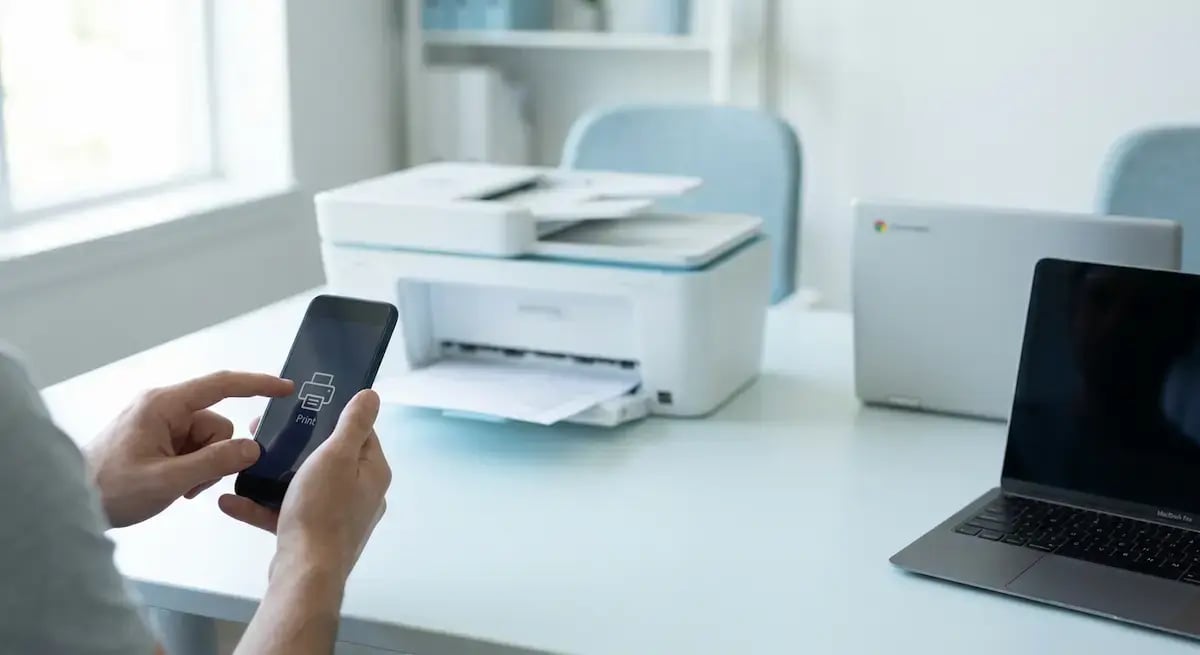
Se você oferece suporte a ChromeOS, , macOS, iOSe Android juntamente com o Windows, imprima de cada um deles antes de considerar um grupo concluído. A principal razão para abandonar o servidor de impressão é que ele nunca lidou bem com eles.
Hardware incomum
Impressoras de etiquetas, impressoras de recibos e plotters de grande formato são onde o suporte a drivers se torna escasso. Verifique a biblioteca de drivers da plataforma para esses modelos específicos antes do piloto, não durante ele.
O caminho da rede
A impressão em nuvem é executada sobre HTTPS de saída, que a maioria das redes já permite, mas confirme isso em vez de descobrir um site bloqueado no meio da transição.
O que dá errado quando uma migração de servidor de impressão é apressada?
Migrações apressadas falham de cinco maneiras previsíveis: a transição "big-bang", trabalhos de impressão não assistidos órfãos, padrões de impressão alterados, falta de comunicação e o servidor antigo deixado em funcionamento depois. Nenhum deles é um problema de ferramenta.
-
A transição "big-bang". Tudo é movido na noite de sexta-feira, e na segunda-feira a fila do help desk se torna a página de status da migração. Mesmo uma migração tecnicamente limpa produz isso se os usuários não tiveram um período paralelo para se ajustar.
-
Trabalhos de impressão não assistidos órfãos. Alguém migra as filas voltadas para o usuário, esquece a impressora do ERP sem nenhum humano associado, e ninguém percebe até que as faturas parem de sair.
- Comunicação ignorada. Uma breve nota antes da migração de cada grupo faz mais do que qualquer passo técnico. "Suas impressoras são as mesmas, você apenas imprime através de um novo aplicativo agora" previne a maioria dos chamados por confusão por si só.
- Mudança de padrão. Os usuários não abrem chamados porque a impressão está fora do ar. Eles abrem porque seu documento saiu em cores, ou em um só lado, ou da bandeja errada. Corresponda os padrões no novo caminho com o que as pessoas tinham, e depois mude-os de propósito mais tarde.
- O servidor remanescente. As equipes migram a impressão, mas deixam a máquina antiga funcionando "por via das dúvidas", o que mantém tanto a superfície de ataque quanto a manutenção vivas após o projeto que deveria encerrá-los. Defina uma data de desativação e cumpra-a assim que as filas forem confirmadas como vazias.
Como é uma migração de servidor de impressão tranquila?
Uma migração que ninguém percebe tem um formato:
- Inventariar o ambiente real.
- Limpar as filas mortas.
- Agrupar impressoras por risco.
- Executar o novo caminho em paralelo.
- Fazer o piloto com pessoas que conversam com você.
- Testar os trabalhos de impressão não assistidos e os padrões.
- Comunicar antes de cada mudança.
- Expandir um grupo de cada vez.
- Desligar o servidor antigo para sempre.
Cada um desses passos é comum por si só. A diferença vem de fazê-los em ordem, em vez de pular direto para a transição.
Se você está planejando uma dessas, a sequência é a parte que vale a pena acertar antes de escolher uma data. Meus colegas trabalham nessas migrações diariamente e teriam prazer em ajudar a mapear a sua.

Por que seu servidor de impressão continua travando (e como resolver isso)

Impressão em nuvem sem servidor de impressão local para trabalho híbrido e flexível