By Karen Thulmann on luglio 28, 2026
Un team sceglie un venerdì, sostituisce tutte le code di stampa in un colpo solo e passa la settimana successiva a rispondere ai ticket degli utenti la cui stampante del lunedì non esiste più. La migrazione del print server di per sé, di solito, funziona. È la distribuzione che va a rotoli, quasi sempre per una questione di tempistiche più che per problemi tecnici.
Mi occupo di stampa cloud come product manager, e quello che arriva sulla mia scrivania sono le conseguenze, i resoconti dei team di supporto che gestiscono le chiamate quando una migrazione va storta. Dopo averne visti abbastanza, lo schema diventa evidente e ha poco a che fare con gli strumenti. A determinare se una transizione sia indolore o problematica è l'ordine in cui si fanno le cose. Se l'ordine è corretto, la maggior parte delle persone non si accorge nemmeno che il server è sparito. Se è sbagliato, si scopre quali stampanti fossero essenziali solo nel momento in cui iniziano ad arrivare i ticket.
Questo articolo è per l'amministratore che possiede le code, sa quale edificio funziona ancora con un box del 2016 chiuso in un armadio e vuole ritirarlo senza trasformarsi nell'help desk per due settimane.
In breve: una print server migration resta silenziosa quando il percorso cloud funziona in parallelo con il print server, le stampanti vengono spostate gruppo per gruppo in ordine di raggio d'azione, e il vecchio box viene dismesso solo dopo aver confermato che le code sono vuote.
Perché le aziende stanno migrando dai print server proprio ora?
Due pressioni stanno spingendo la migrazione dei print server in cima alla lista: l'esposizione alla sicurezza e un cambiamento nel modo in cui Windows stampa. Un print server è un single point of failure che rappresenta anche una superficie di attacco, e Microsoft sta spostando Windows verso driverless printing che lascia indietro i server pieni di driver di terze parti.
PrintNightmare ha reso concreta la metà relativa alla sicurezza per molti team, dato che il Windows Print Spooler è stato un bersaglio ricorrente e ogni server non patchato porta quella vulnerabilità nella rete.
Cosa sta cambiando Windows nella stampa?
Microsoft sta spostando Windows verso un modello basato su IPP, l'Internet Printing Protocol, con il driver di classe IPP integrato al posto dei driver di terze parti. Qui contano due nomi.
- Windows Protected Print, introdotto con Windows 11 24H2 e Server 2025, è la versione più rigorosa: rimuove completamente i driver di terze parti dal sistema.
- Windows Ready Print è la via di adozione più morbida. A partire da luglio 2026 imposterà come predefinito il driver IPP integrato per le nuove installazioni di stampanti, senza forzare il cambio.
In entrambi i casi la direzione è driverless printing, e un print server pieno di driver di terze parti è esattamente ciò che resterà indietro.
La pressione è reale. Ma la pressione fa agire di fretta, e la fretta è il problema. L'obiettivo è muoversi con metodo, non correre.
Cosa dovete inventariare prima di una print server migration?

Inventariate lo stato reale dell'ambiente di stampa prima di pianificare una singola cutover. Non lo stato documentato: quello effettivo. Procuratevi il quadro completo:
- Ogni coda di stampa condivisa
- Il driver dietro ciascuna
- La GPO o lo script che la distribuisce
- Gli utenti effettivamente mappati su ogni stampante
I gap tra la documentazione e ciò che è realmente attivo sono da dove nascono i ticket. Quella coda che nessuno ricorda di aver creato è proprio quella che la contabilità usa per gli assegni.
Quali code dovreste ritirare invece di migrare?
Ritirate le code inutilizzate e i driver morti invece di portarli con voi. Una migrazione è una delle rare occasioni in cui è più semplice rimuovere il cruft che mantenerlo.
Come raggruppare le stampanti per rischio?
Raggruppate le stampanti rimaste per raggio d'azione.
- Basso rischio: la stampante della sala riunioni usata da cinque persone.
- Alto rischio: la coda da cui dipendono le stampanti di etichette del magazzino, o quella su cui un sistema ERP stampa in modo non presidiato.
Migrate prima i gruppi a basso rischio e imparate da loro prima di avvicinarvi ai sistemi che vi svegliano alle 2 del mattino.
Come sequenziare una print server migration?
Fate correre il nuovo percorso cloud in parallelo con il vecchio print server, poi effettuate il cutover un gruppo alla volta. Il percorso cloud si attiva mentre il print server continua a servire, così gli utenti ricevono le nuove stampanti prima che le vecchie scompaiano. Sulla piattaforma su cui lavoro, ezeep, questo esecuzione in parallelo è la modalità predefinita piuttosto che un cutover "big bang", ed è il fattore singolo più importante per una migrazione silenziosa.
Come si presenta la sequenza di migrazione passo dopo passo?
- Stand up il nuovo ambiente e collegate le vostre stampanti attraverso di esso mentre il print server è ancora in funzione.
- Aggiungete le stampanti a un gruppo pilota, idealmente il vostro team più alcuni utenti disponibili che vi segnaleranno subito se qualcosa non va invece di aprire un ticket.
- Osservate quel gruppo per una settimana lavorativa completa, includendo anche eventuali job mensili particolari che qualcuno esegue il primo del mese.
- Espandete al gruppo successivo solo quando il pilota è noioso.
Perché driverless printing accorcia il progetto?
Cloud rendering elimina i driver, quindi non c'è nulla da installare su ciascun endpoint. Il dispositivo vede una stampante funzionante, e un Chromebook colpisce la stessa stampante di un laptop Windows senza che nessuno debba ricostruire una matrice di driver. Il rollout per macchina dei driver è il passaggio che di solito trasforma una migrazione in una fatica, e toglierlo è gran parte del motivo per cui la timeline si comprime.
Quanto dura una print server migration?
Una print server migration richiede circa una settimana per una singola sede piccola e da due a tre mesi per un large multi-site environment.
- Singola sede, meno di 50 stampanti: circa una settimana.
- Multi-sito, centinaia di stampanti, percorsi di backend hardcoded e un vero processo di change management: da due a tre mesi.
In entrambi i casi, il percorso cloud si attiva rapidamente. Il ritmo dipende dal corretto pilotaggio di ogni gruppo.
Cosa dovreste testare prima di ogni cutover?
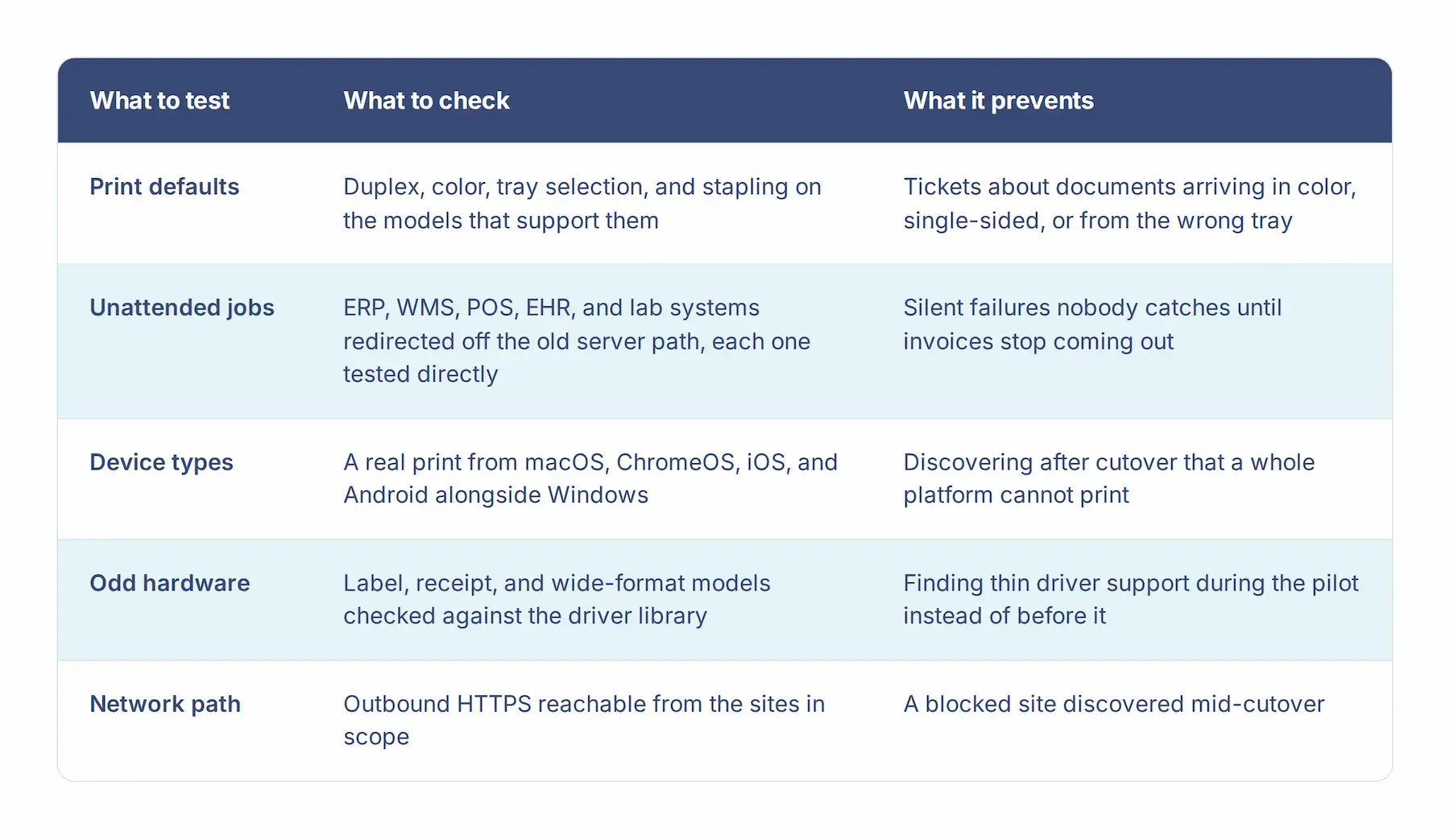
Testate quello che davvero si rompe: impostazioni di stampa predefinite e opzioni di finitura, job non presidiati, ogni tipo di device presente nella sede, hardware particolare e il percorso di rete. Un pilota serve solo se li copre.
Impostazioni di stampa predefinite e opzioni di finitura
Controllate duplex, colore, selezione vassoi e pinzatura sui modelli che li supportano. Le impostazioni predefinite sono il primo cambiamento che gli utenti notano, e una stampante che improvvisamente stampa solo fronte genera più ticket di una che è completamente offline.
Job non presidiati
Qualsiasi cosa che stampi senza una persona a controllo, come ERP, WMS, POS, EHR o sistemi di laboratorio, spesso ha il percorso del vecchio print server hardcoded nella configurazione. Reindirizzate questi job alla nuova coda e testateli uno per uno, perché un percorso sbagliato fallisce in silenzio. La prima persona che se ne accorge è chi, a valle, non riceve un documento che stava aspettando.
Ogni tipo di device presente nell'edificio
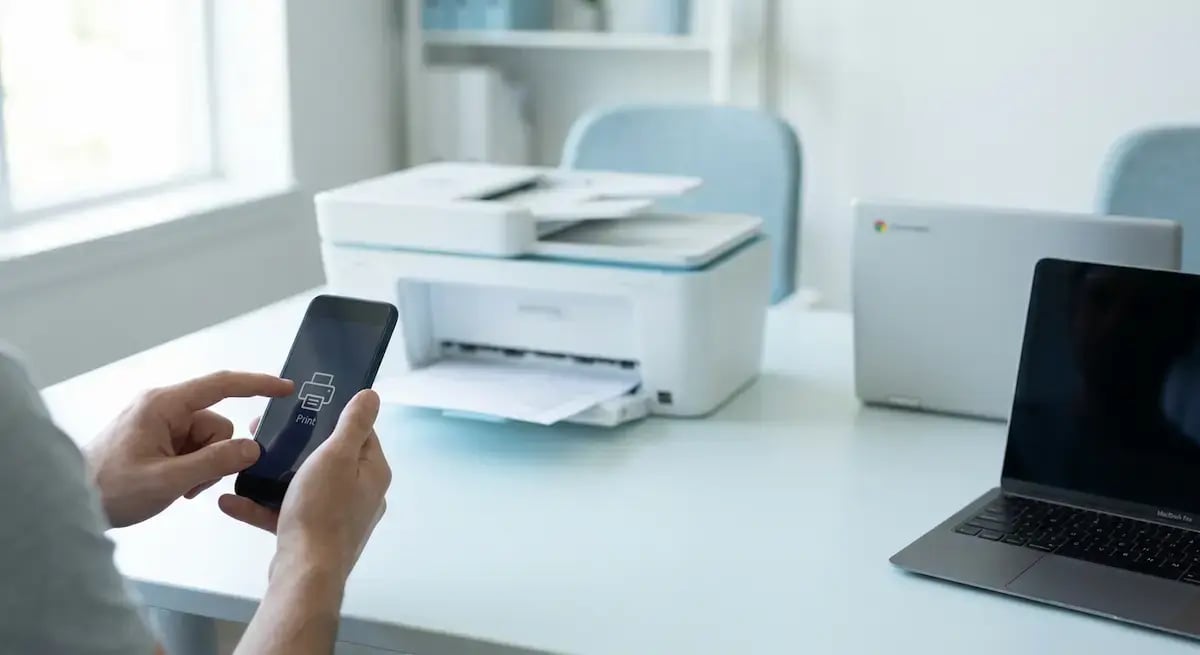
Se supportate ChromeOS, macOS, iOSe Android insieme a Windows, stampate da ciascuno prima di dichiarare concluso il cutover per un gruppo. Il motivo principale per abbandonare il print server è che non li ha mai gestiti bene.
Hardware particolare
Stampanti di etichette, di ricevute e plotter wide-format sono i punti in cui il supporto driver è più debole. Controllate la libreria driver della piattaforma per quei modelli prima del pilota, non durante.
Il percorso di rete
La stampa cloud viaggia su HTTPS in outbound, che la maggior parte delle reti già permette, ma verificate invece di scoprire un sito bloccato a metà cutover.
Cosa succede quando una print server migration è affrettata?
Le migrazioni affrettate falliscono con cinque forme prevedibili: il cutover big-bang, job non presidiati orfani, la deriva delle impostazioni predefinite, la comunicazione mancante e il vecchio server lasciato in funzione. Nessuna di queste è un problema di tooling.
-
Il cutover big-bang. Si sposta tutto il venerdì sera, e il lunedì la coda dell'help desk diventa la pagina di stato della migrazione. Anche una migrazione tecnicamente pulita produce questo se gli utenti non hanno avuto un periodo parallelo per adattarsi.
-
Job non presidiati orfani. Qualcuno migra le code utente, dimentica la stampante dell'ERP senza un operatore umano e nessuno se ne accorge finché non smettono di uscire le fatture.
- Comunicazione saltata. Una breve comunicazione prima di spostare ogni gruppo fa più di qualsiasi passo tecnico. «Le vostre stampanti sono le stesse, solo che ora stampate tramite una nuova app» previene da sola la maggior parte dei ticket da confusione.
- Deriva dei predefiniti. Gli utenti non aprono ticket perché la stampa è down. Li aprono perché il documento è uscito a colori, o solo fronte, o dal vassoio sbagliato. Allineate i predefiniti del nuovo percorso a quelli che le persone avevano, e poi cambiateli di proposito.
- Il print server residuo. I team migrano la stampa ma lasciano il vecchio print server in funzione «per ogni evenienza», mantenendo in vita sia la superficie di attacco sia i costi di manutenzione oltre la fine del progetto che avrebbe dovuto eliminarli. Stabilite una data di dismissione e rispettatela, una volta confermato che le code sono vuote.
Come si presenta una print server migration silenziosa?
Una migrazione di cui nessuno si accorge ha questa forma:
- Inventariate l'ambiente reale.
- Eliminate le code morte.
- Raggruppate le stampanti per rischio.
- Mettete il nuovo percorso in parallelo.
- Pilotate con persone che vi parlano.
- Testate i job non presidiati e i predefiniti.
- Comunicate prima di ogni spostamento.
- Ampliate un gruppo alla volta.
- Spegnete definitivamente il vecchio print server.
Ognuno di questi passaggi è ordinario da solo. La differenza sta nel farli nell'ordine giusto invece di saltare direttamente al cutover.
Se state definendo lo scope di una di queste migrazioni, la sequenza è l'elemento da azzeccare prima di fissare una data. I miei colleghi lavorano quotidianamente su queste migrazioni e sarebbero felici di aiutarvi a mappare la vostra.

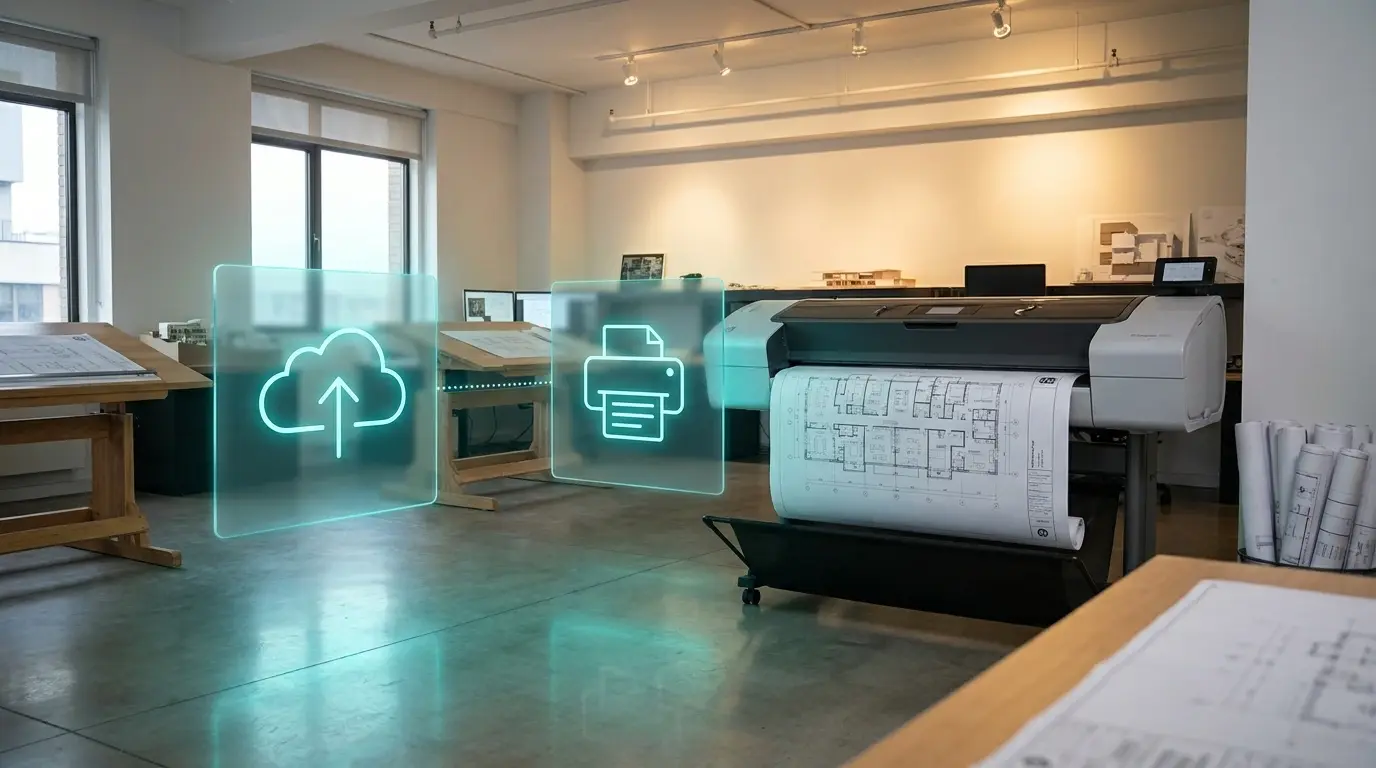
I plotter e i dispositivi di grande formato funzioneranno ancora in modalità WPP?
Il vero costo del vostro server di stampa (e perché i team IT lo sottovalutano)