By Karen Thulmann on lipca 28, 2026
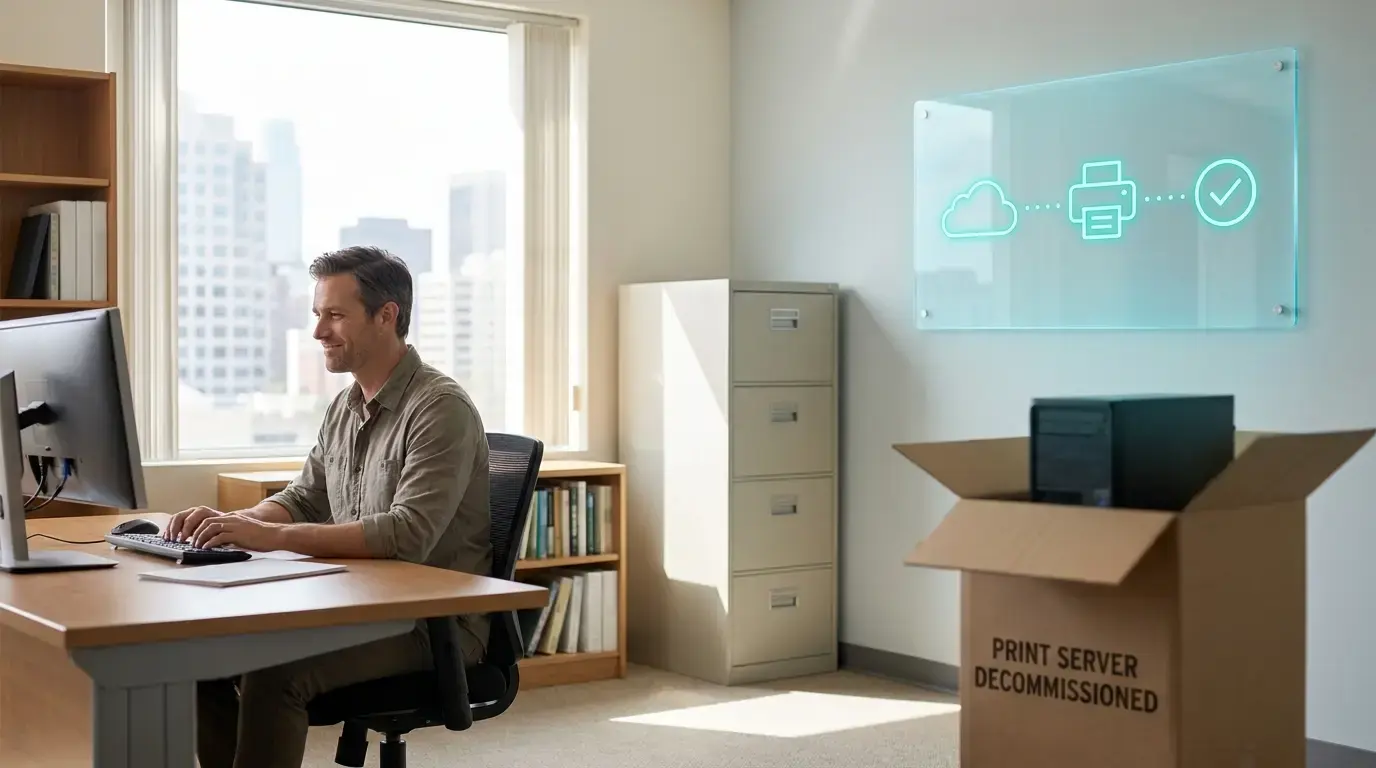
Zespół wybiera piątek, przełącza wszystkie kolejki druku naraz i przez następny tydzień odpowiada na zgłoszenia od osób, których poniedziałkowa drukarka przestała istnieć. Sama migracja print server zazwyczaj przebiega pomyślnie. To wdrożenie się sypie, prawie zawsze z powodu terminów, a nie kwestii technicznych.
Zajmuję się drukowaniem w chmurze jako menedżer produktu, a na moje biurko trafiają skutki uboczne i sprawozdania zespołów wsparcia, które odbierają telefony, gdy migracja idzie nie tak. Po przeanalizowaniu wystarczającej liczby takich przypadków trudno nie zauważyć pewnego schematu, który ma niewiele wspólnego z narzędziami. To, czy przełączenie będzie bezproblemowe, czy bolesne, zależy od kolejności, w jakiej wykonuje się poszczególne czynności. Jeśli zachowacie odpowiednią kolejność, większość ludzi nawet nie zauważy, że serwer zniknął. Jeśli ją pomylicie, dowiecie się, które drukarki były kluczowe dla działania firmy w momencie, gdy zaczną napływać zgłoszenia.
Ten artykuł jest dla administratora, który jest właścicielem kolejek, wie, który budynek nadal działa na serwerze z 2016 roku schowanym w schowku i chce go wycofać, nie stając się na dwa tygodnie pracownikiem działu pomocy technicznej.
W skrócie: migracja print server przebiega bez zakłóceń, gdy nowa ścieżka chmurowa działa równolegle z print server, drukarki są przenoszone grupa po grupie w kolejności według promienia rażenia, a stary box jest wyłączany dopiero po potwierdzeniu, że kolejki są puste.
Dlaczego zespoły migrują teraz z print server?
Dwa czynniki sprawiają, że migracja print server staje się priorytetem: ekspozycja na zagrożenia i zmiana sposobu drukowania w systemie Windows. print server to pojedynczy punkt awarii, który jednocześnie stanowi powierzchnię ataku, a Microsoft przechodzi w systemie Windows na driverless printing , co sprawia, że print servery wypełnione print driver stają się przestarzałe.
PrintNightmare unaocznił wielu zespołom zagrożenia bezpieczeństwa, ponieważ Windows Print Spooler był wielokrotnie celem ataków, a każdy niezałatany print server przenosi to ryzyko do sieci.
Co zmienia Windows w sposobie drukowania?
Microsoft przenosi Windows na model oparty na IPP (Internet Printing Protocol), zastępując sterowniki firm trzecich wbudowanym sterownikiem klasy IPP. Dwie nazwy są tu istotne.
- Windows Protected Print, wprowadzony wraz z Windows 11 24H2 i Server 2025, to wersja restrykcyjna. Całkowicie usuwa ona z systemu sterowniki firm trzecich.
- Windows Ready Print to łagodniejsze wprowadzenie. Od lipca 2026 roku domyślnie nowe instalacje drukarek będą korzystać z wbudowanego sterownika IPP, bez wymuszania natychmiastowej zmiany.
Kierunek jest jednak jasny: driverless printing, a print server przeładowany print driver to dokładnie to, co pozostaje w tyle.
Presja jest realna. Ale presja skłania ludzi do pośpiechu, a pośpiech jest całym problemem. Celem jest działanie przemyślane, nie szybkie.
Co należy zinwentaryzować przed migracją print server?

Zinwentaryzujcie rzeczywisty stan środowiska druku, zanim zaplanujecie jakiekolwiek przełączenie. Nie stan udokumentowany. Rzeczywisty. Zbierzcie pełny obraz:
- Każdą udostępnioną kolejkę
- The print driver stojący za każdą z nich
- GPO lub skrypt, który ją wdraża
- Użytkowników faktycznie przypisanych do każdej drukarki
Rozbieżności między tym, co jest udokumentowane, a tym, co działa w rzeczywistości, są źródłem zgłoszeń. Ta jedna kolejka, której nikt nie pamięta, że stworzył, jest tą, której dział finansowy używa do drukowania czeków.
Które kolejki należy wycofać zamiast migrować?
Wycofajcie nieużywane kolejki i martwe print driver zamiast je przenosić. Migracja to rzadki moment, w którym usunięcie zbędnych elementów jest łatwiejsze niż ich zachowanie.
Jak grupować drukarki według ryzyka?
Pogrupujcie drukarki, które zostają, według promienia rażenia.
- Niskie ryzyko: drukarka w sali konferencyjnej, z której korzysta pięć osób
- Wysokie ryzyko: kolejka, od której zależą drukarki etykiet w magazynie, lub ta, do której system ERP drukuje bez nadzoru
Najpierw migrujcie grupy niskiego ryzyka i uczcie się na nich, zanim zbliżycie się do systemów, które wysyłają komuś powiadomienia o 2 w nocy.
Jak zaplanować kolejność migracji print server?
Uruchomcie nową ścieżkę chmurową równolegle z istniejącym print server, a następnie przełączajcie jedną grupę na raz. Ścieżka chmurowa jest uruchamiana, gdy print server nadal działa, więc użytkownicy otrzymują nowe drukarki, zanim stare znikną. Na platformie, nad którą pracuję, ezeep, to równoległe działanie jest domyślnym sposobem wdrożenia, a nie jednorazowym przełączeniem, i to właśnie jest najważniejszy pojedynczy czynnik decydujący o tym, czy migracja przebiegnie bez zakłóceń.
Jak wygląda kolejność migracji krok po kroku?
- Uruchomcie nowe środowisko i podłączcie do niego drukarki, podczas gdy print server wciąż działa.
- Dodajcie drukarki do grupy pilotażowej, najlepiej do własnego zespołu oraz kilku zaprzyjaźnionych użytkowników, którzy powiedzą Wam, gdy coś jest nie tak, zamiast od razu tworzyć zgłoszenie.
- Obserwujcie tę grupę przez pełny tydzień roboczy, włączając w to wszelkie nietypowe zadania miesięczne, które ktoś uruchamia pierwszego dnia miesiąca.
- Przejdźcie do następnej grupy dopiero wtedy, gdy pilotaż będzie nudny — czyli stabilny.
Dlaczego driverless printing skraca projekt?
Cloud rendering usuwa print driver, więc nie ma potrzeby instalowania niczego na każdym punkcie końcowym. Urządzenie widzi drukarkę, która po prostu działa, a Chromebook korzysta z tej samej drukarki co laptop z Windows bez konieczności przebudowywania matrycy print driver przez kogokolwiek. Wdrażanie print driver na każdej maszynie to krok, który zazwyczaj zamienia migrację w żmudną pracę, a jego eliminacja jest głównym powodem skrócenia harmonogramu.
Ile trwa migracja print server?
Migracja print server trwa około tygodnia dla małej, pojedynczej lokalizacji i od dwóch do trzech miesięcy dla large multi-site environment.
- Pojedyncza lokalizacja, poniżej około 50 drukarek: około tygodnia
- Multi-site, setki drukarek, na stałe zakodowane ścieżki w systemach backendowych i rzeczywisty proces zarządzania zmianą: dwa do trzech miesięcy
W obu przypadkach ścieżka chmurowa powstaje szybko. Tempo wynika z prawidłowego przepilotowania każdej grupy.
Co należy przetestować przed każdym przełączeniem?
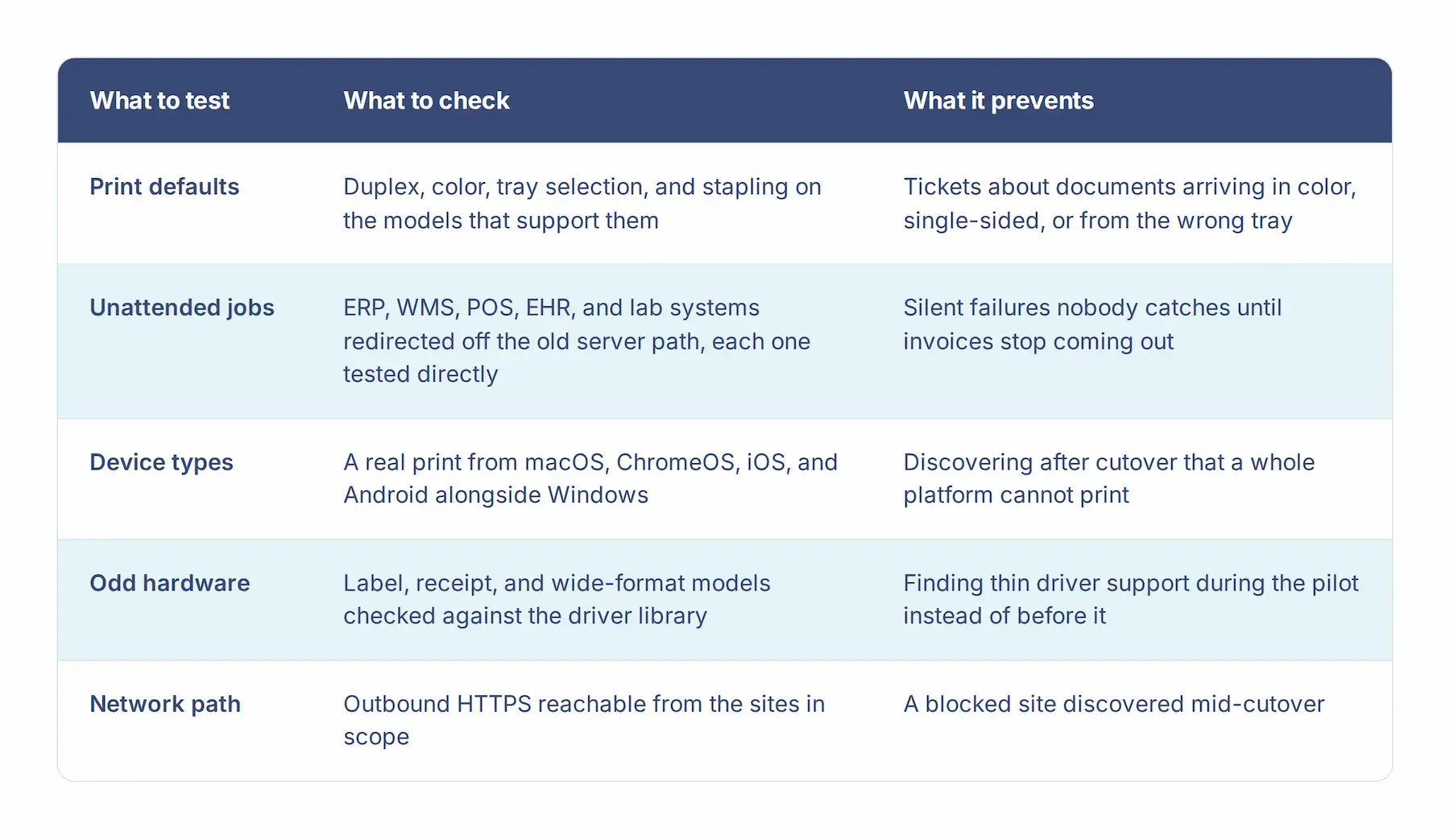
Przetestujcie rzeczy, które faktycznie się psują: domyślne ustawienia drukowania i opcje wykańczania, zadania nienadzorowane, każdy typ urządzenia w budynku, nietypowy sprzęt i ścieżkę sieciową. Pilotaż pomaga tylko wtedy, gdy obejmuje te elementy.
Domyślne ustawienia drukowania i opcje wykańczania
Sprawdźcie duplex, kolor, wybór podajnika i zszywanie na modelach, które to obsługują. Domyślne ustawienia to miejsce, w którym użytkownicy najpierw zauważają zmianę, a drukarka, która nagle drukuje jednostronnie, generuje więcej zgłoszeń niż ta, która jest całkowicie niedostępna.
Nienadzorowane zadania drukowania
Wszystko, co drukuje bez nadzoru człowieka, takie jak ERP, WMS, POS, EHR czy systemy laboratoryjne, często ma na stałe zakodowaną ścieżkę do starego print server w swojej konfiguracji. Przekierujcie je do nowej kolejki i przetestujcie każde z nich bezpośrednio, ponieważ nieprzekierowana ścieżka zawodzi po cichu. Pierwszą osobą, która to zauważy, będzie ktoś dalej w procesie, komu zabraknie dokumentu, na który liczył.
Każdy typ urządzenia w budynku
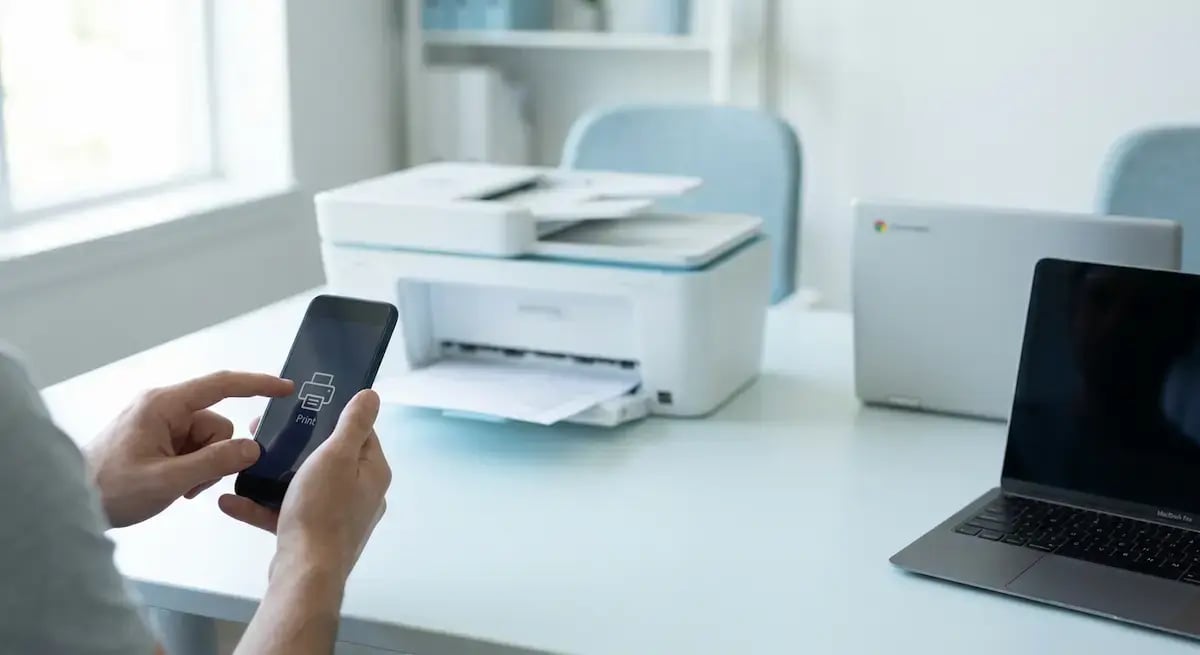
Jeśli wspieracie ChromeOS, , macOS, iOSi Android obok Windows, wydrukujcie coś z każdego z nich, zanim uznacie daną grupę za zakończoną. Głównym powodem rezygnacji z print server jest to, że nigdy nie radził sobie z nimi dobrze.
Nietypowy sprzęt
Drukarki etykiet, drukarki paragonów i plotery wielkoformatowe to miejsca, w których wsparcie dla print driver bywa ograniczone. Sprawdźcie bibliotekę print driver platformy pod kątem tych konkretnych modeli przed pilotażem, a nie w jego trakcie.
Ścieżka sieciowa
Drukowanie w chmurze działa przez wychodzący ruch HTTPS, na co większość sieci już zezwala, ale potwierdźcie to, zamiast odkrywać zablokowaną ścieżkę w trakcie przełączania.
Co idzie nie tak, gdy migracja print server jest przeprowadzana w pośpiechu?
Pospieszne migracje kończą się niepowodzeniem w pięciu przewidywalnych formach: jednorazowe przełączenie, osierocone zadania nienadzorowane, zmiana ustawień domyślnych, brak komunikacji i pozostawienie starego print server działającego po zakończeniu. Żaden z nich nie jest problemem narzędziowym.
-
Jednorazowe przełączenie. Wszystko jest przenoszone w piątek wieczorem, a w poniedziałek kolejka zgłoszeń do działu pomocy technicznej staje się stroną statusu migracji. Nawet technicznie czysta migracja daje taki efekt, jeśli użytkownicy nie mieli okresu równoległego działania, aby się dostosować.
-
Osierocone zadania nienadzorowane. Ktoś migruje kolejki używane przez użytkowników, zapomina o drukarce systemu ERP bez przypisanego człowieka, i nikt tego nie zauważa, dopóki nie przestaną się drukować faktury.
- Pominięta komunikacja. Krótka notatka przed przeniesieniem każdej grupy daje więcej niż jakikolwiek krok techniczny. „Wasze drukarki są takie same, tylko teraz drukujecie przez nową aplikację” samo w sobie zapobiega większości zgłoszeń wynikających z nieporozumień.
- Zmiana ustawień domyślnych. Użytkownicy nie zgłaszają problemów, ponieważ drukowanie nie działa. Zgłaszają je, ponieważ ich dokument wydrukował się w kolorze, jednostronnie lub z niewłaściwego podajnika. Dopasujcie domyślne ustawienia na nowej ścieżce do tych, które mieli użytkownicy, a dopiero później zmieniajcie je celowo.
- Pozostawiony serwer. Zespoły migrują drukowanie, ale pozostawiają stary print server działający „na wszelki wypadek”, co utrzymuje zarówno powierzchnię ataku, jak i konieczność konserwacji po zakończeniu projektu, który miał je wyeliminować. Ustalcie datę wycofania i trzymajcie się jej, gdy tylko potwierdzicie, że kolejki są puste.
Jak wygląda bezproblemowa migracja print server?
Migracja, której nikt nie zauważa, ma swój schemat:
- Zinwentaryzujcie rzeczywiste środowisko.
- Wyczyśćcie nieaktywne kolejki.
- Pogrupujcie drukarki według ryzyka.
- Uruchomcie nową ścieżkę równolegle.
- Przeprowadźcie pilotaż z ludźmi, którzy z Wami rozmawiają.
- Przetestujcie zadania nienadzorowane i ustawienia domyślne.
- Komunikujcie się przed każdym przeniesieniem.
- Rozszerzajcie działanie o jedną grupę na raz.
- Wyłączcie stary print server na dobre.
Każdy z tych kroków jest sam w sobie zwyczajny. Różnica polega na wykonywaniu ich w odpowiedniej kolejności, zamiast przechodzenia od razu do przełączenia.
Jeśli planujecie taką operację, sekwencja jest elementem, który warto ustalić, zanim wybierzecie datę. Moi koledzy codziennie pracują nad takimi migracjami i chętnie pomogą Wam zaplanować Waszą.


Windows Protected Print Mode — co musicie wiedzieć

Jak działa Cloud rendering: wyjaśnienie techniczne