By Karen Thulmann on settembre 10, 2026
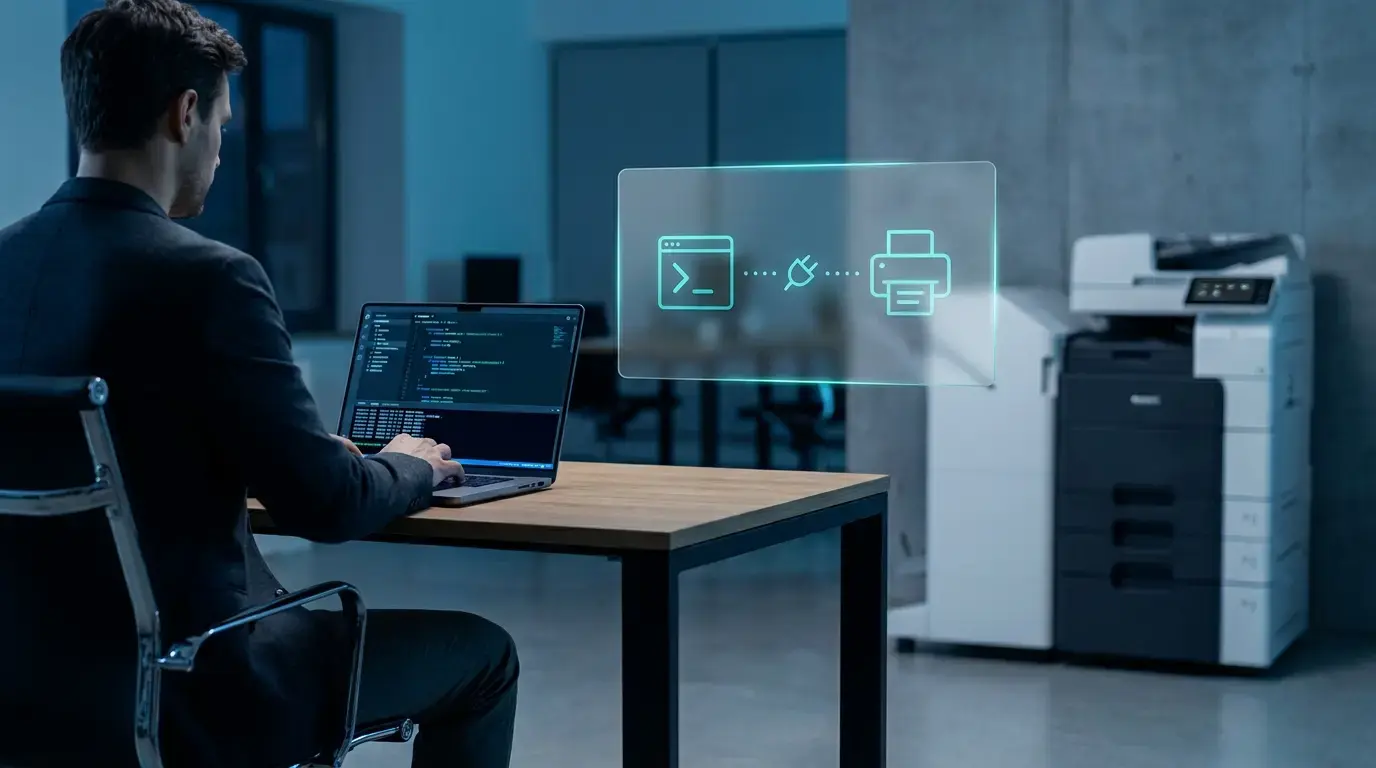
Se già lavorate in Claude Code, aggiungere la stampa a qualsiasi progetto non richiede un client REST, una chiave API da conservare manualmente né la lettura della documentazione di ezeep prima di scrivere una riga di codice. Claude Code può connettersi direttamente al ezeep MCP server, individuare gli strumenti di stampa e iniziare a richiamarli nella stessa sessione.
Come aggiungere l'ezeep MCP server a Claude Code
Un unico comando dal terminale:
claude mcp add --transport http ezeep https://mcp.ezeep.com/mcp

La configurazione è tutta qui. Nessun token da generare in anticipo, nessun file di configurazione da modificare a mano. L'URL OAuth permette a Claude Code di gestire autonomamente l'accesso e l'aggiornamento del token, così nessun dato relativo a ezeep resta in un file locale che potreste perdere di vista.
Cosa succede alla prima chiamata a uno strumento ezeep da parte di Claude Code
Claude Code non richiede nulla al momento della connessione. La prima volta che gli chiedete di eseguire un'operazione che coinvolge ezeep (elencare le stampanti, stampare un file di prova), si aprirà una scheda del browser con la pagina di login di ezeep. Effettuate l'accesso, prestate il consenso se richiesto, e il controllo tornerà a Claude Code. Da quel momento, per tutta la durata della sessione, gli strumenti di stampa funzioneranno come qualsiasi altro strumento a cui Claude Code ha accesso, e il token si aggiornerà in background senza richiedere un nuovo accesso.
Account condiviso o per utente: scegliere un modello di integrazione ezeep
ezeep MCP pone questa domanda prima di permettere a un agente di creare qualcosa che stampi per conto di terzi: usare un unico account ezeep condiviso per l'intera integrazione, oppure far accedere ogni utente finale con il proprio account.
Per la maggior parte di ciò che si costruisce in Claude Code, il modello con account condiviso è la scelta giusta. Funziona senza alcuna configurazione lato ezeep ed è adatto a strumenti interni, script di backend e a tutto ciò in cui la stampante appartiene a voi o al vostro team anziché a un utente esterno che usa un'app ospitata. Se invece state creando qualcosa in cui persone diverse devono stampare identificandosi singolarmente, è necessario seguire il percorso OAuth per utente, che prevede prima la registrazione di un client OAuth. Claude Code può eseguire anche questo passaggio per voi, se lo richiedete.
Build-Time vs Runtime: due modi per utilizzare il server MCP di ezeep
Questo strumento viene usato in due modi diversi, ed è utile sapere quale state usando.
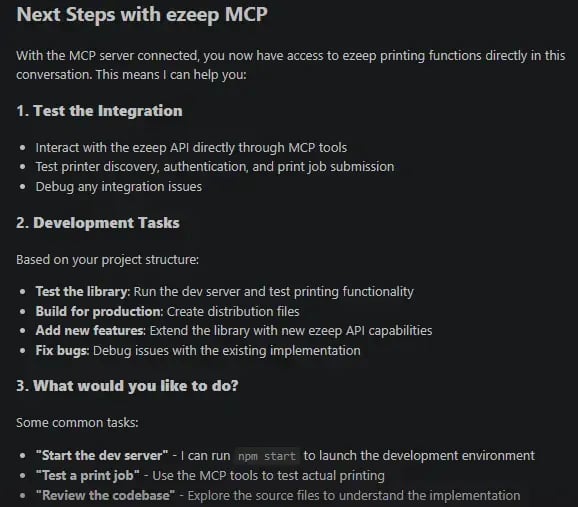
1. Build-time. State creando la struttura di una funzionalità. Chiedete a Claude Code di aggiungere la stampa a un'app: leggerà gli strumenti ezeep, scriverà il codice di integrazione e lo testerà con un vero processo di stampa. Una volta che tutto funziona, la vostra app chiamerà direttamente l'API REST di ezeep. Il compito dell'MCP è stato portarvi a questo punto senza dover prima leggere la documentazione.
2. Runtime. MCP rimane attivo in modo permanente, come parte di un componente che Claude Code (o un agente basato sullo stesso protocollo) esegue in modo continuativo. Per esempio: un'automazione IT che controlla le stampanti offline, uno script che stampa un report a intervalli programmati, o qualsiasi scenario in cui la stampa è uno degli strumenti che un agente usa secondo necessità.
Stesso server, stessi strumenti, stesso login in entrambi i casi. Ciò che cambia è per quanto tempo la connessione MCP resta attiva dopo la prima versione funzionante.
Una cosa da sapere prima di testare il server MCP di ezeep
Non esiste una modalità di simulazione. La prima chiamata print_from_url che eseguite invia un processo di stampa reale a una stampante reale. Per il primo test, indirizzatela verso una stampante su cui non vi dispiaccia sprecare un foglio.
Se cercate un modo semplice per controllare sempre lo stato di ezeep negli strumenti di IA che usate quotidianamente, vale la pena dare un'occhiata all'MCP di ezeep.


ezeep MCP è ora disponibile: date alla vostra IA la possibilità di stampare
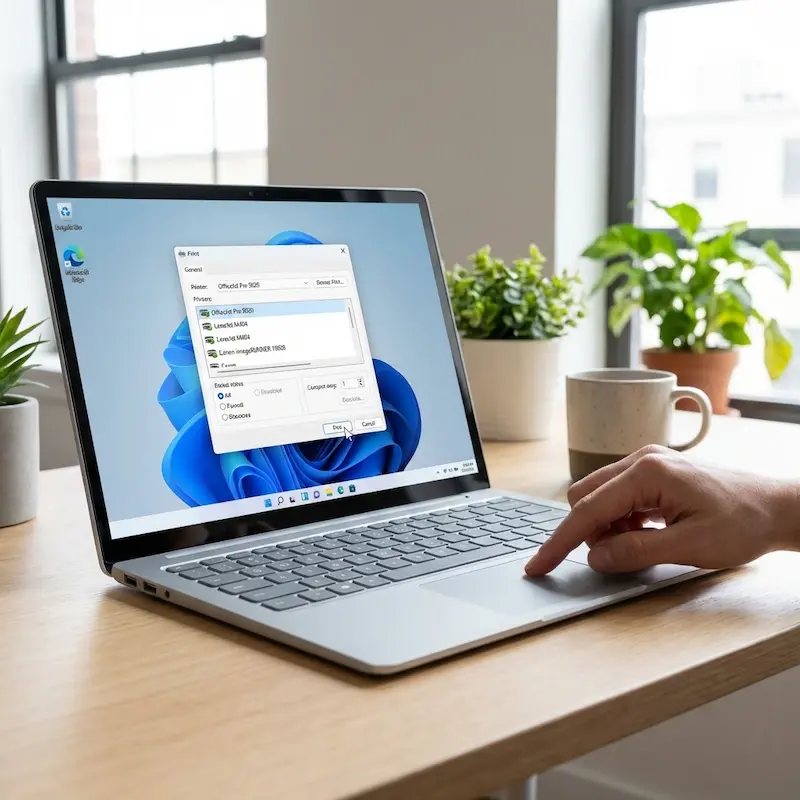
L'ultima versione di ezeep Print App for Windows: stampa cloud con Windows Protected Print (WPP) Mode attivata