Guida

Windows Protected Print (WPP) e il vostro parco stampanti: la guida pratica

Microsoft sta sostituendo lo stack di stampa di Windows con Windows Protected Print Mode. Questa guida traduce la roadmap tecnica in domande operative concrete: quali delle vostre stampanti smetteranno di funzionare, entro quando e cosa fare per primi.

La maggior parte dei parchi stampanti aziendali è già in parte pronta per Windows Protected PrintUna stima modellata indica che circa il 71% delle stampanti aziendali attive è oggi compatibile con WPP, lasciando una quota residua del 20-50% che richiede un piano: stampanti multifunzione datate, stampanti per etichette e dispositivi specialistici. Questa guida mostra agli amministratori IT come calcolare la propria situazione e migrare la quota residua prima che Microsoft interrompa il supporto per i driver di terze parti a luglio 2027.

Amministratori IT
Infrastruttura e Operations
Sicurezza e conformità
Acquisti
windows-protected-print-fleet-guide

Cosa imparerete:

  • Mappare le tre scadenze di Microsoft per il servicing dei driver, inclusa la Fase 1 già passata il 15 gennaio 2026

  • Scoprire quale percentuale del vostro parco stampanti è compatibile con WPP e isolare il 20-50% di dispositivi legacy che richiedono un piano

  • Auditare le stampanti per tipo di driver (V3, V4 o IPP/Mopria) e confrontarle con l'elenco dei prodotti certificati Mopria

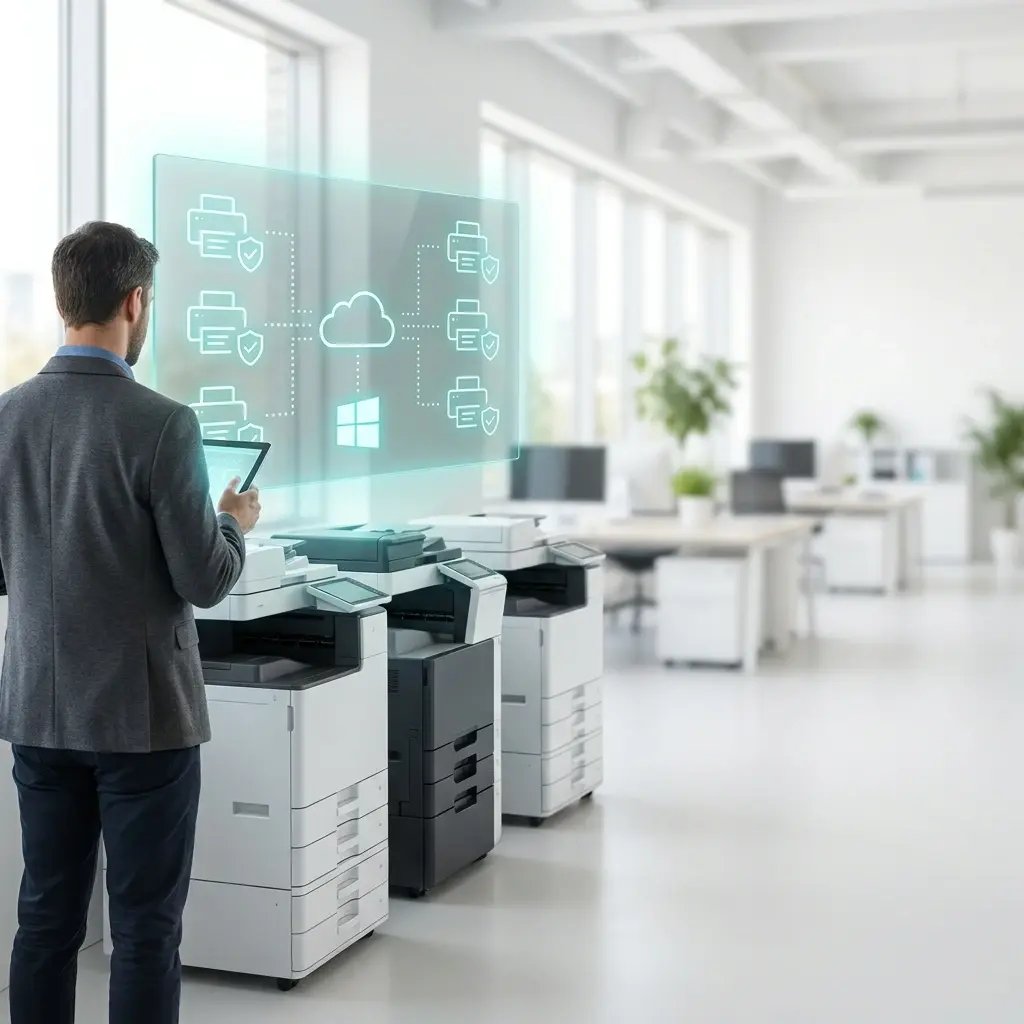
  • Scegliere tra quattro percorsi per le stampanti non Mopria: sostituirle al rinnovo, gestirle a livello di OU, usare Cloud rendering o riprogettare il flusso di lavoro

  • Seguire una sequenza settimana per settimana per essere pronti prima della scadenza di luglio 2027
Categorie di dispositivi ad alto rischio da segnalare nel vostro audit

Non tutte le stampanti comportano lo stesso livello di rischio con WPP. Alcune categorie sono intrinsecamente più propense a non essere certificate Mopria o a far parte di flussi di lavoro che si interrompono in modo evidente quando fallano.

  • Stampanti di etichette (Zebra, DYMO, TSC, Bixolon) presentano il rischio più elevato. Di norma usano driver proprietari (ZPL, EPL, TSPL), raramente hanno la certificazione Mopria e sono spesso incorporate in flussi di lavoro di magazzino, nel settore sanitario o nel commercio al dettaglio, dove un guasto è immediatamente visibile.
  • MFP con più di cinque anni presentano anch'essi un rischio elevato. La certificazione Mopria si è diffusa intorno al 2018–2019, quindi i dispositivi acquistati prima di allora spesso ne sono privi. I dati del Centro Comune di Ricerca dell'UE indicano una vita media dei dispositivi aziendali di 4–6 anni, che può arrivare fino a 10 anni nel settore pubblico.
  • Qualsiasi stampante condivisa tramite una coda con driver V3 o V4 presenta un rischio medio‑alto. La coda stessa viene rimossa dagli endpoint WPP anche se l'hardware è compatibile con Mopria, a meno che la coda non sia esposta anche tramite un percorso IPP.
  • Processi di stampa back-end da ERP, WMS o EHR presentano un rischio medio. Account di servizio e server applicativi stampano tramite oggetti di stampa di Windows. Se la coda di destinazione dipende da un driver di terze parti, il percorso di stampa dell'account di servizio ne risente.
  • MFP di rete di ultima generazione con contratto MPS presentano un rischio basso. Le flotte MPS gestite attivamente sono tendenzialmente recenti: quasi il 75% dei dispositivi con contratti MPS attivi ha al massimo due anni. È molto probabile che questi dispositivi siano certificati Mopria.

Domande frequenti

Volete sapere come funziona? Ecco tutto quello che c'è da sapere sulla soluzione di stampa cloud di ezeep.

Quale percentuale della vostra flotta di stampanti è già pronta per WPP?

Una stima modellata indica che oggi circa il 71% delle stampanti aziendali attive è compatibile con WPP, con una quota legacy tra il 20% e il 50% per la quale serve ancora un piano. Le MFP di ultima generazione sono solitamente certificate Mopria, quindi il rischio si concentra sui modelli più datati, sulle stampanti di etichette e sui dispositivi speciali. L’unico numero che conta per pianificare è il vostro, che ottenete auditando la flotta rispetto alla directory Mopria.

Come migrare la vostra flotta di stampanti a Windows Protected Print?

Iniziate auditando ogni stampante per tipo di driver e controllando ogni modello su mopria.org/certified-products. Documentate la quota di dispositivi non Mopria e i flussi di lavoro che supporta, verificate sui vostri server di stampa la presenza di IPP-over-HTTPS, quindi avviate un pilota WPP su un piccolo gruppo di endpoint solo Mopria prima di estenderlo per sito. Pianificate aggiornamenti hardware o un ponte di cloud rendering per la parte residua e gestite separatamente i flussi di lavoro per le etichette e gli altri flussi speciali.

Cosa succede ai vostri server di stampa quando WPP è abilitato?

Un server di stampa Windows non può fungere da ponte in modo trasparente tra client WPP e stampanti legacy. Se il server espone un endpoint IPP‑over‑HTTPS per una coda, un client WPP si connette senza driver locale. Se offre solo una condivisione RPC o SMB tradizionale, quella coda diventa inaccessibile. Condividere driver V3 o V4 verso un endpoint WPP reintroduce la dipendenza che WPP elimina.

Con WPP perderete le funzionalità di pinzatura e finitura?

Potenzialmente sì, a seconda della stampante. Le opzioni di finitura avanzate come la pinzatura, la piegatura a libretto e il rilascio sicuro con PIN dipendono dalle funzionalità a livello di driver o da una Print Support App (PSA) del produttore. Senza una PSA per il vostro modello, l'endpoint ripiega sulle funzionalità IPP generiche, che potrebbero non includere tali opzioni. Prima di abilitare la WPP nei casi in cui la finitura è importante, verificate la disponibilità della PSA con ogni OEM.

Le stampanti per etichette come Zebra, DYMO e TSC funzionano con Windows Protected Print?

La maggior parte no, almeno non di default. Le stampanti per etichette utilizzano in genere driver proprietari (ZPL, EPL, TSPL) e raramente dispongono della certificazione Mopria. Applicazioni come ZebraDesigner, DYMO Connect e BarTender si basano su driver di terze parti che WPP blocca sull'endpoint. La soluzione più pulita di solito non è rendere la stampante compatibile con WPP, ma riprogettare il modo in cui l'applicazione invia i processi di stampa: migrare a un percorso TCP/IP diretto in rete che bypassa completamente lo stack di stampa di Windows, oppure usare un'API di stampa backend. La Print App for Services di ezeep espone proprio questo tipo di API, con passthrough per ZPL ed EPL.

Qual è la differenza tra i driver per stampanti V3, V4 e IPP/Mopria?

V3 e V4 sono architetture di driver di terze parti per Windows fornite dal produttore; entrambe vengono bloccate al caricamento sull'endpoint quando WPP è abilitata. IPP con certificazione Mopria è il percorso senza driver richiesto da WPP. Le stampanti certificate Mopria espongono un endpoint IPP standardizzato che Windows utilizza tramite l'IPP Class Driver integrato, senza che alcun driver del produttore sia installato sull'endpoint. Qualsiasi coda di stampa ancora basata su un driver V3 o V4 viene rimossa da un endpoint con WPP al momento dell'attivazione della modalità.

Come posso verificare quali delle mie stampanti sono compatibili con la WPP usando PowerShell?

Eseguite Get-Printer | Select Name, DriverName, PortName su ogni server di stampa Windows per elencare tutte le code condivise e i relativi driver. Esportate l'elenco e confrontate ogni modello di stampante con la directory dei prodotti certificati Mopria su mopria.org/certified-products. Un modello presente nell'elenco è confermato come certificato Mopria e funziona con WPP tramite l'IPP Class Driver. Un modello non elencato potrebbe comunque supportare IPP senza certificazione formale, ma ciò richiede una conferma dal produttore. L'output di questa verifica è l'input per il vostro piano di migrazione a WPP.

Back to top
Articoli correlati

Immergetevi nel Mondo di ezeep

Semplificate la stampa in tutta la vostra organizzazione

Sostituite i server di stampa, eliminate la gestione dei driver e offrite a ogni utente un'esperienza di stampa uniforme da qualsiasi dispositivo.

ezeep-chart (1)