By Adam Hill on September 16, 2026

Hybride Arbeitsmodelle, Satellitenbüros, Coworking‑Mitgliedschaften, Lagerhallen und Pop-up‑Stores haben eins gemeinsam: „das Büro“ ist kein einziger Ort mehr. Fast alle Teile der IT haben sich an diese Realität angepasst – nur das Drucken nicht. In vielen Unternehmen hängt Drucken noch an einem Windows‑Rechner, der unauffällig im Serverschrank vor sich hinläuft.
Genau dieser Teil der Infrastruktur hält flexibler Arbeit nicht stand. Ein Druckserver setzt ein stabiles Netzwerk, eine feste Treiberkonfiguration und jemanden voraus, der ihn verwaltet. Verteilte Teams machen alle drei Annahmen zugleich obsolet. Wie muss also eine Druckinfrastruktur aussehen, die flexible Arbeit wirklich unterstützt, und wie geht eine Plattform wie ezeep – insbesondere die ezeep Hub‑Appliance – dieses Problem an?
Warum versagen lokale Druckserver bei flexibler Arbeit?
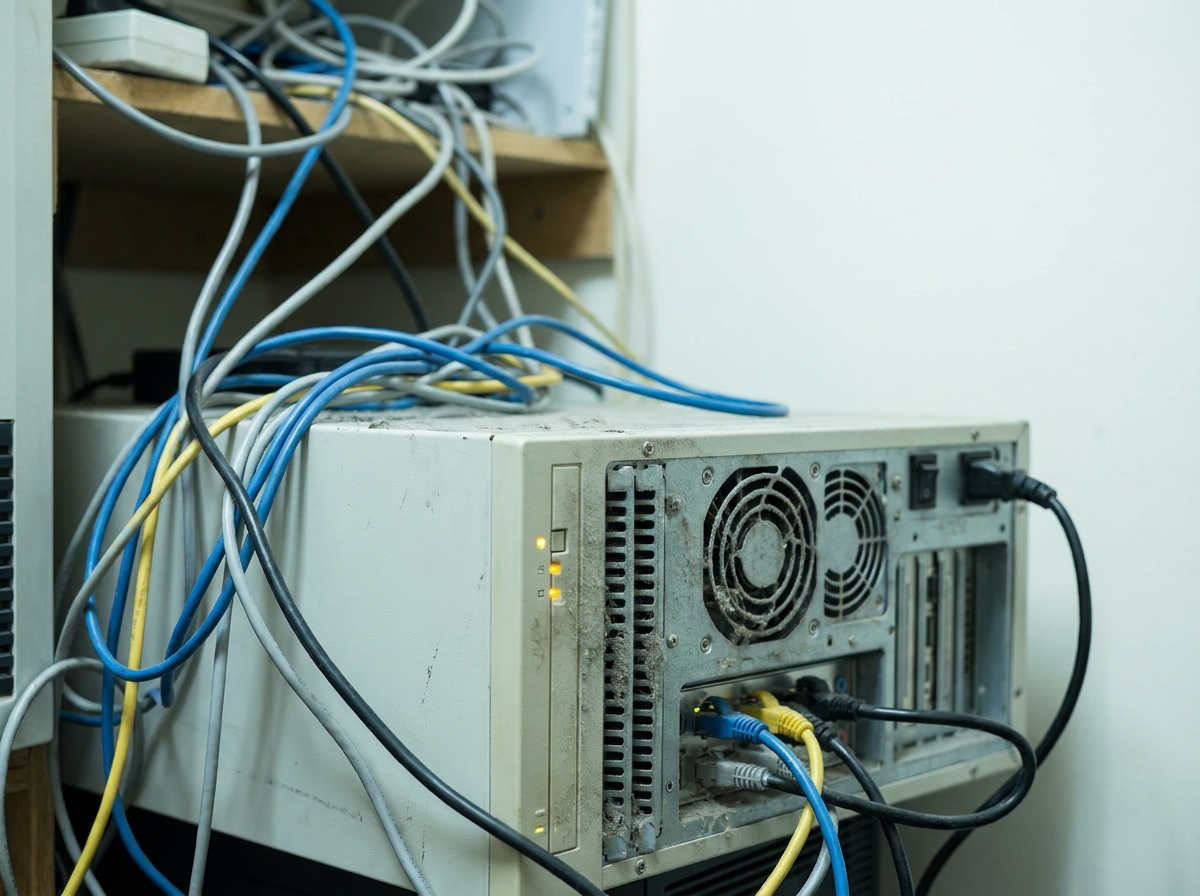
Ein herkömmlicher Druckserver ist ein dedizierter Rechner, der Treiber speichert, Druckwarteschlangen verwaltet und Druckaufträge an physische Drucker weiterleitet. Das funktioniert gut, solange alle im selben Netzwerk sind, Firmengeräte verwenden und an einem einzigen Standort arbeiten. Flexible Arbeit beseitigt all diese Gewissheiten.
- Mitarbeiter:innen im Homeoffice und in hybriden Modellen sind nicht zuverlässig im Unternehmensnetzwerk, sodass VPN‑Tunnel oder Site‑to‑Site‑Verbindungen der einzige Weg sind, den Server zu erreichen. Solche Verbindungen sind in der Praxis anfällig und langsam.
- Mehrere Standorte benötigen oft jeweils einen eigenen Server, was den Aufwand für Patching, Treiberverwaltung und Hardware‑Refresh vervielfacht.
- BYOD und gemischte Betriebssysteme (Windows, macOS, ChromeOS, iOS, Android) sorgen dafür, dass die Treiberbibliothek auf diesem einen Server nie wirklich Schritt halten kann.
- Temporäre oder nicht-traditionelle Standorte (Pop-ups, Baustellen, Veranstaltungsorte) haben oft gar nicht die Infrastruktur, die ein serverbasiertes Setup voraussetzt.
All das ist eigentlich kein reines Druckproblem, sondern ein Infrastrukturproblem, das sich im Druck‑Stack zeigt. Die Lösung ist kein besserer Server. Die Lösung ist, den Server aus der Gleichung zu nehmen.
Was muss Cloud-Printing anstelle eines Druckservers leisten?
Den Server loszuwerden ist das eine. Schwieriger ist, alles zu ersetzen, was er still und leise erledigt hat. Damit Cloud-Printing flexible Arbeit wirklich unterstützt, muss es dieselben Aufgaben übernehmen wie ein Druckserver – nur ohne vor Ort zu wohnen.
- Treiberloses Rendering. Die Cloud, nicht ein lokaler Rechner, bereitet Dokumente für den jeweiligen Drucker auf. Nutzer:innen auf jedem Betriebssystem oder Gerät brauchen so keinen Herstellertreiber zu installieren.
- Eine physische Brücke bestehender Drucker zur Cloud. Die meisten Unternehmen rüsten nicht ihre gesamte Druckerflotte neu; es braucht also eine Komponente, die die bereits vorhandenen Drucker mit der Cloud verbindet.
- Identitätsbasierter statt netzwerkbasierter Zugriff. Wer wo drucken darf, sollte sich nach Organigramm und Verzeichnisgruppen richten – nicht danach, in welchem Subnetz sich ein Laptop befindet.
- Sichere Freigabe von Druckaufträgen, damit vertrauliche Ausdrucke (z. B. Gehaltsabrechnungen, HR‑Dokumente, Patientenakten) nicht unbeaufsichtigt im Ausgabefach liegen, während Zuständige an drei Tagen pro Woche im Homeoffice arbeiten.
- Zentrale Verwaltung über alle Standorte, damit ein Unternehmen mit fünf Standorten denselben Einrichtungs- und Patchzyklus nicht fünfmal durchlaufen muss.
Wie ersetzt der ezeep Hub einen lokalen Druckserver?
Der ezeep Hub ist genau für dieses Problem konzipiert. Er ist eine kleine Hardware‑Appliance, die vor Ort steht und sich mit der ezeep Cloud verbindet. Der Hub verwaltet Druckwarteschlangen, leitet Druckaufträge weiter und bindet Drucker lokal ins Netzwerk ein – ganz ohne stetiges Patchen, Treiberpakete oder die Neustarts nach Updates, wie sie ein Windows‑Server erfordert.
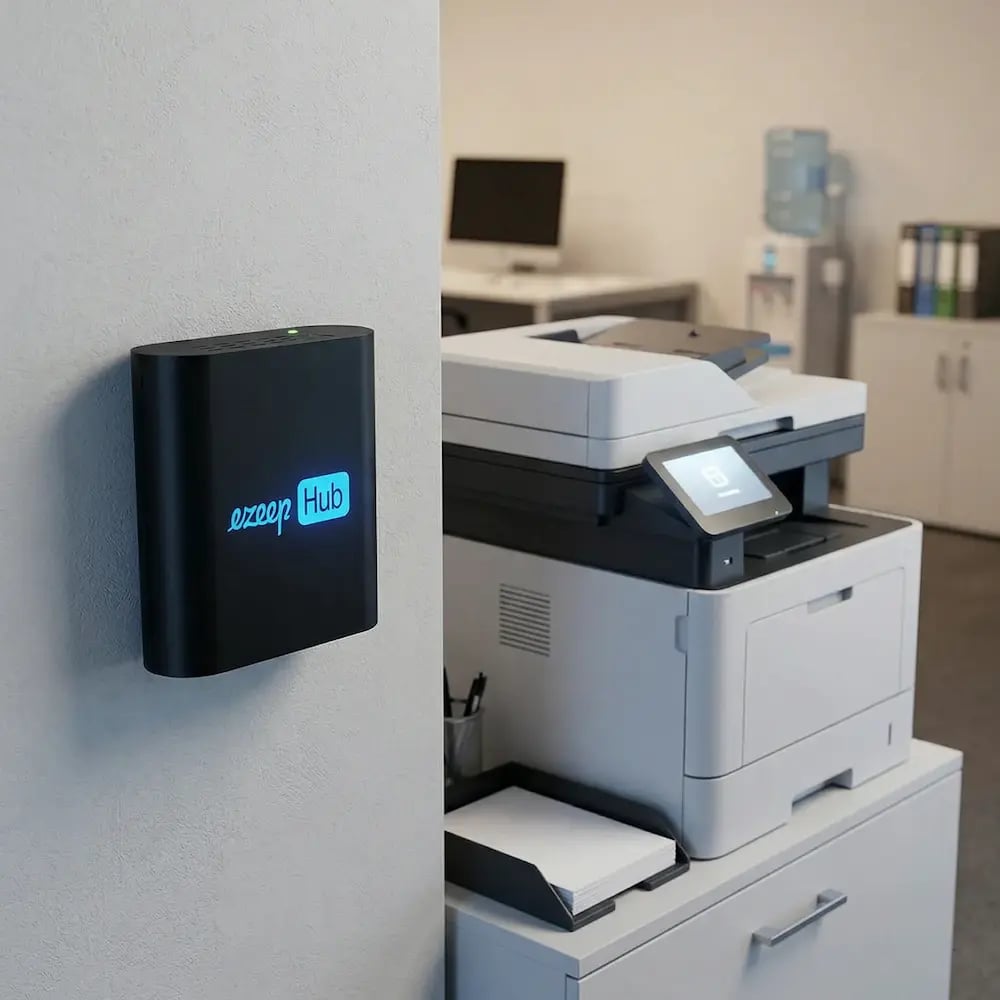
Einige Details sind speziell für flexible Arbeitsszenarien wichtig:
- Plattformübergreifendes Drucken ohne lokale Treiber. Da Cloud rendering die Verarbeitung übernimmt, können Nutzende mit Windows, macOS, ChromeOS, iOS oder Android auf dieselbe Druckerflotte drucken, ohne dass die IT jedem Gerät einen Treiber installieren muss. Das ist wichtig für BYOD-Richtlinien und Teams mit unterschiedlichen Geräten.
- Ein Wi‑Fi‑fähiger ezeep Hub für Standorte ohne kabelgebundenes Netzwerk. ezeep hat eine kabellose Version des ezeep Hub eingeführt, die genau auf die Umgebungen abzielt, in denen flexibles Arbeiten häufig vorkommt: Lagerhäuser, Retail‑Pop‑ups, Baustellen, temporäre Kliniken und Coworking‑Spaces. Einstecken, mit dem Wi‑Fi verbinden — und Drucker in diesem Netzwerk sind sofort für die Cloud nutzbar, ganz ohne Ethernet‑Verkabelung.
- Identitätssynchronisierung mit Entra ID. Der Druckerzugriff folgt den bestehenden Verzeichnisgruppen, statt über ein separates Berechtigungssystem verwaltet zu werden. Das ist wichtig, wenn Mitarbeitende regelmäßig zwischen Schreibtischen, Standorten oder hybriden Arbeitszeitmodellen wechseln.
- Pull Printing für Sicherheit. Druckaufträge werden in der Cloud zurückgehalten, bis sich Nutzende am Drucker per QR code, Badge oder PIN authentifizieren. Das ist eine sinnvolle Kontrollmöglichkeit, wenn die Person, die ein Dokument druckt, nicht immer dieselbe ist, die kurz nach dem Absenden am Gerät steht.
- Ein ezeep Hub pro Standort, verwaltet über eine zentrale Konsole. Organisationen mit mehreren Standorten haben einen zentralen Ort, um das Drucken überall einzusehen und zu steuern — statt an jeder Adresse ein Druckserver‑Projekt aufbauen zu müssen.
- API und Backend‑Druck. Für automatisierte Ausdrucke (Versandetiketten, Rechnungen, Kommissionierlisten), die ohne menschliches Eingreifen laufen müssen, stellt die Plattform außerdem eine API und eine Hintergrund‑Print App for Services zur Verfügung. Damit lässt sich derselbe druckserverfreie Ansatz auf systemgesteuertes Drucken anwenden — nicht nur auf das Drucken durch Nutzende von einem Laptop.
Was solltest du prüfen, bevor du einer Cloud-Printing-Plattform vertraust?
Nicht jedes Produkt, das sich als Ersatz für Druckserver vermarktet, deckt dieselben Aspekte ab. Es lohnt sich, vor einer Entscheidung konkret zu klären, was „unterstützt flexibles Arbeiten“ für dein Unternehmen bedeutet.
- Unterstützt die Lösung die spezifischen Druckermarken und -modelle, die du bereits besitzt, oder nur eine Auswahl davon?
- Funktioniert Pull Printing bei jedem Drucker auf die gleiche Weise oder nur bei Druckern mit kompatiblen Lesegeräten?
- Wie läuft das Onboarding für Gäste und kurzfristige Nutzende ab? Gibt es eine Self-Service-Option oder benötigt jede neue Person ein Admin-Ticket?
- Wenn du spezielle Formate druckst (Etiketten, Tickets, Belege), stelle sicher, dass die Format- und Druckticket-Unterstützung der Plattform dem entspricht, was diese Drucker erwarten. Dies ist ein Bereich, in dem allgemeine Cloud-Printing-Plattformen historisch Lücken gegenüber spezialisierter Etikettendrucksoftware aufgewiesen haben.
Keiner dieser Punkte ist ein Grund, an einem lokalen Druckserver festzuhalten. Es sind die Fragen, die „Wir haben einen Server abgeschafft“ von „Wir haben das Druckproblem für eine verteilte Belegschaft wirklich gelöst“ unterscheiden.
Fazit
Flexibles Arbeiten hat weniger ein neues Druckproblem geschaffen, als vielmehr eines offengelegt, das schon immer bestand: eine Druckinfrastruktur, die an einen einzigen physischen Ort und an ein einziges Gerät gebunden ist. Die Lösung besteht nicht darin, einen Cloud-basierten Ersatz für den Server zu finden. Vielmehr geht es darum, alles zu ersetzen, was der Server stillschweigend erledigt hat (Rendering, Routing, Treiberverwaltung, Zugriffskontrolle, Sicherheit) — durch eine Lösung, die unabhängig davon funktioniert, wo sich dein Drucker oder deine Mitarbeitenden an diesem Tag befinden. Das ist die Messlatte, die Tools wie der ezeep Hub erfüllen sollen, und an der sich jede Alternative messen lassen sollte.


Was beim Skalieren des Druckens über mehrere Standorte schiefgeht

Wie Cloud-Print-Management den IT‑Support entlastet