By Franck Raison on Oktober 29, 2026
Last updated on November 27, 2026
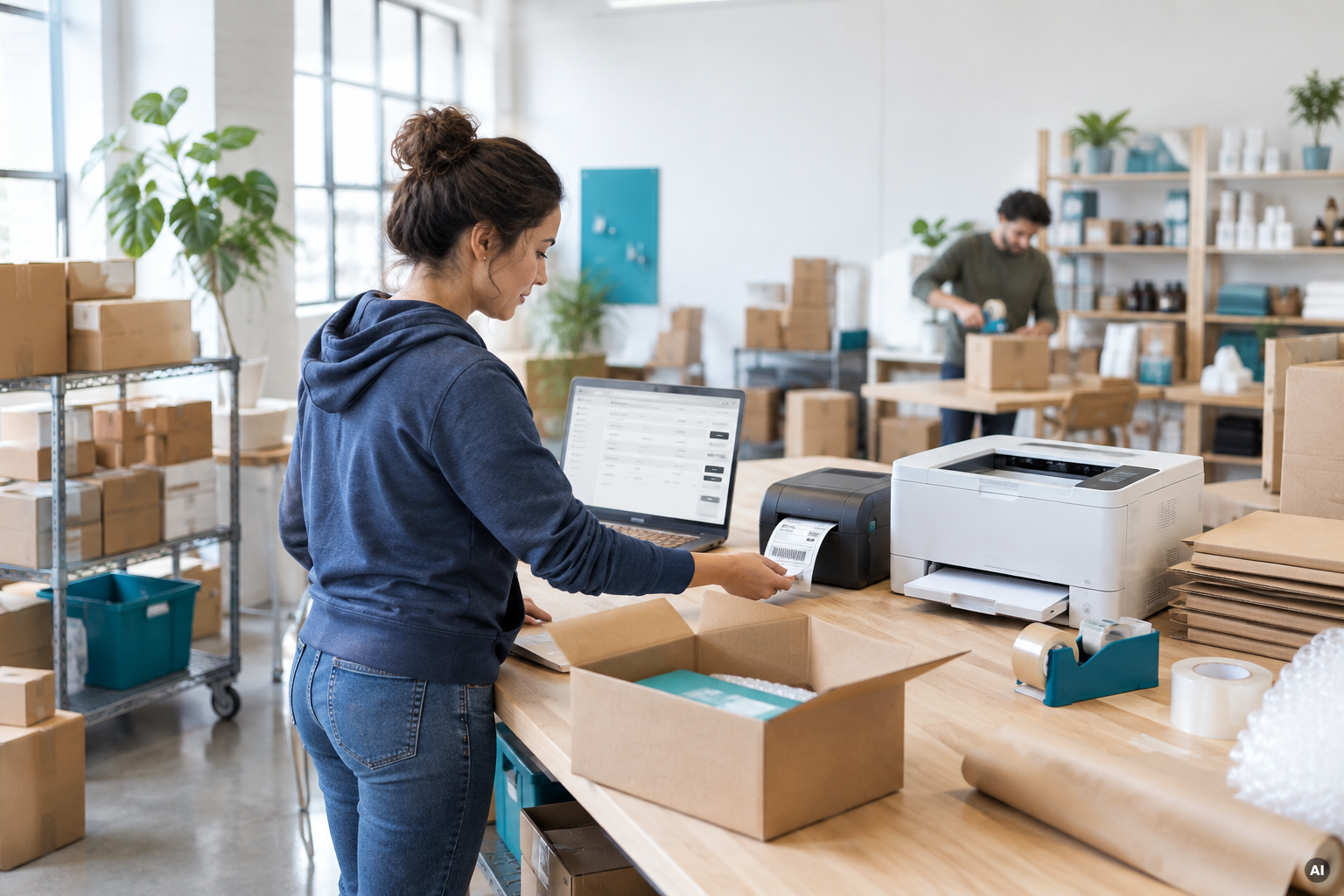
Sobald Kund:innen eine Bestellung in Shopify aufgeben, kann die Auftragsabwicklung sofort beginnen. Lieferscheine und Versandetiketten lassen sich automatisch an der Packstation drucken – ohne dass jemand auf „Drucken“ klicken muss. Statt Bestellungen manuell zu öffnen, zwischen Tabs zu wechseln und Dokumente einzeln zu drucken, kann sich dein Team ganz auf Kommissionierung, Verpackung und Versand konzentrieren.
Mit steigendem Bestellvolumen wird diese Form der Automatisierung immer wertvoller. Was bei 50 Bestellungen am Tag noch funktioniert, wird bei 500 schnell zum Engpass.
In diesem Blogbeitrag zeigen wir, wie du als Shopify-Händler:in das Drucken von Bestellungen automatisierst, welche Dokumente sich drucken lassen und wie du das Ganze ohne lokalen Druckserver einrichtest.
Automatisches Drucken von Shopify-Bestellungen funktioniert, indem bei jeder neuen Bestellung ein Druckauftrag ausgelöst wird. Über die ezeep Cloud-Printing-API empfängt eine Integration das Bestellevent aus Shopify und sendet Lieferschein sowie Versandetikett an die gewünschten Drucker. Die Dokumente werden in der Cloud gerendert und direkt an der Packstation gedruckt – ganz ohne lokalen Druckserver oder Druckertreiber.
Warum manuelles Drucken von Bestellungen mit wachsendem Geschäft zum Engpass wird
Das manuelle Drucken mag bei wenigen Dutzend Bestellungen pro Tag noch handhabbar sein. Doch wenn das Volumen steigt, nehmen dieselben wiederkehrenden Schritte schnell deutlich Zeit in Anspruch.
Für jede Bestellung müssen Mitarbeitende in der Regel die Bestelldetails öffnen, den Lieferschein drucken, zum System des Versanddienstleisters wechseln, das Versandetikett drucken und zur nächsten Bestellung übergehen.
Bei höherem Volumen bremsen diese Einzelschritte die Abwicklung aus und erhöhen die Fehlerquote. In Spitzenzeiten passiert es schnell, dass versehentlich ein falsches Versandetikett zugeordnet, ein Lieferschein übersehen oder eine Bestellung verzögert wird – einfach weil die nötigen Begleitpapiere noch nicht gedruckt sind.
Durch die Automatisierung müssen Mitarbeitende nicht mehr jeden Druckauftrag manuell anstoßen. Stattdessen wird gedruckt, sobald die Bestellung eingeht – sodass alle benötigten Dokumente bereits an der Packstation bereitliegen, wenn das Team sie braucht.
So funktioniert das automatische Drucken von Shopify-Bestellungen
Mit ezeep können Shopify-Bestellungen über eine Integration zwischen Shopify und der ezeep API automatisch Druckaufträge auslösen.
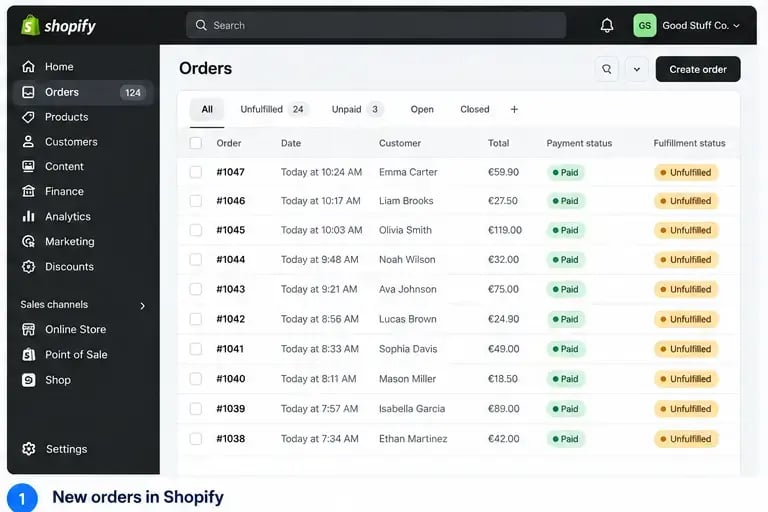
Der Prozess beginnt, sobald in Shopify eine neue Bestellung eingeht. Dadurch wird ein orders/create-Webhook-Event ausgelöst oder eine Automation über Shopify Flow gestartet. Die Integration leitet Lieferschein und Versandetikett an die ezeep API weiter, wobei der Drucker an der entsprechenden Packstation angegeben wird.
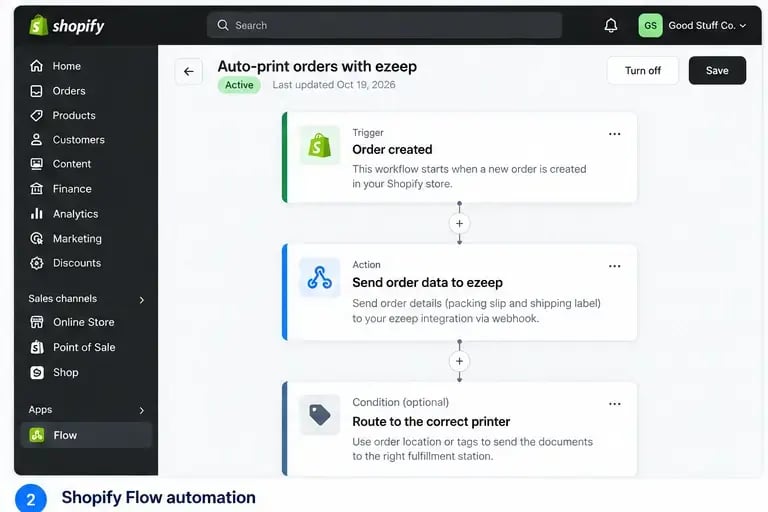
ezeep übernimmt das Cloud rendering und sendet die Druckaufträge an die ausgewählten Drucker. Niemand muss die Bestellung gesondert öffnen oder den Druck manuell starten.
Da der gesamte Ablauf durch das Bestellevent gesteuert wird, läuft er völlig unabhängig von den Arbeitszeiten deines Fulfillment-Teams. Wenn Kund:innen beispielsweise um 2 Uhr nachts bestellen, liegen die Unterlagen bei Schichtbeginn am Morgen bereits an der Packstation bereit.
Die Integration stellt die Verbindung zwischen dem Shopify-Event und der Druckanfrage her, während ezeep dafür sorgt, dass die Dokumente zuverlässig am richtigen physischen Drucker ausgegeben werden.
Lieferscheine und Versandetiketten automatisch drucken
An einer typischen Packstation kommen für unterschiedliche Dokumente verschiedene Drucker zum Einsatz: Lieferscheine werden meist auf einem normalen Bürodrucker ausgegeben, während Versandetiketten auf einem speziellen Thermo-Etikettendrucker gedruckt werden.
Mit der ezeep API lassen sich beide Dokumente automatisch aus demselben Shopify‑Bestellereignis drucken – jeder Druckauftrag wird dabei an den jeweils vorgesehenen Drucker geleitet.
So kann der Lieferschein beispielsweise an der Packstation auf einem Laserdrucker ausgegeben werden, während das ZPL‑Versandetikett an einen nahegelegenen Zebra‑Thermodrucker gesendet wird. Beide Dokumente liegen für die Mitarbeitenden bereit – ganz ohne manuelle Zwischenschritte.
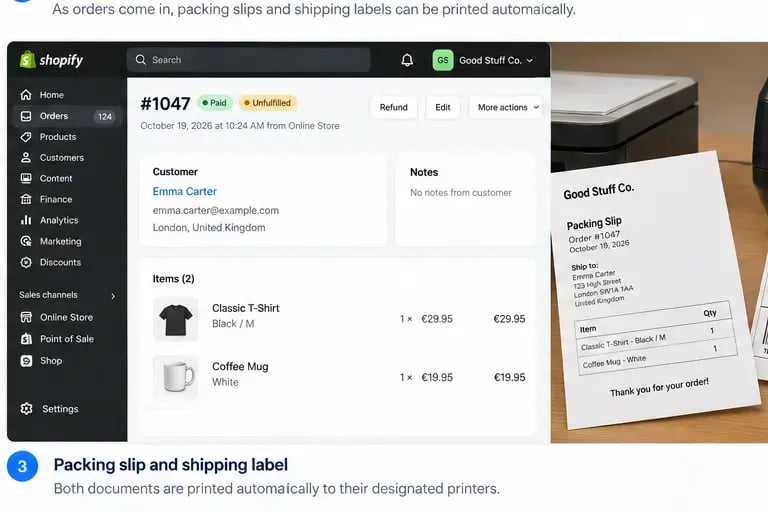
Das ist besonders beim Etikettendruck praktisch, denn Thermodrucker stehen häufig direkt an den Packstraßen und nicht in der Nähe eines zentralen Servers.
Da ZPL‑Druckaufträge über die ezeep API über eine ausschließlich ausgehende Verbindung gesendet werden, lassen sich Etikettendrucker überall dort einsetzen, wo ein passendes Netzwerk verfügbar ist.
Shopify‑Bestellungen automatisch drucken – ganz ohne Druckserver
Traditionelle Druckumgebungen setzen oft auf lokale Druckserver, installierte Treiber und einen Print Spooler, um Dokumente an Drucker zu liefern. Diese Komponenten erzeugen administrativen Aufwand und können gerade in auftragsstarken Zeiten zu Fehlerquellen werden.
ezeep geht einen anderen Weg: Druckaufträge werden in der Cloud gerendert und über einen kleinen, angebundenen ezeep Hub mittels ausschließlich ausgehender Verbindung an die Drucker übertragen.
Damit entfallen lokale Druckserver, lokal installierte Druckertreiber und VPN‑Verbindungen zwischen deinen Systemen und Druckern. Zudem bist du nicht mehr auf einen lokalen Windows Print Spooler angewiesen, der bei hohem Druckaufkommen den Betrieb unterbrechen könnte.
Für wachsende Shopify‑Unternehmen bedeutet das: weniger Infrastruktur zu verwalten und deutlich weniger Komponenten, die gewartet oder behoben werden müssen.
Derselbe Ansatz funktioniert auch standortübergreifend an mehreren Fulfillment‑Standorten.
So kann ein Shopify‑Plus‑Händler mit mehreren Lagern die Integration so konfigurieren, dass Lieferschein und Versandetikett jeder Bestellung automatisch an die Drucker des Lagers gesendet werden, das für den jeweiligen Versand zuständig ist.
Da das Drucker‑Routing von der Integration übernommen wird, genügt bei einem neuen Fulfillment‑Standort die Konfiguration der Ziel‑Drucker – ganz ohne Bereitstellung eines weiteren Druckservers.
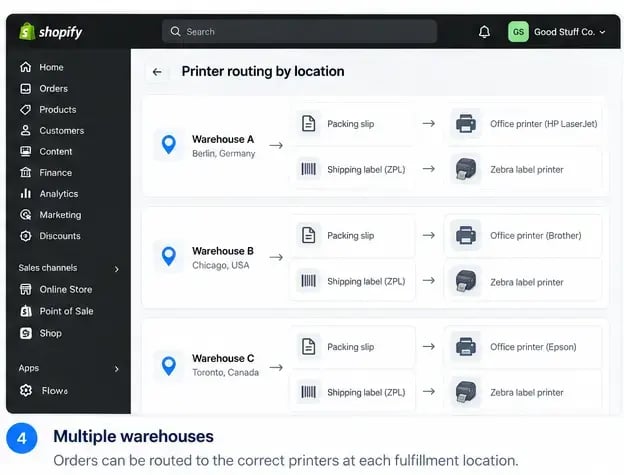
So lässt sich das Drucken über mehrere Lager hinweg automatisieren, während die Druckinfrastruktur zentral in der Cloud bleibt.
Mache das Drucken von Shopify‑Bestellungen zum Teil deiner automatisierten Workflows
Wenn das Bestellvolumen steigt, darf das Drucken den Fulfillment‑Prozess nicht ausbremsen. Mit der Anbindung von Shopify an ezeep automatisierst du das Drucken von Lieferscheinen und Versandetiketten, leitest Dokumente gezielt an die richtigen Drucker und bindest mehrere Fulfillment‑Standorte ein – ganz ohne lokale Druckserver. Das Ergebnis ist ein effizienterer Workflow mit weniger manuellen Schritten und weniger Infrastruktur, sodass sich dein Team auf den schnellen Versand konzentrieren kann.