
My Printers: gli utenti scelgono le proprie stampanti. L'IT mantiene il controllo.
Gli utenti cercano le stampanti per nome, posizione o modello nel Portale Utenti ezeep e le aggiungono con un interruttore. La stampante compare su tutti i loro dispositivi in pochi secondi. Nessuna installazione di driver, nessun ticket IT, nessuna attesa.
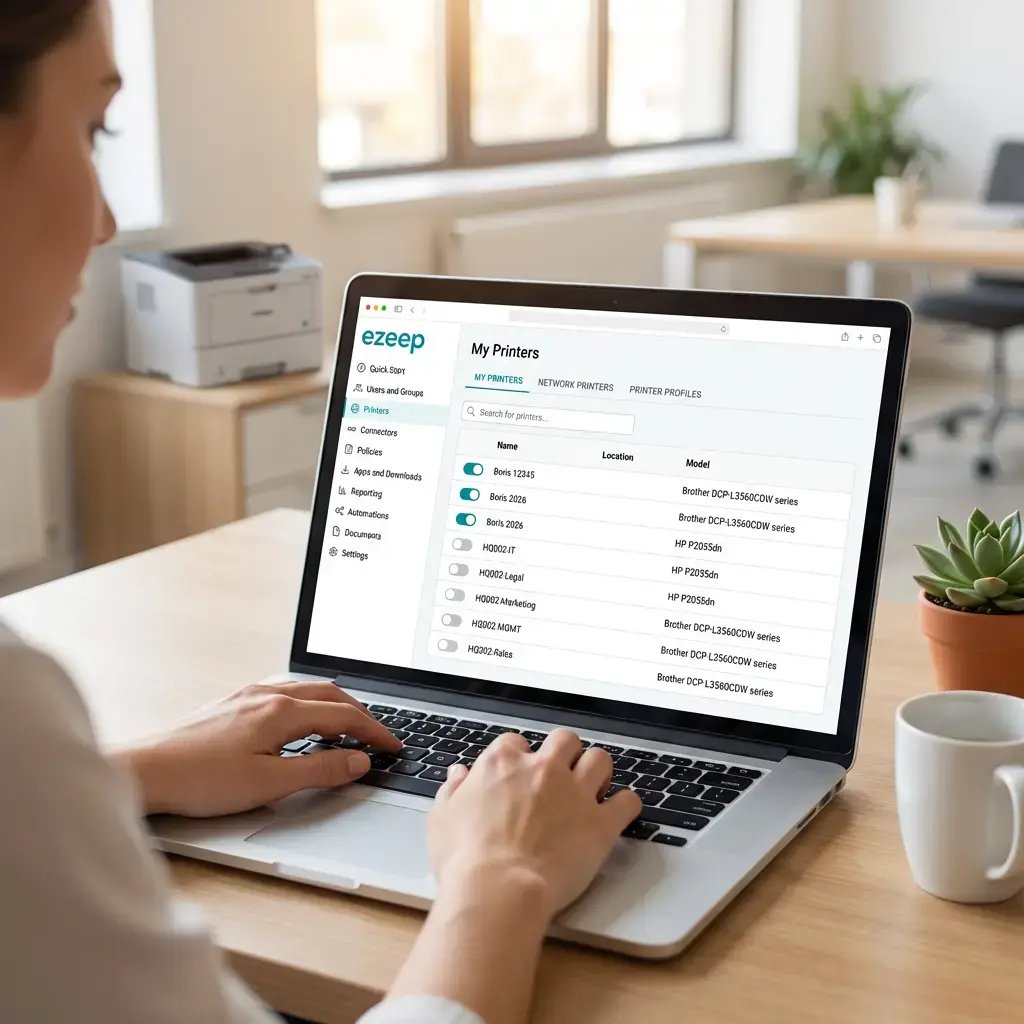
Le persone si spostano. E anche le loro stampanti.
Negli ambienti di lavoro flessibili, le persone cambiano regolarmente piano, edificio e sede. Attendere che l'IT aggiorni le assegnazioni delle stampanti ogni volta che qualcuno si sposta genera attrito non necessario. My Printers affida questo controllo agli utenti, lasciando all'IT la responsabilità di decidere quali stampanti rendere disponibili.

Selezione self-service delle stampanti, entro i limiti definiti dall'IT
Per gli utenti
Accedete al Portale Utenti ezeep su app.ezeep.com. Andate alla sezione My Printers. Sfogliate le stampanti disponibili, cercatele per nome, posizione o modello e attivate quelle che vi servono. La stampante comparirà su tutti i vostri dispositivi (Windows, macOS, ChromeOS, iOS, Android) in pochi istanti. Nessuna installazione di driver. Nessun riavvio. Disattivate una stampante quando non vi serve più.
Per l'IT
My Printers è gestita tramite il criterio di stampa «Printer Selection in User Portal». Attivatelo per gruppi specifici per dare a quegli utenti l'accesso self-service. Gli utenti possono sfogliare e selezionare solo le stampanti già assegnate ai loro gruppi. Le stampanti assegnate dall'amministratore restano bloccate e non possono essere rimosse dagli utenti. L'IT mantiene il pieno controllo su quali stampanti esistono in azienda e su quali gruppi possono visualizzarle.
Domande frequenti
Siete curiosi di sapere come funziona? Ecco tutto quello che c'è da sapere sulla soluzione di stampa cloud di ezeep!
Cos'è My Printers in ezeep?
My Printers è una funzionalità self-service del Portale Utenti ezeep che consente agli utenti di sfogliare le stampanti disponibili e di aggiungerle al proprio dispositivo con un interruttore. Gli utenti cercano per nome, posizione o modello e attivano o disattivano le stampanti secondo le necessità. La stampante selezionata compare su tutti i loro dispositivi in circa 30 secondi, senza installazione di driver o ticket IT.
Gli utenti possono aggiungere qualsiasi stampante presente in azienda?
No. Gli utenti possono vedere e selezionare solo le stampanti che sono state assegnate ai loro gruppi da un amministratore. Le stampanti assegnate dall'amministratore restano bloccate e non possono essere rimosse dagli utenti. My Printers offre flessibilità agli utenti, ma solo entro i limiti già definiti dall'IT.
In cosa si differenzia My Printers da Pull Printing o Follow-Me Printing?
Pull Printing invia ogni processo di stampa a una coda virtuale, e l'utente sceglie una stampante al momento del rilascio, autenticandosi sul dispositivo. My Printers, invece, consente agli utenti di creare in anticipo la propria lista di stampanti, in modo che quelle giuste siano sempre pronte quando avviano la stampa. Entrambe le funzionalità riducono il carico di lavoro dell'IT, ma risolvono problemi diversi: Pull Printing protegge il rilascio dei documenti, mentre My Printers semplifica l'individuazione delle stampanti.
L'attivazione di una stampante installa un driver sul dispositivo dell'utente?
No. ezeep utilizza cloud rendering, quindi non vengono installati driver su alcun dispositivo. Quando un utente attiva una stampante, questa diventa disponibile tramite l'ezeep Print App su Windows, macOS, ChromeOS, iOS e Android. Nulla viene installato, configurato o modificato sul dispositivo.
Quali piani ezeep includono My Printers?
My Printers è disponibile in tutti i piani, incluso il piano gratuito. Il criterio di gruppo "Printer Selection in User Portal" deve essere abilitato da un amministratore per consentire agli utenti di accedere alla selezione self-service delle stampanti.
Date agli utenti il controllo senza rinunciare al vostro.
Lasciate che gli utenti scelgano le stampanti che servono, quando ne hanno bisogno. L'IT definisce i limiti. Gli utenti operano in autonomia. Niente driver. Niente configurazioni per dispositivo. Niente ticket di assistenza IT.
.webp?width=1920&height=1536&name=ezeep-chart%20(1).webp)