By Franck Raison on Oktober 1, 2026
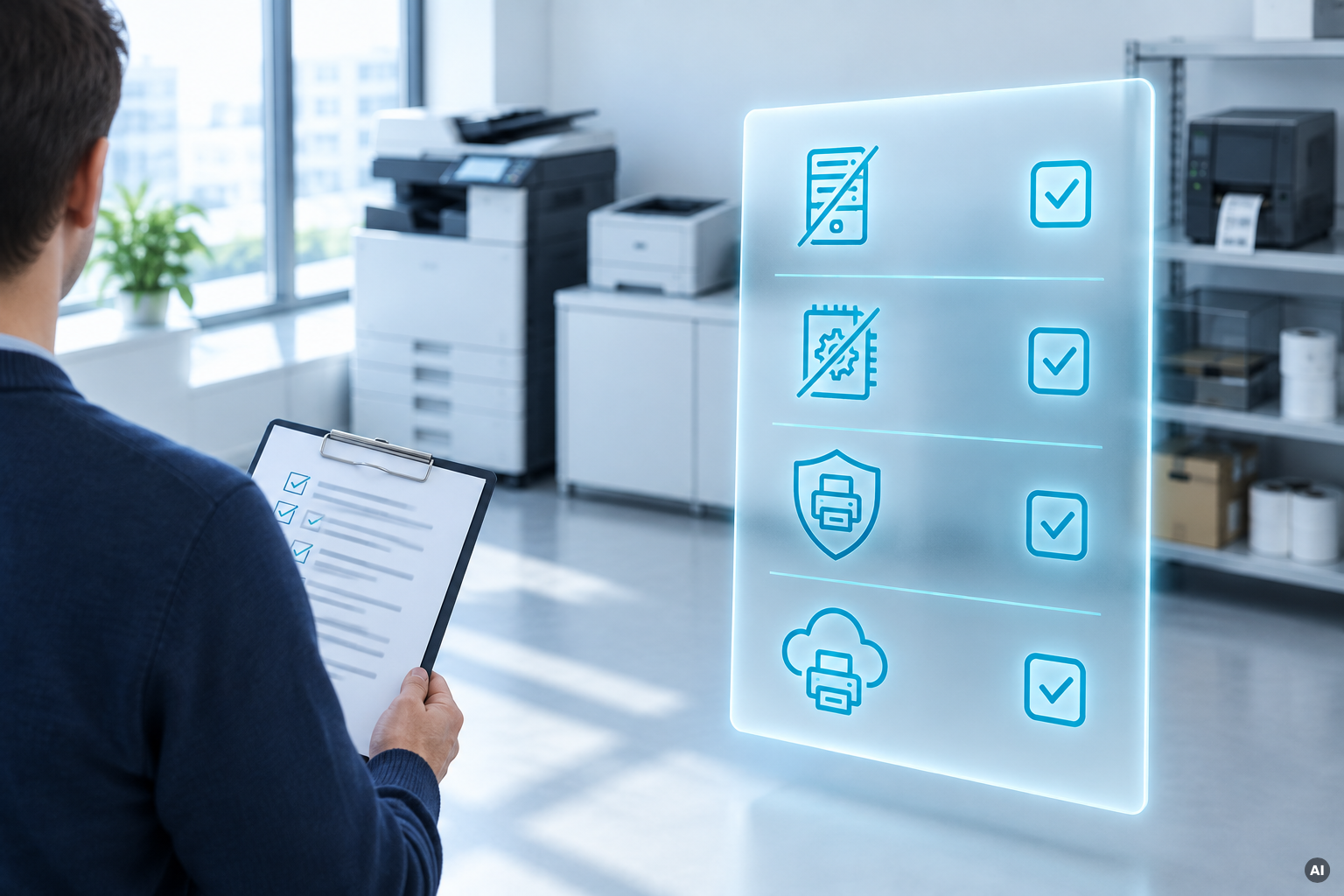
Software für Cloud-Druckmanagement wurde früher mit einem Satz definiert: Druckaufträge von lokalen Servern wegverlagern und aus der Cloud verwalten. 2026 grenzt dieser Satz das Feld nicht mehr ein. Fast jede Plattform nennt sich heute cloudbasiert, serverless, sicher oder zentral verwaltet.
Das macht die Kaufentscheidung schwieriger, nicht einfacher. Zwei Produkte können in einer Feature-Tabelle identisch aussehen und dennoch sehr unterschiedliche Komponenten auf deinen Endgeräten, an deinen Standorten und in deinem Netzwerk bereitstellen. Das eine entfernt vielleicht den Druckserver und die lokalen Herstellertreiber. Das andere verlagert die Verwaltungskonsole in die Cloud, belässt aber einen Großteil der traditionellen Druckarchitektur im Betrieb.
Was bedeutet „cloudbasiert“ bei Cloud-Druckmanagement-Software?
Software für Cloud-Druckmanagement zentralisiert die Verwaltung, das Routing, die Sicherheit und die Überwachung des Druckens über einen Cloud‑Dienst. Wie Anbieter:innen das liefern, variiert jedoch erheblich.
Einige Plattformen sind cloud‑nativ: Die Verwaltungs‑ und Druckverarbeitungslogik liegt in der Cloud des Anbieters, während lokale Drucker über einen schlanken Hub, einen Connector oder eine native Cloud‑Verbindung angebunden werden. Andere bieten zwar eine Cloud‑Verwaltungsoberfläche, sind für Teile des Druckpfads aber weiterhin auf eine vom Kunden verwaltete Windows‑Infrastruktur angewiesen.
Dieser Unterschied ist wichtig, wenn du Cloud‑Druckmanagement evaluierst, um Druckserver abzuschaffen. Die Benutzeroberfläche in einen Browser zu verlegen ist nützlich, aber einen Windows‑Druckserver dahinter beizubehalten, ist ein völlig anderes Architektur‑Ergebnis.
Der beste Weg, sich im Dschungel der Begrifflichkeiten zurechtzufinden, ist eine einfache Frage: Was muss an jedem Standort weiterhin laufen, damit die Nutzer:innen drucken können? Die Antwort sagt weit mehr als das Wort „Cloud“.
Serverless vs. Driverless Printing: Was ist der Unterschied?
Dasselbe Problem stellt sich beim Begriff serverless.
Serverless Printing entfernt den traditionellen, zentralen Druckserver, beseitigt aber nicht zwangsläufig die Druckertreiber der Hersteller von den Endgeräten. Einige Plattformen installieren oder verwalten Treiber auch nach dem Wegfall des Servers weiterhin lokal.
Driverless-Ansätze gehen einen Schritt weiter. Mit Cloud rendering wird das Dokument unter Verwendung zentral verwalteter Druckertreiber in der Cloud verarbeitet, sodass auf dem Gerät der Nutzer:innen der herstellerspezifische Treiber nicht lokal installiert sein muss.
Dieser Unterschied hat die Verwaltung schon immer beeinflusst. Und 2026 wird er noch wichtiger, weil Microsoft das Druckmodell von Windows ändert.
Wie wirkt sich Windows Protected Print auf das Cloud-Druckmanagement aus?
Microsoft verringert schrittweise die Abhängigkeit von Windows von Druckertreibern von Drittanbietern.
Ab dem 15. Januar 2026 werden über den normalen Weg keine neuen Druckertreiber von Drittanbietern für Windows 11 und Windows Server 2025 mehr auf Windows Update veröffentlicht. Ab dem 1. Juli 2026 bevorzugt Windows bei der Installation eines kompatiblen Druckers seinen integrierten IPP-Klassentreiber. Laut der von Microsoft veröffentlichten Roadmap werden Updates für Druckertreiber von Drittanbietern über Windows Update ab dem 1. Juli 2027 auf sicherheitsrelevante Korrekturen beschränkt sein.
Windows Protected Print (WPP) geht noch einen Schritt weiter, indem es den modernen IPP-Druck-Stack nutzt und bei aktiviertem Modus veraltete Druckertreiber von Drittanbietern blockiert. Damit wird die WPP-Kompatibilität zu einem praktischen Kaufkriterium und nicht nur zu einem Punkt auf der Zukunfts-Checkliste.
Wenn du Software für das Cloud-Druckmanagement evaluierst, solltest du fragen: Funktioniert die Plattform heute mit aktiviertem Windows Protected Print, und wenn ja, wie?
Die aktuelle ezeep Print App for Windows bildet von ezeep verwaltete Drucker auf WPP-fähigen Systemen mit Windows Server 2025 oder Windows 11 24H2 und höher als native IPP‑Druckwarteschlangen ab. Druckaufträge werden in der Cloud gerendert, sodass keine lokalen Herstellertreiber erforderlich sind.
Der eigentliche Test ist deine bestehende Umgebung
In der Praxis sind Druckerflotten selten so sauber wie auf einem Architekturdiagramm. Dazu gehören ältere Drucker, die noch einwandfrei funktionieren, USB‑Geräte an Stellen, deren Infrastruktur niemand neu gestalten möchte, Zebra-Etikettendrucker in Lagerhallen, Nutzende virtueller Desktops, Macs, Chromebooks, Mobilgeräte und Niederlassungen ohne lokales IT‑Team.
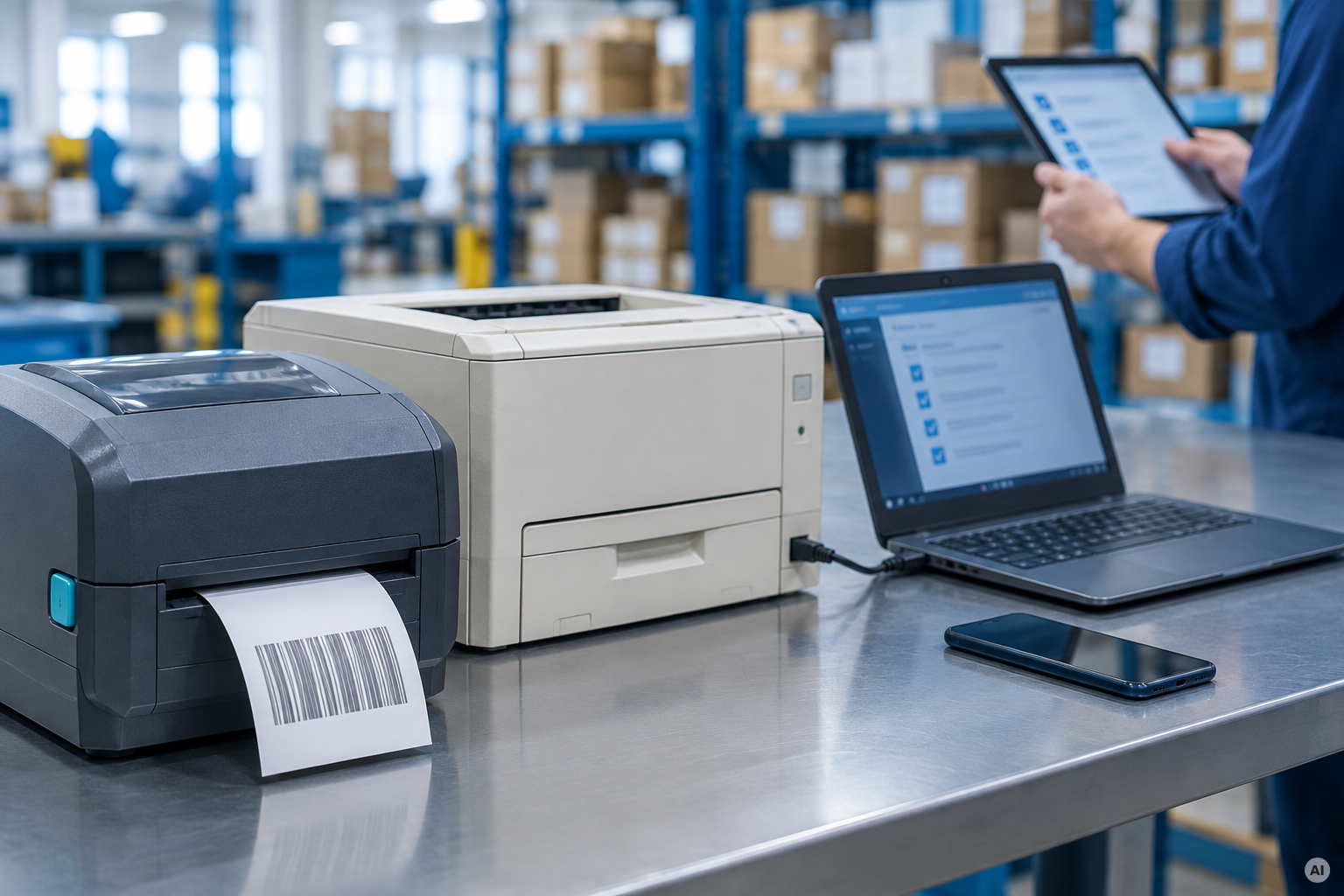
Teste also die kniffligen Bereiche deiner Umgebung, nicht die ordentlichen. Eine Cloud‑Migration, die eine vorzeitige Erneuerung der Drucker erzwingt, hat den Arbeitsaufwand nicht verringert.
Was sollte eine Sicherheitsüberprüfung für das Cloud-Drucken umfassen?
Sicherheitsseiten sehen oft beruhigend ähnlich aus: Verschlüsselung, Identität, Audit‑Logs, Compliance‑Logos. Entscheidend ist jedoch, wie diese Kontrollen in der Architektur abgebildet werden.
Eine hilfreiche Bewertung klärt, wo Druckdaten verarbeitet werden, wie sie verschlüsselt sind, wie lange sie aufbewahrt werden und wie Nutzende authentifiziert werden. Außerdem sollte geprüft werden, ob Aufträge für eine sichere Freigabe zurückgehalten werden können und ob die Plattform eingehenden Zugriff auf das Netzwerk erfordert.
Sicheres Pull Printing ist besonders für gemeinsam genutzte Umgebungen relevant, da das Dokument so lange zurückgehalten wird, bis sich die Nutzenden am Drucker authentifizieren, anstatt in einem unbeaufsichtigten Ausgabefach zu landen.
Lies die Zertifizierungsangaben genau. Frag nach, ob die Zertifizierung dem Anbieter für Druckmanagement selbst, dem zugrunde liegenden Hosting-Anbieter oder beiden gehört.
Wie handhabt ezeep das Cloud-Druckmanagement über mehrere Standorte hinweg?
ezeep setzt beim Druckmanagement auf Cloud rendering. Das herstellerspezifische Rendering findet in der Cloud statt, sodass Endgeräte frei von Hersteller-Druckertreibern bleiben und die Cloud rendering-Bibliothek mehr als 6.000 Druckertreiber abdeckt. Bestehende Netzwerk- und USB-Drucker werden über den ezeep Hub oder Software-Connectoren angebunden, ganz ohne lokalen Druckserver.
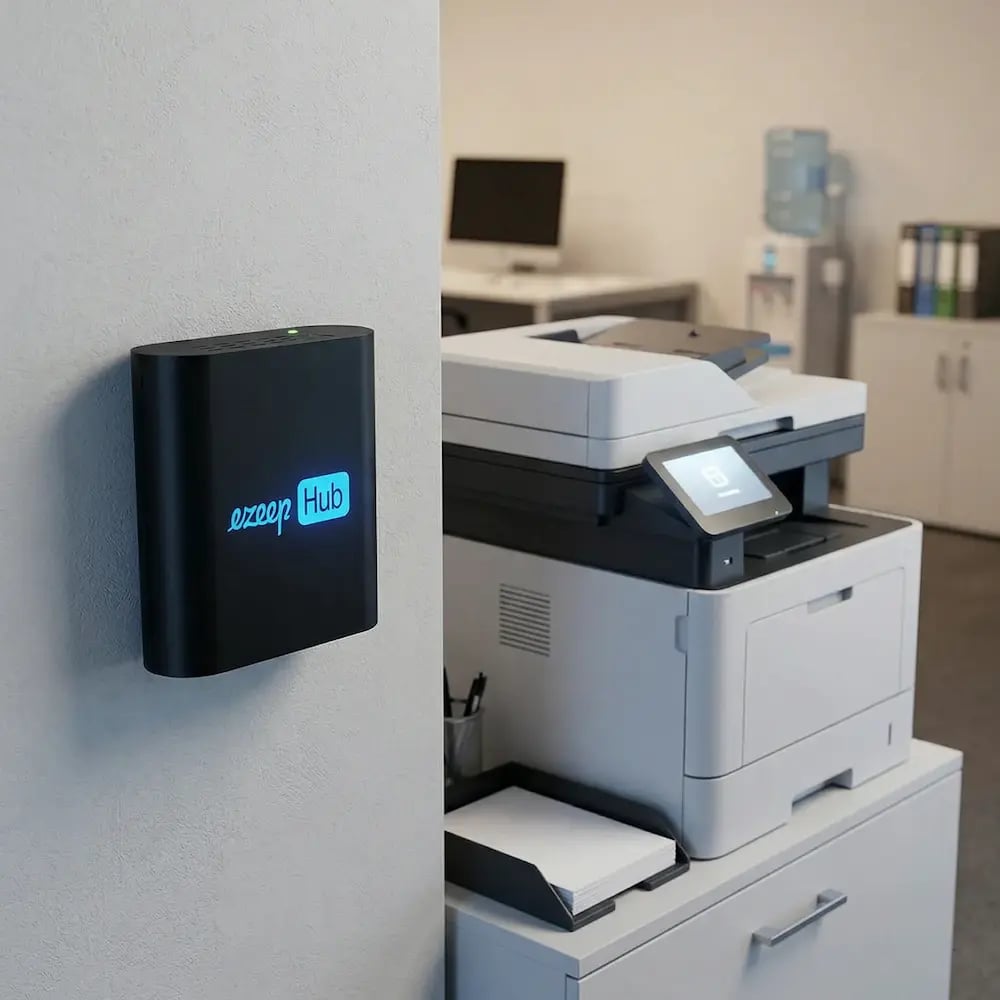
Der Hub verbindet jeden Standort über ausgehende Verbindungen mit der ezeep Cloud, während die Administration zentralisiert bleibt. Im traditionellen Modell bedeutet ein zusätzlicher Standort oft einen weiteren Server, weitere Warteschlangen, eine weitere Sammlung von Treibern und eine zusätzliche Umgebung, die jemand pflegen muss. Mit ezeep ändert sich in einem neuen Büro die Frage von „Welche Infrastruktur müssen wir hier aufbauen?“ zu „Welche Drucker und Nutzende gehören hierher?“. Für verteilte IT-Teams ist das häufig die aussagekräftigere Definition von serverlosem Drucken.
ezeep unterstützt Windows, macOS, ChromeOS, iOS, Android, Browser und die wichtigsten Umgebungen für virtuelle Desktops.
Checkliste für das Cloud-Druckmanagement: 9 Fragen, die du jedem Anbieter stellen solltest
Beginne beim Vergleich von Plattformen mit diesen Fragen:
- Architektur: Wird weiterhin ein lokaler Windows-Druckserver oder eine VM benötigt?
- Treiber: Werden Hersteller-Druckertreiber auf Endgeräten oder Session-Hosts installiert?
- WPP: Funktioniert die Plattform heute mit aktiviertem Windows Protected Print?
- Bestehende Drucker: Können ältere USB-, Netzwerk- und Spezialdrucker weiterverwendet werden?
- Identität: Kann der Druckerzugriff und die Zuweisung bestehenden Nutzenden und Gruppen folgen?
- Verteilte Standorte: Was muss an den einzelnen Standorten installiert und gewartet werden?
- Sicherheit: Wo werden Druckaufträge verarbeitet, verschlüsselt, aufbewahrt und freigegeben?
- VDI: Was muss auf Azure Virtual Desktop, Windows 365, Citrix, Omnissa Horizon oder anderen Session-Hosts installiert werden?
- TCO: Welche Server, Lizenzen, Patch-Aufgaben und Supportaufwände fallen tatsächlich weg?
Bei der Entscheidung geht es wirklich darum, was wegfällt
In den meisten Demos für Cloud-Druckmanagement klicken Nutzende auf „Drucken“. Eine nützlichere Bewertung fragt, was danach passiert.
Die Architektur sollte vor Vertragsabschluss sichtbar sein. Eine Cloud-Druckmanagement-Plattform wird voraussichtlich über Jahre in deiner Umgebung im Einsatz sein, daher sind die Abhängigkeiten, die auch nach der Migration in deiner Verantwortung bleiben, wichtiger als die Features, die jeder Anbieter in eine Vergleichstabelle aufnehmen kann.
Wenn du Cloud-Druckmanagement für deine eigene Umgebung bewertest, teste es mit den Druckern, Endgeräten und den umständlichen Workflows, die du bereits hast, und nicht nur mit dem saubersten Anwendungsfall aus der Demo.

Warum Chromium-basierte Enterprise-Browser eine moderne Druckstrategie brauchen
Windows Protected Print vs. Windows Ready Print: Was sich geändert hat